Danh mục
Danh Mục

Cách chỉnh màn hình máy tính trở lại bình thường

>Tin Tức Công Nghệ

Popular Tags

Đóng góp bởi: Trang SEO / Ngày 19-12-2025

Bạn đang làm việc hăng say thì bỗng nhiên màn hình máy tính bị xoay ngược 180 độ? Hay bỗng dưng các biểu tượng (icon) phóng to chiếm hết cả màn hình, màu sắc trở nên vàng khè hoặc lòe loẹt khó chịu? Trong bài viết này, tôi sẽ hướng dẫn bạn chi tiết cách chỉnh màn hình máy tính trở lại bình thường áp dụng cho cả Windows 10, Windows 11 và một số mẹo cho MacBook. Xem ngay bài viết bên dưới nhé!

Những nguyên nhân khiến bạn cần tìm cách chỉnh màn hình máy tính trở lại bình thường

Trước khi đi vào sửa lỗi, việc hiểu rõ nguyên nhân sẽ giúp bạn tránh gặp lại tình trạng này trong tương lai. Có 4 lý do chính khiến màn hình của bạn "đình công" hoặc hiển thị sai lệch:

Do vô tình nhấn nhầm phím tắt

Đây là nguyên nhân phổ biến nhất, đặc biệt là ở những gia đình có trẻ nhỏ hoặc khi bạn lau chùi bàn phím. Windows có các tổ hợp phím tắt (Shortcut) để xoay màn hình hoặc kích hoạt kính lúp (Magnifier), chỉ cần vô tình đè lên chúng, màn hình sẽ thay đổi ngay lập tức.

Do lỗi Driver Card màn hình hoặc xung đột phần mềm

Sau khi bạn cập nhật Windows, cài đặt một tựa game mới hoặc Driver card đồ họa bị cũ/lỗi, máy tính có thể tự động thay đổi độ phân giải về mức thấp nhất, gây ra hiện tượng hình ảnh bị vỡ, mờ hoặc sai tỷ lệ.
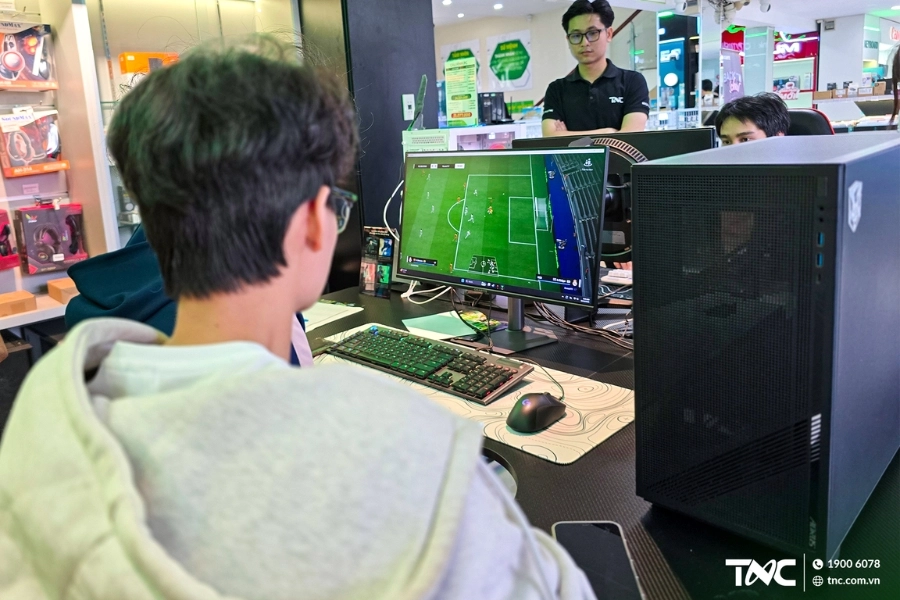
Những nguyên nhân khiến bạn cần tìm cách chỉnh màn hình máy tính

Do thiết lập độ phân giải không tương thích

Mỗi màn hình có một "độ phân giải thực" (Native Resolution). Nếu bạn ép máy tính hiển thị ở độ phân giải không phù hợp, hình ảnh sẽ bị kéo dãn, bóp méo hoặc xuất hiện hai dải đen ở cạnh bên.

Do lỏng dây cáp kết nối (VGA, HDMI)

Nếu màn hình bị đổi màu (ám xanh, ám đỏ) hoặc chớp tắt liên tục, rất có thể dây cáp kết nối giữa thùng máy (case) và màn hình đang bị lỏng hoặc hư hỏng.

Cách chỉnh màn hình máy tính trở lại bình thường khi bị xoay ngược, xoay ngang

Đây là tình huống gây hoang mang nhất: con trỏ chuột chạy lung tung và bạn phải ngoẹo cổ để nhìn màn hình. Hãy bình tĩnh thực hiện theo 2 cách dưới đây.

Sử dụng tổ hợp phím tắt nhanh (Shortcut)

Hệ điều hành Windows (đặc biệt là các máy sử dụng chip đồ họa Intel cũ) hỗ trợ phím tắt để xoay màn hình cực nhanh. Bạn hãy thử nhấn tổ hợp phím sau:

  • Ctrl + Alt + Mũi tên lên: Chỉnh màn hình trở về chế độ mặc định (bình thường).
  • Ctrl + Alt + Mũi tên xuống: Xoay ngược màn hình 180 độ.
  • Ctrl + Alt + Mũi tên trái/phải: Xoay màn hình 90 độ sang trái hoặc phải.

Lưu ý: Trên các phiên bản Windows 10/11 mới nhất hoặc máy dùng Card đồ họa rời (NVIDIA/AMD), phím tắt này có thể đã bị vô hiệu hóa. Nếu nhấn không được, hãy chuyển sang cách cài đặt bên dưới.

Điều chỉnh trong Display Settings (Cài đặt hiển thị)

Đây là cách chỉnh màn hình máy tính trở lại bình thường chính xác nhất, áp dụng cho mọi máy tính Windows:
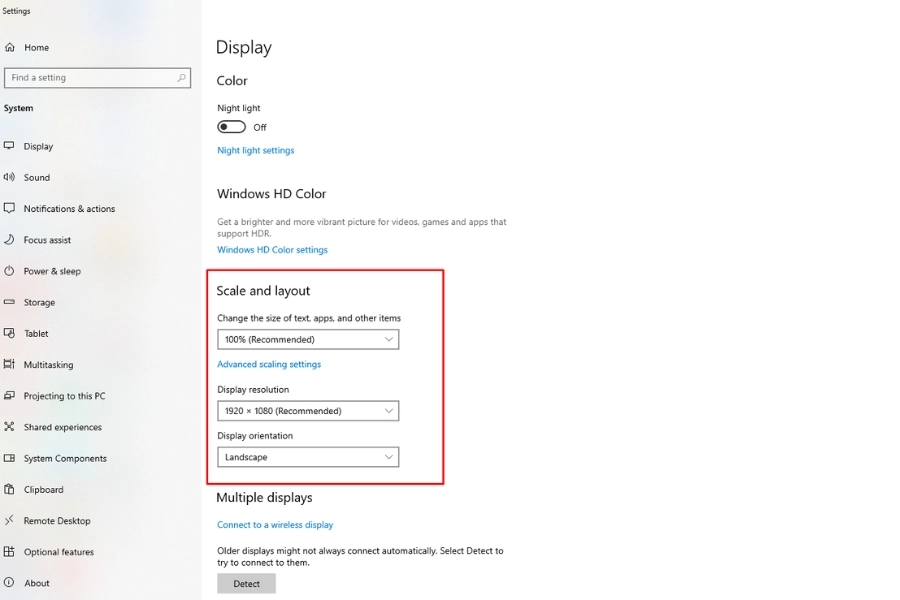
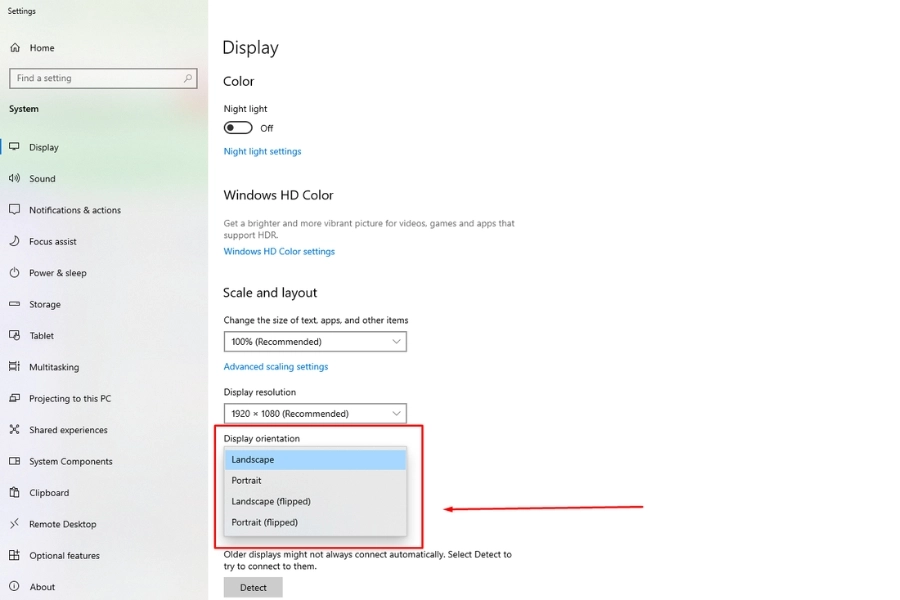
  • Tại màn hình Desktop, nhấp Chuột phải vào khoảng trống bất kỳ.
  • Chọn Display settings.
  • Cửa sổ cài đặt hiện ra, bạn tìm đến mục Scale and layout.

Điều chỉnh màn hình máy tính trong Display Settings

  • Tại dòng Display orientation, hãy đổi thành Landscape (đây là chế độ ngang chuẩn).

Điều chỉnh màn hình máy tính trong Display Settings

Nếu màn hình đang bị xoay, thao tác chuột sẽ bị ngược hướng, bạn hãy kiên nhẫn di chuyển chuột từ từ để chọn đúng mục nhé.

Hướng dẫn cách chỉnh màn hình máy tính trở lại bình thường khi bị phóng to, thu nhỏ

Màn hình bị phóng to khiến bạn không thể nhìn thấy thanh Taskbar hoặc các nút bấm quan trọng? Dưới đây là giải pháp.

Kiểm tra và tắt tính năng Magnifier (Kính lúp)

Đôi khi màn hình không phải bị đổi độ phân giải mà là do bạn đang bật công cụ kính lúp soi vào một góc màn hình.

  • Cách nhận biết: Bạn di chuyển chuột đến đâu, màn hình "trôi" theo đến đó và mọi thứ rất to.
  • Cách khắc phục: Nhấn tổ hợp phím Windows + Esc để tắt ngay lập tức công cụ Magnifier.

Thiết lập lại độ phân giải (Resolution) khuyến nghị

Độ phân giải thấp sẽ làm icon to ra và hình ảnh bị mờ. Để chỉnh lại cho sắc nét:
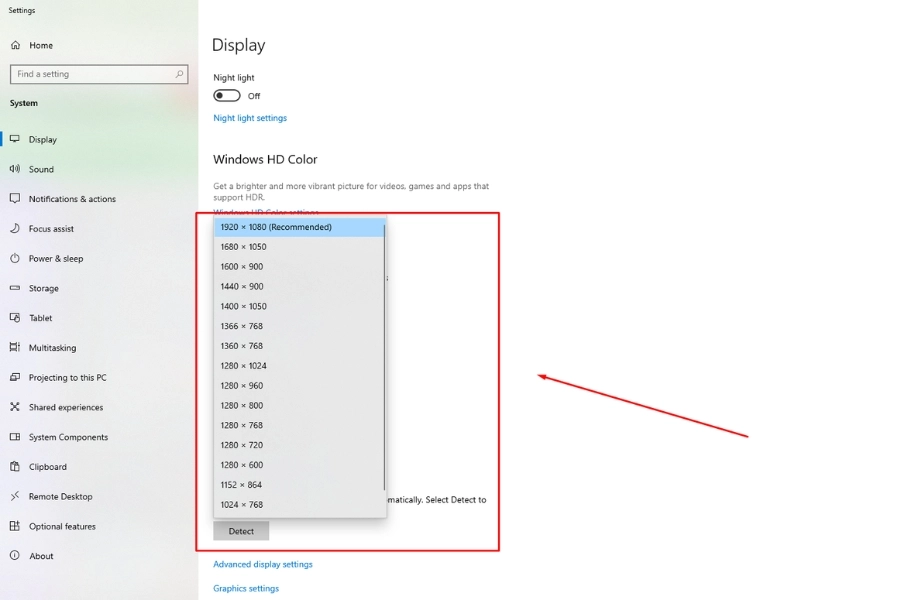
  • Nhấp Chuột phải vào Desktop > Chọn Display settings.
  • Tìm đến mục Display resolution.
  • Nhấp vào menu thả xuống và chọn dòng có chữ (Recommended).
    • Thông thường với laptop là: 1366 x 768 hoặc 1920 x 1080.
    • Với màn hình rời PC có thể là Full HD (1920 x 1080) hoặc 2K, 4K.

Thiết lập lại độ phân giải (Resolution) khuyến nghị

  • Nhấn Keep changes để lưu thay đổi.

Điều chỉnh tỷ lệ Scale and Layout

Nếu độ phân giải đã đúng nhưng chữ và icon vẫn quá to hoặc quá nhỏ, đó là do tỷ lệ Scale.
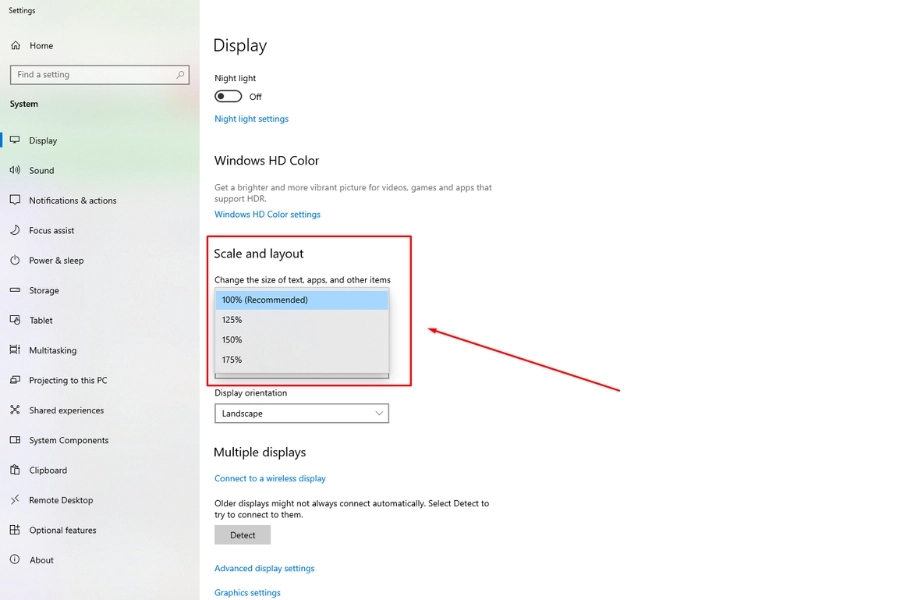
  • Vẫn trong giao diện Display settings, tại mục Change the size of text, apps, and other items, hãy chọn 100% (Recommended).
  • Nếu màn hình của bạn quá nhỏ (ví dụ laptop 13 inch độ phân giải cao), bạn có thể chọn 125% để dễ nhìn hơn, nhưng 100% là chuẩn nhất để tránh lỗi hiển thị.

Điều chỉnh tỷ lệ Scale and Layout của màn hình

Cách chỉnh màn hình máy tính trở lại bình thường về màu sắc và độ sáng

Màn hình bị ám vàng như màu nắng chiều hay chuyển sang tông màu đen - trắng tương phản cao? Hãy kiểm tra các cài đặt sau.

Tắt chế độ Night Light (Ánh sáng đêm)

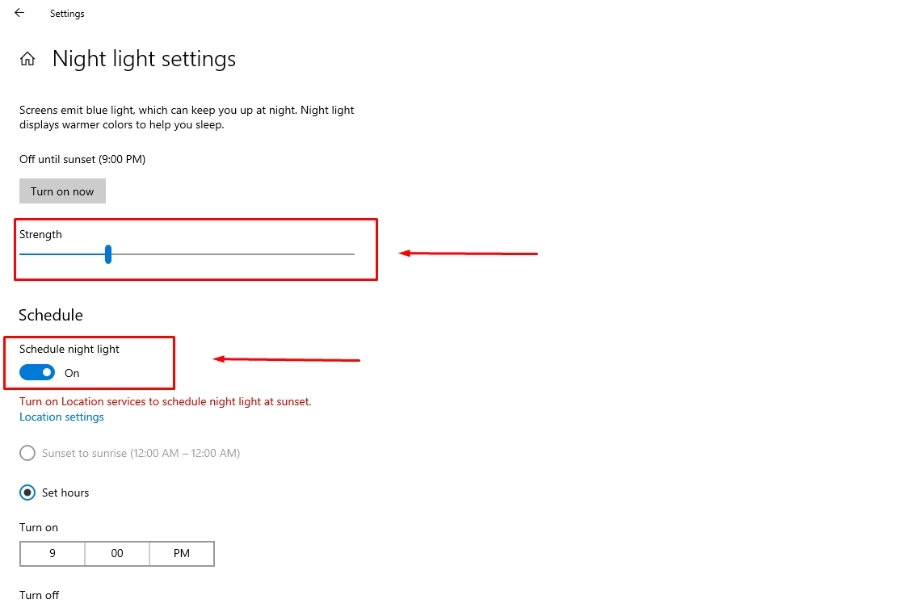
Night Light là tính năng lọc ánh sáng xanh để bảo vệ mắt, thường làm màn hình có màu vàng ấm. Đôi khi nó được bật tự động nhưng người dùng không biết. Cách tắt theo các bước như sau: Vào Start > Gõ "Night Light" > Chọn Turn off now (Tắt ngay). Hoặc bạn có thể chỉnh thanh Strength về 0.
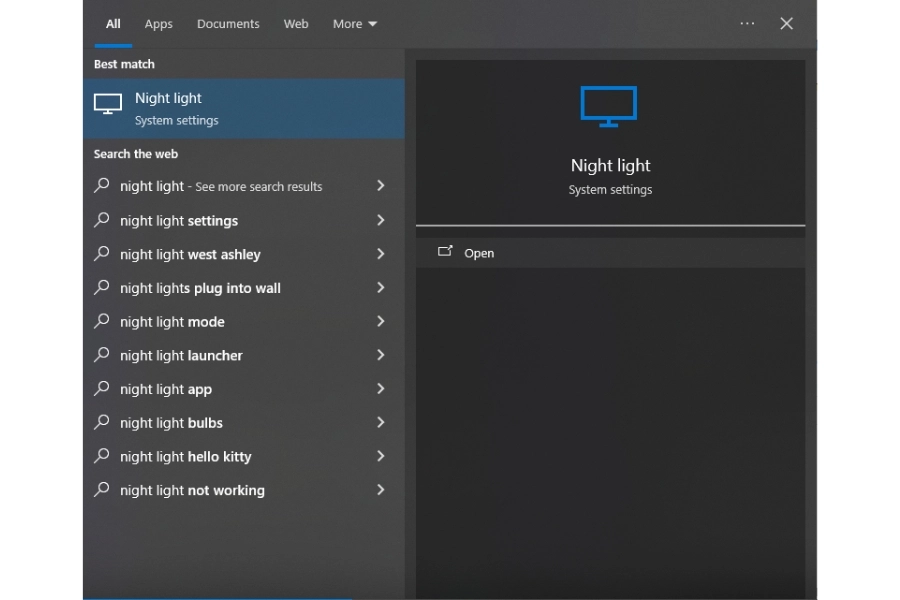
Tắt chế độ Night Light trên màn hình máy tính

Tắt chế độ Night Light trên màn hình máy tính

Tắt chế độ High Contrast (Độ tương phản cao)

Đây là chế độ dành cho người khiếm thị, làm màn hình chuyển sang nền đen, chữ trắng hoặc các màu neon rực rỡ. Cách tắt:

  • Vào Settings (biểu tượng bánh răng trong Start menu).
  • Chọn Ease of Access (hoặc Accessibility trên Win 11).
  • Chọn mục High contrast ở cột bên trái.
  • Gạt công tắc sang Off.

Cân chỉnh lại màu sắc (Color Calibration)

Nếu màu sắc màn hình bị nhợt nhạt hoặc sai màu (ví dụ màu trắng nhìn hơi xanh), bạn có thể dùng công cụ có sẵn. Nhấn phím Windows, gõ "Calibrate display color" và làm theo hướng dẫn trên màn hình để chỉnh lại Gamma, độ sáng và cân bằng màu RGB.

Khôi phục biểu tượng (Icon) và thanh Taskbar trên màn hình máy tính

Màn hình hiển thị đẹp rồi nhưng lại... trống trơn, mất hết icon hoặc thanh Taskbar biến đi đâu mất?

Cách hiển thị lại icon trên Desktop

Nếu màn hình Desktop của bạn không còn một icon nào (kể cả My Computer/This PC hay Recycle Bin):

  • Nhấp Chuột phải vào Desktop.
  • Chọn View.
  • Tích chọn vào dòng Show desktop icons.

Khắc phục lỗi thanh Taskbar bị ẩn hoặc di chuyển vị trí

Thanh Taskbar có thể bị nhảy lên trên đầu, sang trái phải hoặc tự động ẩn đi.
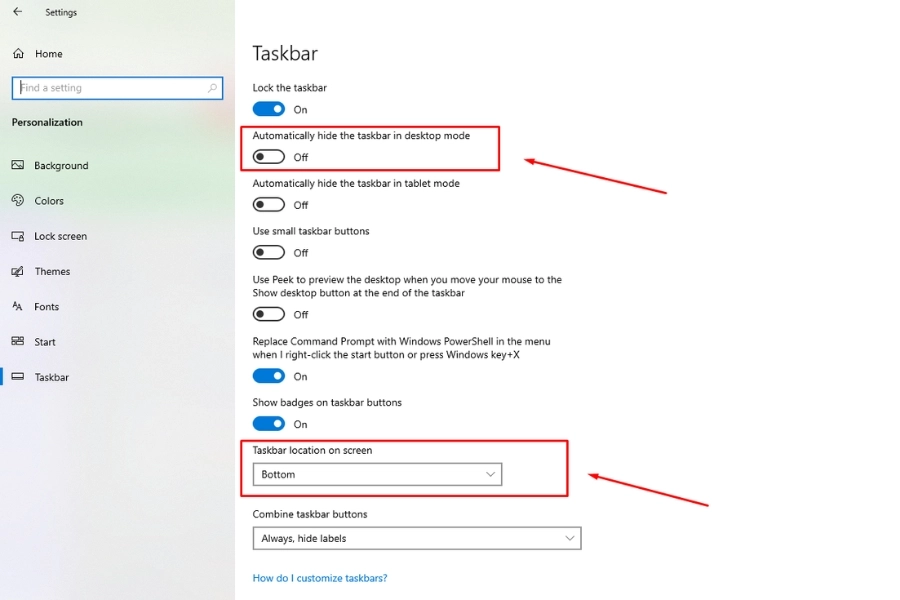
Khắc phục lỗi thanh Taskbar bị ẩn hoặc di chuyển vị trí

  • Nhấp Chuột phải vào thanh Taskbar > Chọn Taskbar settings.
  • Để hiện lại Taskbar: Gạt nút tắt (Off) ở dòng Automatically hide the taskbar in desktop mode.
  • Để đưa về vị trí cũ: Tìm mục Taskbar location on screen và chọn Bottom (Dưới cùng).

FAQ - Câu hỏi thường gặp khi chỉnh màn hình máy tính

1. Tại sao tôi khởi động lại máy (Restart) nhưng màn hình vẫn bị xoay/lỗi?

Một số thiết lập hiển thị được lưu trực tiếp trong Driver của Card đồ họa (như NVIDIA Control Panel, AMD Software hay Intel Command Center). Nếu chỉnh trong Windows Settings không được, bạn hãy mở phần mềm quản lý Card đồ họa (thường nằm ở góc phải thanh Taskbar) và tìm mục Display > Rotation để chỉnh lại.

2. Làm sao để chỉnh màn hình máy tính trở lại bình thường trên MacBook?

Với MacBook, quy trình hơi khác một chút:

  • Bạn vào System Preferences (Cài đặt hệ thống) > Chọn Displays (Màn hình).
  • Tại mục Rotation, hãy đảm bảo nó đang được chọn là Standard. Nếu đang là 90, 180, 270 thì màn hình sẽ bị xoay.

3. Tôi thay đổi độ phân giải nhưng màn hình bị đen viền 2 bên là sao?

Lỗi này do bạn chọn sai tỷ lệ khung hình (Aspect Ratio). Ví dụ màn hình của bạn là màn hình rộng (16:9) nhưng bạn lại chọn độ phân giải vuông (4:3) như 1024x768. Hãy luôn chọn độ phân giải có ghi chú (Recommended) trong Display Settings.

Kết luận

Việc màn hình máy tính hiển thị bất thường tuy gây phiền toái nhưng đa phần đều có thể xử lý nhanh chóng chỉ với vài cú nhấp chuột hoặc phím tắt. Hy vọng với hướng dẫn chi tiết về cách chỉnh màn hình máy tính trở lại bình thường ở trên, bạn đã có thể tự tay "cứu nguy" cho chiếc máy tính của mình mà không cần mang ra tiệm. Lời khuyên cuối cùng của tôi là bạn hãy thường xuyên cập nhật Driver chính hãng và hạn chế để trẻ nhỏ nghịch ngợm bàn phím để tránh các rắc rối không đáng có.

Nếu có bất kỳ khó khăn nào trong việc chỉnh sửa màn hình, hãy liên hệ ngay kỹ thuật Thành Nhân TNC hoặc mang máy đến showroom để được hỗ trợ sửa chữa nhanh chóng và chuyên nghiệp!

>>> Xem thêm:

Câu hỏi thường gặp FAQ

?

Làm thế nào để chỉnh màn hình máy tính trở lại bình thường sau khi bị xoay?

Sử dụng phím tắt Ctrl + Alt + mũi tên lên, xuống, trái, hoặc phải để xoay màn hình về vị trí ban đầu.
?

Tại sao màn hình máy tính của tôi bị đảo ngược?

Có thể do bạn vô tình nhấn tổ hợp phím tắt xoay màn hình, hãy thử sử dụng phím tắt để chỉnh lại.
?

Làm cách nào để chỉnh màn hình máy tính về chế độ mặc định?

Truy cập vào cài đặt hiển thị của hệ điều hành, chọn tùy chọn "Chế độ mặc định" hoặc "Tự động xoay" để màn hình trở lại bình thường.
?

Màn hình máy tính của tôi bị đen, làm sao để khắc phục?

Kiểm tra cáp kết nối màn hình, đảm bảo chúng được cắm chặt. Nếu vẫn không được, thử khởi động lại máy tính.
?

Làm thế nào để điều chỉnh độ phân giải màn hình về mức bình thường?

Truy cập cài đặt hiển thị, chọn độ phân giải phù hợp với màn hình của bạn, thường là độ phân giải gốc được khuyến nghị.
?

Tại sao màn hình máy tính của tôi bị nhòe?

Có thể do độ phân giải không phù hợp, hãy điều chỉnh độ phân giải về mức khuyến nghị.
?

Làm cách nào để tắt chế độ toàn màn hình?

Nhấn phím Esc hoặc F11 (tùy hệ điều hành) để thoát chế độ toàn màn hình.
?

Màn hình máy tính của tôi bị chớp nháy, làm sao để sửa?

Cập nhật trình điều khiển card màn hình hoặc kiểm tra cáp kết nối.
?

Làm thế nào để chỉnh màu sắc màn hình về bình thường?

Truy cập cài đặt hiển thị, điều chỉnh cân bằng màu sắc hoặc chọn chế độ màu mặc định.
?

Tại sao màn hình máy tính của tôi bị mờ?

Kiểm tra độ sáng và độ tương phản, điều chỉnh chúng về mức phù hợp.
Oa Zalo Thành Nhân
Face Thành Nhân