Truy cập bios laptop dell không hề phức tạp như bạn nghĩ! Dù bạn cần tạo boot USB để cài lại Win, thay đổi thứ tự ổ cứng hay tinh chỉnh lại các thiết lập phần cứng, Thành Nhân TNC sẽ giúp bạn làm chủ thao tác này chỉ trong vài phút. Khám phá ngay hướng dẫn chi tiết bên dưới!
Phím tắt vào BIOS Laptop Dell là phím nào?
Phím tắt vào Bios aptop dell chính xác là phím F2, còn phím F12 được sử dụng để mở trình đơn Boot Menu.
- Phím F2: Cho phép người dùng truy cập trực tiếp vào giao diện bios laptop dell để kiểm tra thông số phần cứng, chỉnh ngày giờ hệ thống, cài đặt mật khẩu bảo mật, tùy chỉnh chế độ sạc pin và thay đổi thứ tự ưu tiên boot cố định.
- Phím F12: Cho phép chọn nhanh thiết bị khởi động tức thì (như USB Boot, ổ cứng di động hay mạng LAN) mà không làm thay đổi các thiết lập mặc định trong bios laptop dell.
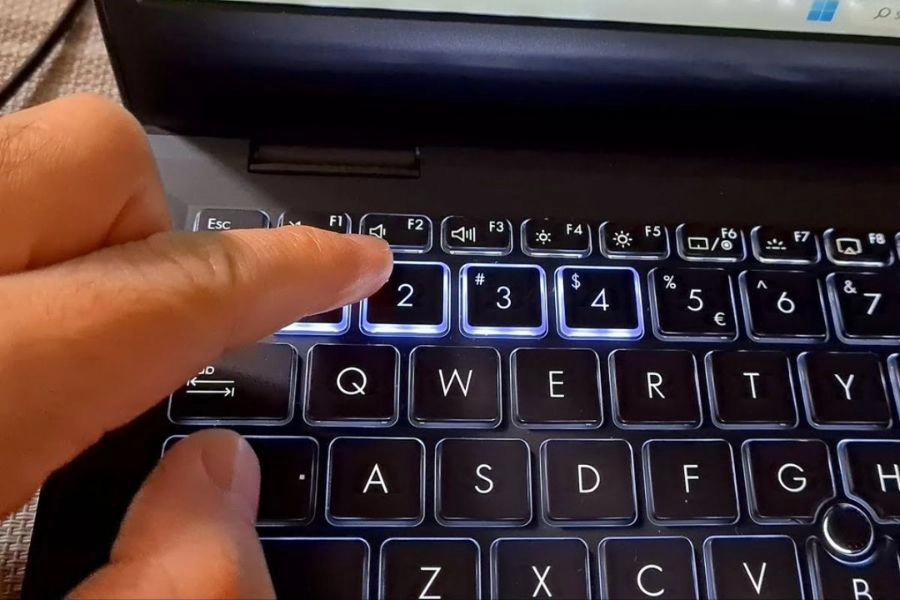
Bảng tra cứu phím tắt vào BIOS & Boot Menu cho các dòng máy Dell
Dưới đây là bảng tra cứu phím tắt vào BIOS và Boot Menu cho tất cả các dòng máy Dell thông dụng hiện nay:
| Dòng Laptop Dell |
Phím vào BIOS |
Phím vào Boot Menu |
Đặc điểm giao diện & Ghi chú |
| Dell Inspiron |
F2 |
F12 |
Giao diện chuẩn UEFI/Legacy, dễ thao tác |
| Dell Vostro |
F2 |
F12 |
Dòng văn phòng phổ thông, thao tác bấm nhanh |
| Dell Latitude |
F2 |
F12 |
Dòng doanh nghiệp, BIOS tích hợp nhiều tính năng bảo mật |
| Dell XPS |
F2 |
F12 |
Giao diện BIOS UEFI đồ họa hiện đại, hỗ trợ dùng chuột |
| Dell G-Series / Alienware |
F2 |
F12 |
Dòng Gaming, BIOS hỗ trợ theo dõi nhiệt độ & tản nhiệt |
Lưu ý: Một số máy Dell mặc định bật chế độ Multimedia. Bạn cần nhấn giữ tổ hợp phím Fn + F2 hoặc Fn + F12 thì máy mới nhận lệnh.
Cách vào Bios Laptop Dell đơn giản nhất
Vào BIOS Laptop Dell bằng phím tắt
Đây là phương pháp nhanh chóng và phổ biến nhất, áp dụng được cho mọi phiên bản hệ điều hành cũng như các dòng máy Dell từ đời cũ đến đời mới.
Các bước thực hiện:
- Bước 1: Tắt hoàn toàn laptop Dell sau đó khởi động lại bằng nút nguồn.
- Bước 2: Ngay khi màn hình vừa sáng lên hoặc logo Dell bắt đầu xuất hiện, nhấn phím F2 liên tục với nhịp độ đều đặn (khoảng 2-3 lần/giây) cho đến khi giao diện BIOS hiển thị.
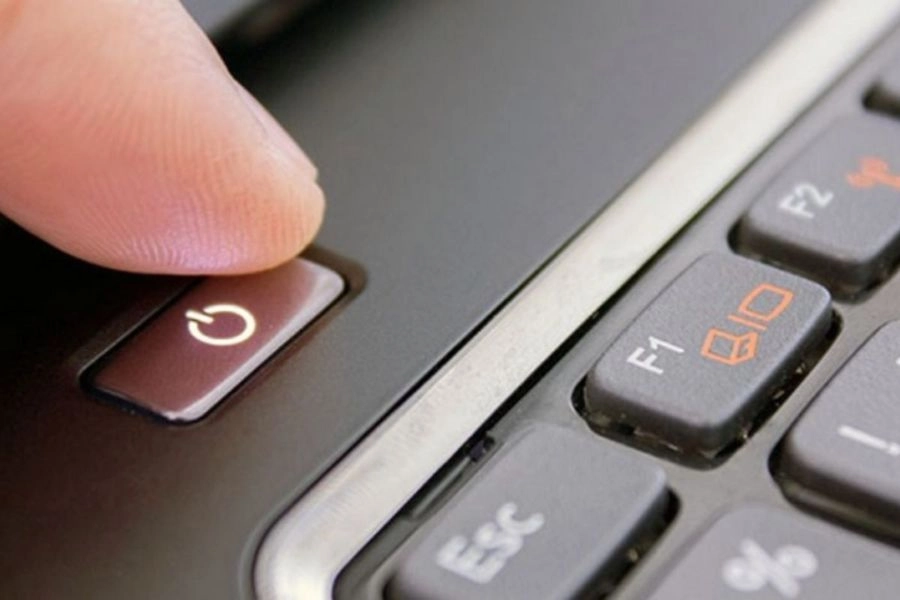
Lưu ý: Nếu máy tính đi thẳng vào màn hình đăng nhập của Windows, nghĩa là bạn đã bấm phím F2 quá chậm. Hãy khởi động lại máy và thực hiện lại thao tác từ bước 1.
Vào BIOS Laptop Dell từ Windows 10 và Windows 11
Trên một số dòng laptop Dell thế hệ mới trang bị ổ cứng SSD tốc độ cao kết hợp với tính năng khởi động nhanh của Windows, tốc độ boot máy sẽ diễn ra rất nhanh khiến người dùng khó canh thời gian bấm phím F2. Bạn có thể chuyển hướng vào BIOS trực tiếp từ cài đặt của hệ điều hành.
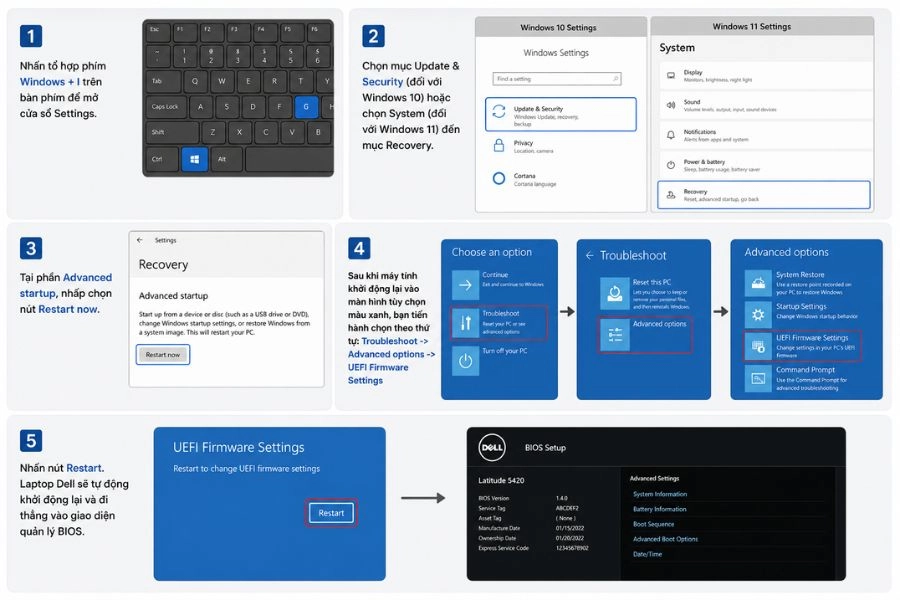
Các bước thực hiện trên Windows 10 & Windows 11:
- Bước 1: Nhấn tổ hợp phím Windows + I trên bàn phím để mở cửa sổ Settings.
- Bước 2: Chọn mục Update & Security (đối với Windows 10) hoặc chọn System (đối với Windows 11) đến mục Recovery.
- Bước 3: Tại phần Advanced startup, nhấp chọn nút Restart now.
- Bước 4: Sau khi máy tính khởi động lại vào màn hình tùy chọn màu xanh, bạn tiến hành chọn theo thứ tự: Troubleshoot -> Advanced options -> UEFI Firmware Settings
- Bước 5: Nhấn nút Restart. Laptop Dell sẽ tự động khởi động lại và đi thẳng vào giao diện quản lý BIOS.
>> Xem thêm: Khắc phục nhanh lỗi máy tính tự vào Bios win 10
Các thiết lập cơ bản cần biết trong BIOS laptop Dell
Khi đã vào được giao diện BIOS laptop Dell, bạn chỉ cần chú ý 5 thiết lập phổ biến dưới đây:
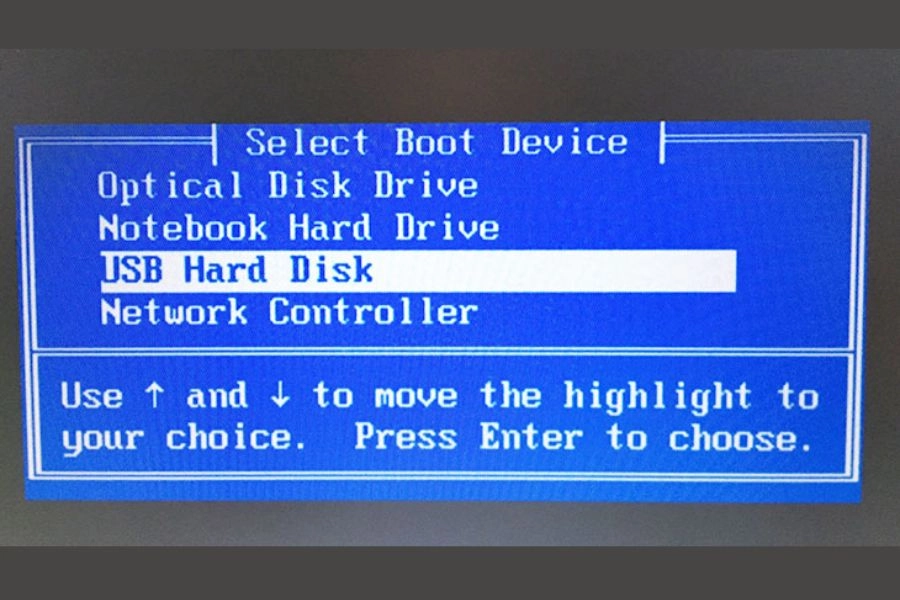
Chọn khởi động từ USB (Boot Sequence)
Mục đích để chỉnh cho máy chạy USB trước để cài Win hoặc cứu hộ dữ liệu.
Cách thực hiện: Vào mục Boot Configuration (hoặc Boot -> Boot Sequence) -> Chọn USB Storage Device rồi bấm mũi tên chuyển nó lên vị trí đầu tiên (Top).
Chọn chuẩn khởi động UEFI hay Legacy (Boot Mode)
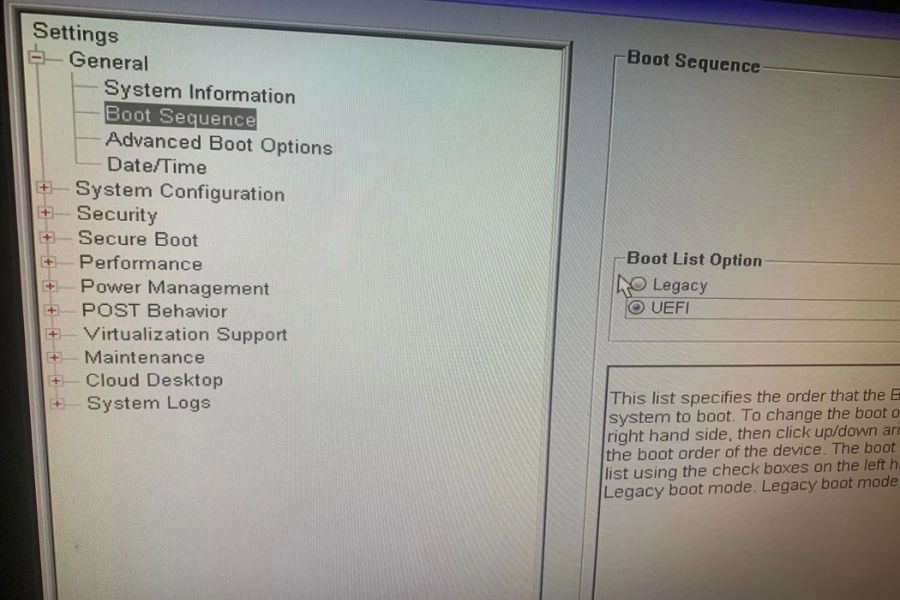
Mục đích để chọn đúng chuẩn để máy nhận diện được bộ cài Win trong USB.
Cách thực hiện: Vào mục Boot Configuration (hoặc General -> Boot Sequence) và chọn:
- UEFI: Chuẩn mới, chạy nhanh và bảo mật (dùng cho Win 10, Win 11).
- Legacy: Chuẩn cũ, chỉ dành cho các dòng Dell đời cũ.
Chỉnh chế độ ổ cứng (SATA Operation)
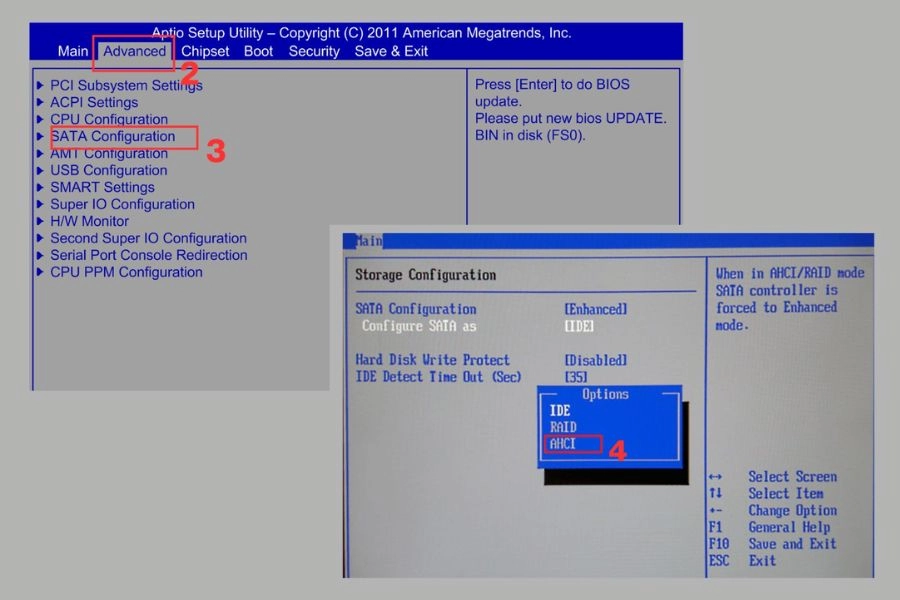
Mục đích để sửa lỗi cài Win không thấy ổ cứng hoặc bị màn hình xanh.
Cách thực hiện: Vào Storage (hoặc System Configuration -> SATA Operation) và chọn AHCI (chế độ chuẩn giúp nhận ổ cứng nhanh nhất khi cài Win).
>> Tìm hiểu thêm: Cách khắc phục lỗi Bios không nhận ổ cứng
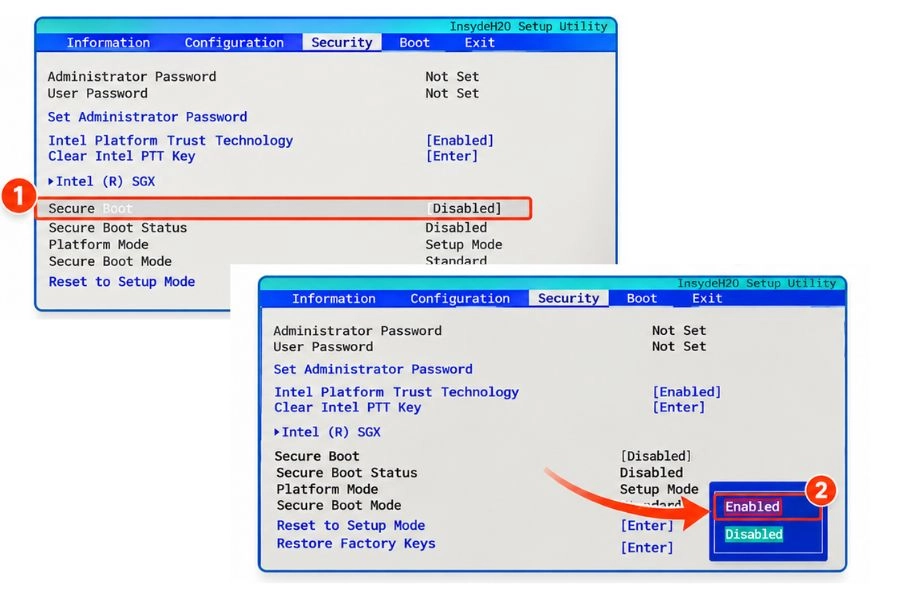
Bật / Tắt chế độ bảo mật (Secure Boot)
Bắt buộc phải Bật nếu muốn cài Windows 11.
Cách thực hiện: Vào Secure Boot -> Secure Boot Enable -> Chọn Enabled (Bật) hoặc Disabled (Tắt nếu muốn cắm USB cứu hộ cũ).
Đưa BIOS về cài đặt mặc định (Reset BIOS)
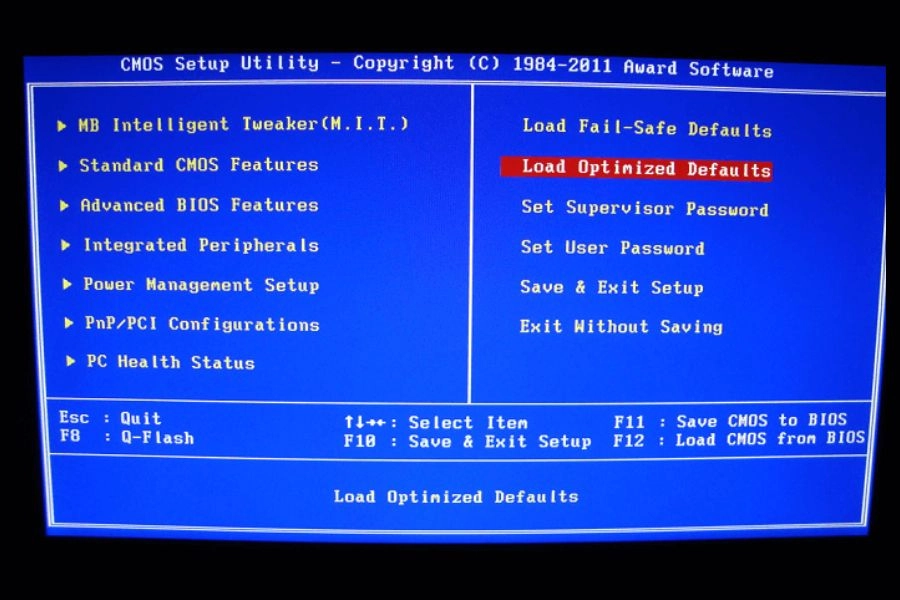
Mục đích để khôi phục lại trạng thái ban đầu nếu lỡ chỉnh sai gây lỗi máy.
Cách thực hiện: Nhìn xuống góc dưới màn hình bấm nút Load Defaults (hoặc phím F9) -> Chọn OK -> Bấm Exit (hoặc phím F10) để lưu lại.
Những sự cố thường gặp với Bios laptop Dell và cách khắc phục
Trong quá trình thao tác với bios laptop dell, bạn có thể gặp một số sự cố phổ biến dưới đây:
Nhấn phím F2 không vào được BIOS
- Nguyên nhân: Do laptop bật tính năng khởi động nhanh hoặc bàn phím đang dính khóa phím chức năng Fn.
- Cách khắc phục: Thử bấm tổ hợp phím Fn + F2. Nếu máy đang chạy Windows, hãy chọn Restart thay vì Shut Down, sau đó nhấn F2 liên tục khi màn hình vừa sáng.
Laptop Dell bị kẹt ở màn hình BIOS hoặc không vào được Windows
- Nguyên nhân: Lỗi thiết lập sai ổ cứng ưu tiên hoặc sai chế độ giao tiếp ổ cứng.
- Cách khắc phục: Vào lại bios laptop dell -> Tìm mục Storage / System Configuration -> Chuyển mục SATA Operation từ RAID On sang AHCI (hoặc ngược lại) -> Bấm Exit để lưu và khởi động lại.
Không thấy USB Boot trong Menu F12 hoặc BIOS
- Nguyên nhân: Chưa tắt tính năng Secure Boot hoặc USB được tạo sai định dạng chuẩn Boot.
- Cách khắc phục: Vào BIOS -> Mục Secure Boot -> Chuyển sang Disabled -> Chuyển mục Boot Option List sang UEFI -> Bấm F10 lưu lại rồi cắm lại USB khởi động lại máy.
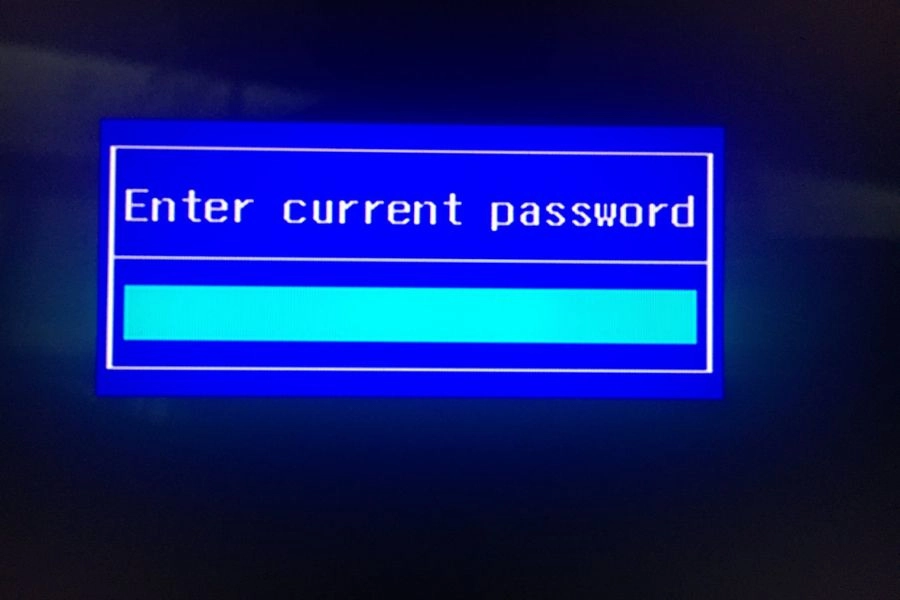
Quên mật khẩu BIOS (BIOS Password)
- Nguyên nhân: Người dùng trước đó đã cài mật khẩu bảo vệ BIOS nhưng không nhớ.
- Cách khắc phục: Nhập sai mật khẩu 3 lần để màn hình hiển thị mã System Hash / Service Tag code, sau đó dùng mã này để tra cứu mật khẩu khôi phục hoặc tháo pin CMOS trên mainboard để xóa nhớ RAM BIOS (đối với dòng máy cũ).
>> Đọc thêm: Cách khắc phục lỗi ổ cứng laptop Dell
Những lưu ý quan trọng khi chỉnh sửa BIOS Laptop Dell
Khi truy cập và tùy chỉnh bios laptop dell, việc thao tác sai có thể khiến máy tính không thể khởi động vào Windows hoặc gây lỗi xung đột phần cứng. Để đảm bảo an toàn tuyệt đối cho thiết bị, bạn cần ghi nhớ các nguyên tắc quan trọng sau:
- Đảm bảo nguồn điện ổn định: Luôn cắm sạc adapter trực tiếp trong suốt quá trình thao tác, đặc biệt là khi cập nhật bios laptop dell. Nếu máy bị tắt nguồn đột ngột do hết pin, bo mạch chủ có thể bị hỏng hoàn toàn.
- Ghi nhớ cấu hình gốc trước khi thay đổi: Dùng điện thoại chụp ảnh lại các màn hình thiết lập ban đầu đặc biệt là mục SATA Operation và Boot Sequence. Nhờ đó, nếu sau khi chỉnh sửa mà máy không thể vào được Windows, bạn chỉ cần mở lại ảnh và cài đặt chính xác về như cũ.
- Cẩn trọng tuyệt đối với mật khẩu BIOS: Hệ thống bảo mật của Dell rất nghiêm ngặt. Nếu bạn thiết lập mật khẩu bios laptop dell mà lỡ quên, việc phá khóa trên các dòng máy đời mới sẽ rất phức tạp và đòi hỏi kỹ thuật viên phải nạp lại chip IC ROM bằng thiết bị chuyên dụng.
- Lưu ý lỗi màn hình xanh khi đổi chế độ ổ cứng: Nếu hệ điều hành Windows của bạn đang cài ở chế độ RAID On mà bạn đột ngột chuyển sang AHCI hoặc ngược lại trong BIOS, máy sẽ lập tức bị lỗi màn hình xanh (BSOD) khi boot. Bạn cần cấu hình lại Windows về chế độ Safe Mode trước khi thay đổi, hoặc chấp nhận cài đặt lại Win mới từ đầu.
- Lưu lại thiết lập trước khi thoát: Sau khi hoàn tất tùy chỉnh trong bios laptop dell, hãy luôn bấm nút Apply / Save & Exit hoặc nhấn phím F10 và chọn OK để máy ghi nhận thay đổi. Nếu bạn bấm nút nguồn để tắt máy trực tiếp, mọi cài đặt vừa làm sẽ bị hủy bỏ hoàn toàn.
Kết Luận
Việc nắm rõ cách truy cập và thao tác trên bios laptop dell sẽ giúp bạn hoàn toàn chủ động trong việc cài đặt lại hệ điều hành, tối ưu hóa hiệu suất phần cứng cũng như tự mình xử lý các sự cố cơ bản tại nhà. Với các quy chuẩn phím tắt F2, F12 đồng nhất cùng các bước hướng dẫn chi tiết từ bài viết, hy vọng bạn đã có thể tự tin quản lý chiếc laptop của mình một cách an toàn và hiệu quả nhất.