Roblox quốc tế đang là nền tảng game được hàng triệu người dùng trên toàn thế giới yêu thích nhờ kho tựa game đa dạng và cộng đồng sáng tạo sôi động. Tuy nhiên, không ít người dùng tại Việt Nam gặp khó khăn khi tìm cách tải Roblox quốc tế đúng phiên bản, tránh nhầm lẫn với các bản nội địa hoặc gặp lỗi không cài đặt được. Bài viết dưới đây Thành Nhân TNC sẽ hướng dẫn bạn chi tiết cách tải Roblox quốc tế miễn phí, an toàn trên PC, Android và iOS, cùng cách xử lý một số lỗi thường gặp khi cài đặt.
Roblox quốc tế là phiên bản toàn cầu của nền tảng game Roblox, cho phép người chơi truy cập vào hệ thống máy chủ quốc tế với đầy đủ tính năng, nội dung và cộng đồng người dùng đa dạng từ khắp nơi trên thế giới. So với một số bản phân phối giới hạn theo khu vực, phiên bản quốc tế thường ổn định hơn, ít gặp lỗi kết nối và được cập nhật tính năng mới nhanh hơn.
Người chơi sử dụng bản Roblox quốc tế cũng có cơ hội tham gia nhiều sự kiện toàn cầu, trải nghiệm sớm các bản cập nhật và tương tác với cộng đồng sáng tạo nội dung đông đảo hơn. Đây là lý do phần lớn người dùng tại Việt Nam ưu tiên tìm hiểu cách tải Roblox quốc tế thay vì chỉ dùng bản hiển thị mặc định theo khu vực.
Một số người dùng khi tìm cách tải Roblox quốc tế trên điện thoại thường gặp tình trạng không tìm thấy ứng dụng hoặc cài đặt không thành công. Nguyên nhân phổ biến gồm:
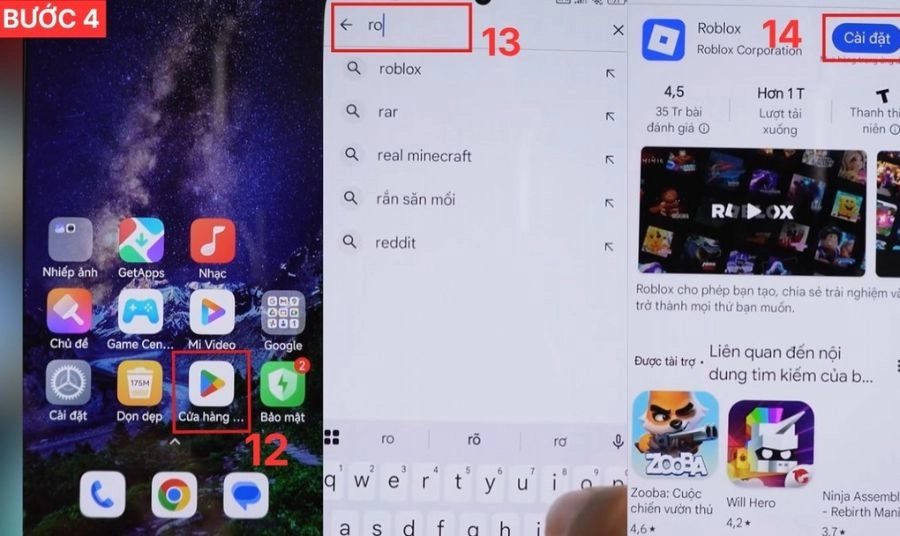
Với thiết bị Android, người dùng cần sử dụng thêm công cụ hỗ trợ chuyển vùng để cửa hàng ứng dụng hiển thị đúng phiên bản quốc tế.
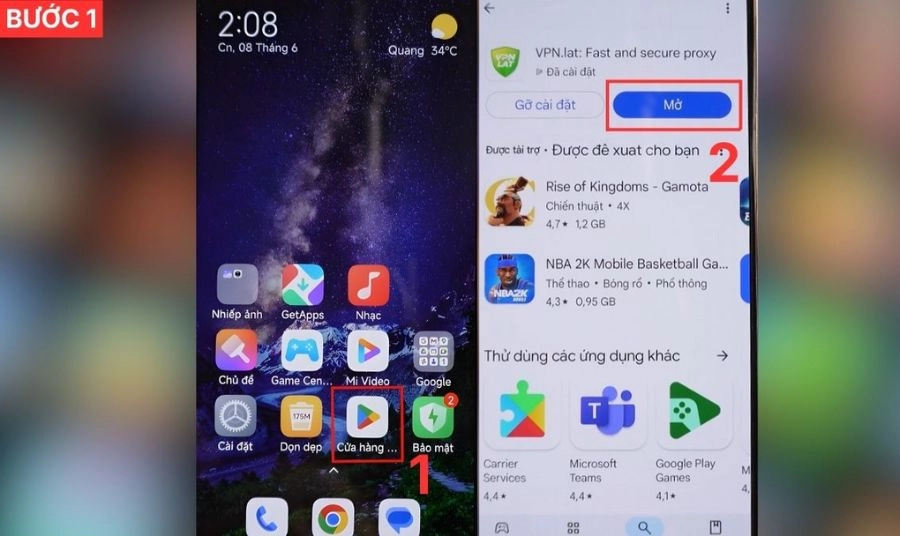
Bước 1: Cài đặt ứng dụng VPN: mở Cửa hàng ứng dụng (Google Play), tìm và cài đặt một ứng dụng VPN uy tín, có đánh giá tốt từ người dùng khác.
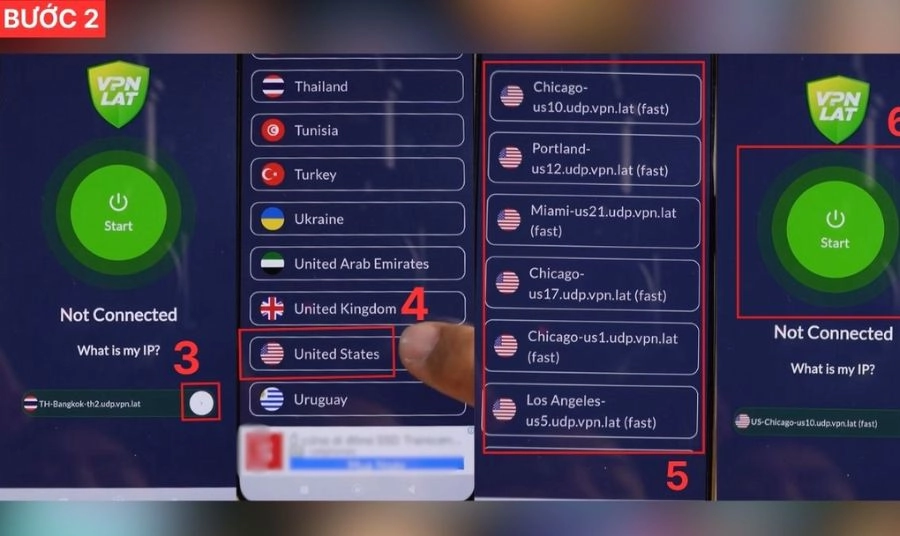
Bước 2: Đổi khu vực kết nối: khởi chạy ứng dụng VPN, vào danh sách máy chủ và chọn khu vực United States, ưu tiên server có gắn nhãn tốc độ cao để đảm bảo kết nối ổn định, sau đó nhấn kích hoạt kết nối.
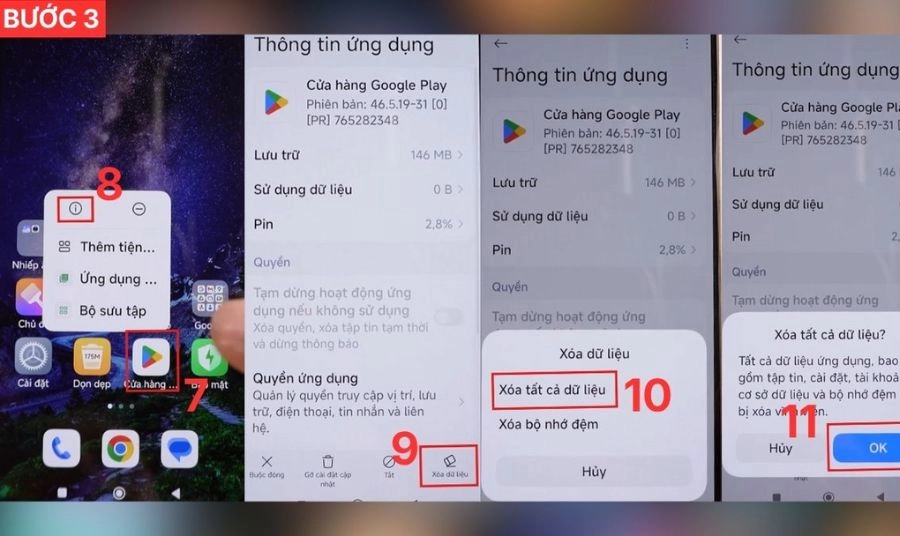
Bước 3: Xóa dữ liệu tạm của Google Play: vào phần thông tin ứng dụng của Google Play trên điện thoại, chọn xóa dữ liệu lưu trữ để hệ thống cập nhật lại khu vực hiển thị mới.
Bước 4: Tìm và cài đặt Roblox: mở lại Cửa hàng ứng dụng, tìm kiếm Roblox và nhấn Cài đặt để tải phiên bản quốc tế về máy.
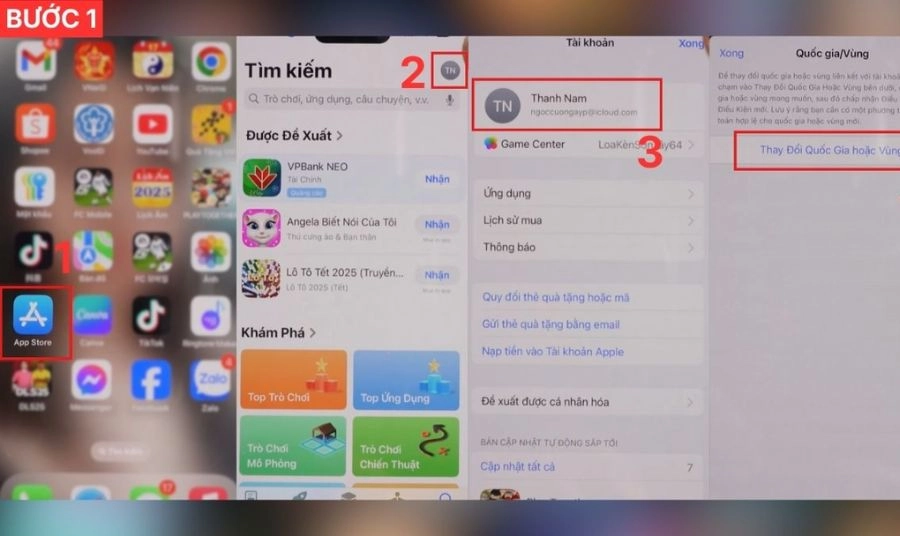
Đối với iPhone, cần thay đổi khu vực tài khoản Apple ID để App Store hiển thị đúng kho ứng dụng quốc tế trước khi tìm và tải Roblox.
Bước 1: Vào phần quản lý tài khoản App Store: mở App Store, nhấn vào ảnh đại diện tài khoản ở góc màn hình, chọn mục thông tin tài khoản rồi tìm đến tùy chọn thay đổi quốc gia hoặc vùng.
Bước 2: Đổi khu vực sử dụng: trong danh sách quốc gia/vùng, chọn một khu vực phù hợp (ví dụ Singapore), sau đó xác nhận đồng ý điều khoản để tiếp tục.
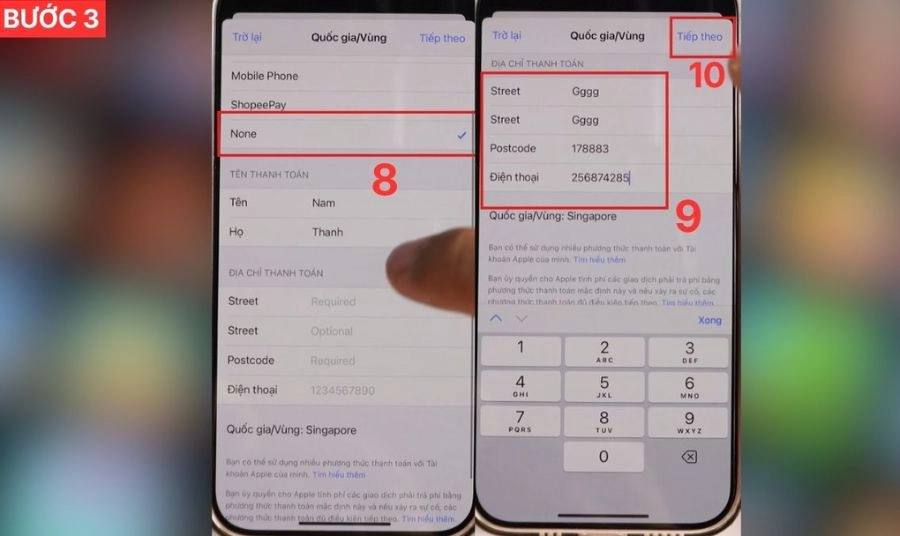
Bước 3: Hoàn tất thông tin thanh toán: ở mục phương thức thanh toán, chọn None để bỏ qua liên kết thẻ, nhập thông tin địa chỉ theo gợi ý hiển thị trên màn hình rồi lưu lại thay đổi.
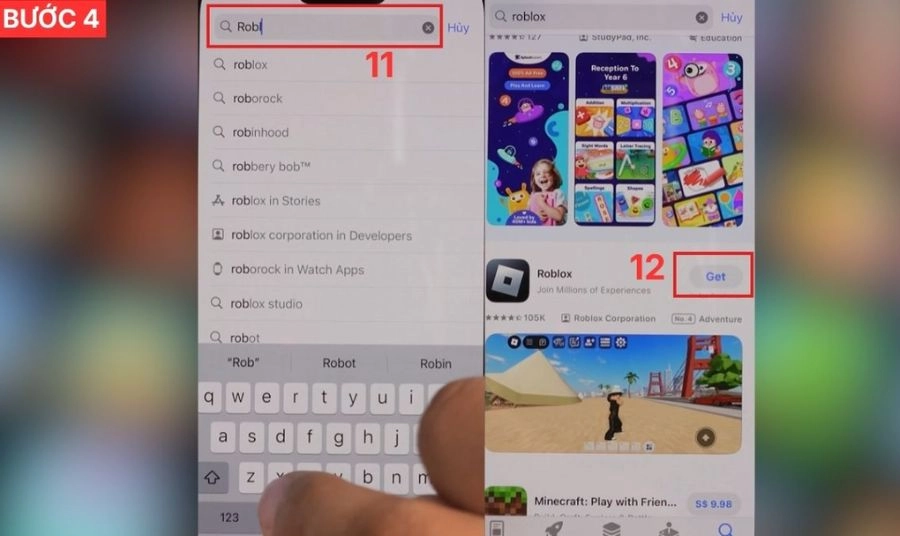
Bước 4: Tìm và cài đặt Roblox: sau khi chuyển vùng thành công, quay lại App Store, tìm kiếm Roblox, chọn đúng ứng dụng chính thức và nhấn Get để tải về thiết bị.
So với điện thoại, việc tải Roblox quốc tế trên máy tính đơn giản hơn nhiều vì có thể tải trực tiếp từ trang chủ chính thức mà không cần thao tác chuyển vùng phức tạp.
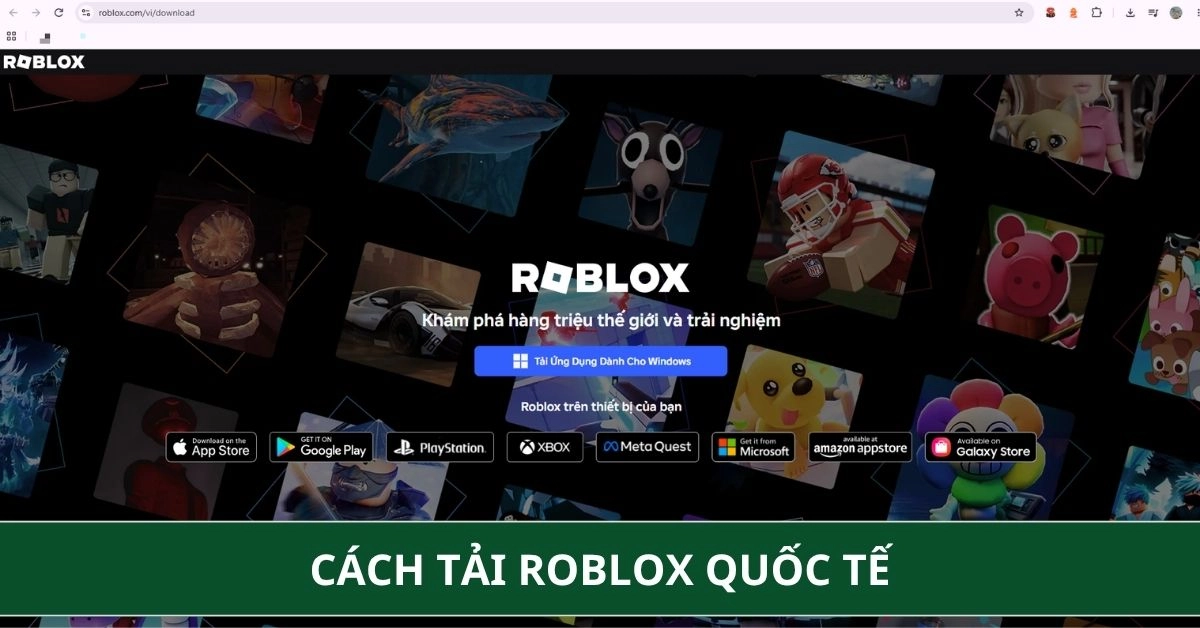
Bước 1: Truy cập trang tải Roblox chính thức tại địa chỉ https://www.roblox.com/vi/download — đây là nguồn tải an toàn, đã được Việt hóa giao diện, tránh được rủi ro từ các trang tải lại không rõ nguồn gốc.
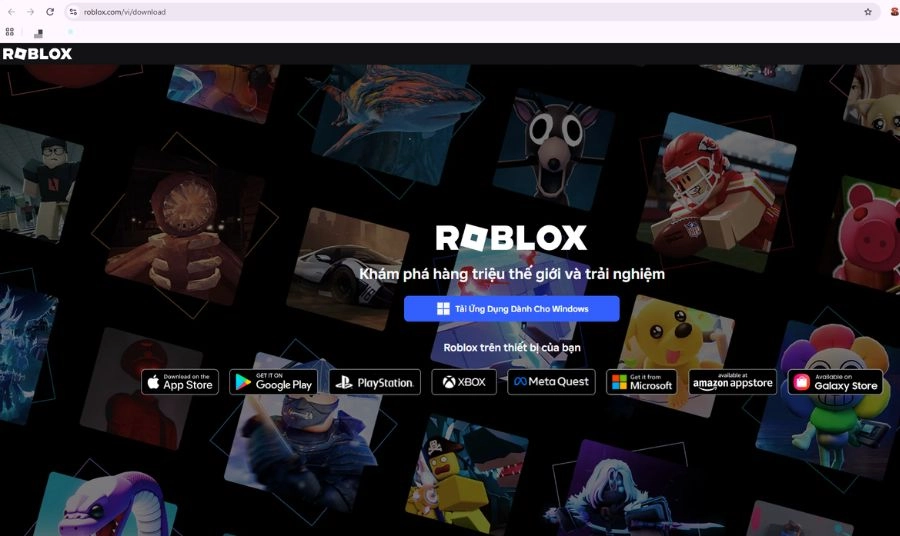
Bước 2: Tải file cài đặt: tại giao diện trang web, nhấn vào nút Download Windows App (hoặc nút tải tương ứng với hệ điều hành đang dùng) để bắt đầu tải file cài đặt về máy.
Bước 3: Cài đặt Roblox: sau khi tải hoàn tất, mở file cài đặt vừa tải và làm theo hướng dẫn hiển thị trên màn hình để hoàn tất quá trình cài đặt.
Với người dùng máy tính có cấu hình phổ thông, nên kiểm tra trước card đồ họa và dung lượng RAM còn trống để đảm bảo game chạy mượt, tránh tình trạng giật, đứng hình khi vào các map có đồ họa nặng.
Roblox tuy không yêu cầu cấu hình quá cao, nhưng nếu máy tính thường xuyên giật, lag hoặc tự thoát ứng dụng khi chơi các map đồ họa nặng, rất có thể thiết bị đang cần được vệ sinh tản nhiệt, nâng cấp RAM hoặc kiểm tra lại card đồ họa. Thành Nhân TNC – Trung tâm sửa chữa máy tính, laptop uy tín tại TP.HCM sẵn sàng kiểm tra, tư vấn nâng cấp phù hợp để máy tính của bạn luôn sẵn sàng cho những giờ chơi game mượt mà, không gián đoạn.
Đừng để máy ì ạch làm gián đoạn trải nghiệm chơi game của bạn — liên hệ ngay Thành Nhân TNC để được kiểm tra máy miễn phí và nhận tư vấn nâng cấp phù hợp với ngân sách. Đội ngũ kỹ thuật viên giàu kinh nghiệm cam kết xử lý nhanh chóng, minh bạch chi phí và bảo hành rõ ràng cho từng hạng mục sửa chữa, nâng cấp.
Tham khảo các bài viết liên quan: