Laptop
 PC - Máy trạm - Server
 Linh Kiện Máy Tính
 Phần Mềm
 Màn Hình Máy Tính
 Phụ Kiện Máy Tính
 Thiết Bị Văn Phòng
 Thiết Bị Mạng
 Linh Kiện Laptop
 Thiết Bị Âm Thanh
 HDD/SSD External
 Camera
 Tivi
Tivi
 Thiết Bị Thông Minh
 Thiết Bị Gia Dụng
 Bàn/Ghế Gaming
 Tin tức
 Xây Dựng Cấu Hình
 Sản phẩm bán chạy
 HotDeal
 Công TY
 Hướng dẫn
Bạn có thể quay một đoạn video tương tự nhưng không cần phần đầu hoặc phần cuối nhiều giây? Đừng lo, việc cắt video trên điện thoại ngày nay không còn là điều gì quá phức tạp. Chỉ với một vài thao tác đơn giản, bạn hoàn toàn có thể tự chỉnh sửa video ngay trên chiếc smartphone của mình mà không cần đến máy tính hay bất kỳ kỹ năng chuyên môn nào. Bài viết dưới đây Thành Nhân TNC sẽ tổng hợp đầy đủ các cách cắt video trên điện thoại phổ biến nhất hiện nay, từ công cụ có sẵn, ứng dụng chuyên sâu cho các trang web trực tuyến, giúp bạn dễ dàng lựa chọn phương pháp phù hợp nhất.
Nếu bạn chỉ có nhu cầu cắt bỏ đoạn clip thừa ở đầu hoặc cuối video mà không cần chèn hiệu ứng phức tạp, việc tải thêm ứng dụng bên thứ ba là hoàn toàn không cần thiết. Cả hệ điều hành iOS (iPhone) lẫn Android đều được trang bị sẵn trình chỉnh sửa video mặc định cực kỳ mạnh mẽ, mượt mà và hoàn toàn không làm giảm chất lượng hình ảnh.
Trình chỉnh sửa trong ứng dụng Ảnh của iPhone cho phép bạn xem trước theo từng khung hình (frame-by-frame) cực kỳ chính xác.
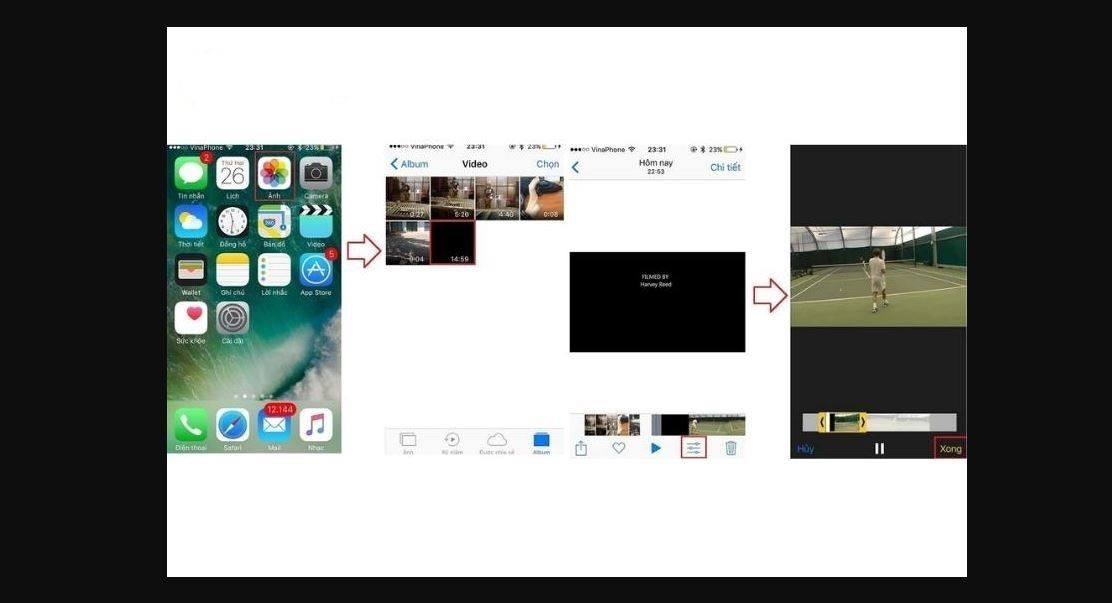
Bước 1: Chọn video cần chỉnh sửa trong Thư viện. Mở ứng dụng Ảnh (Photos) sẵn có trên màn hình chính iPhone. Tìm đến album chứa video và nhấn chọn đoạn clip mà bạn muốn tiến hành cắt gọt.
Bước 2: Mở giao diện chỉnh sửa mặc định. Tại giao diện xem video toàn màn hình, bạn nhìn lên góc trên bên phải màn hình và nhấn vào nút Sửa (Edit). Ngay lập tức, giao diện sẽ chuyển sang chế độ biên tập với thanh thời gian (Timeline) xuất hiện ở phía dưới.
Bước 3: Điều chỉnh khoảng thời gian cần giữ lại. Ở cuối màn hình, bạn sẽ thấy một khung hình chữ nhật màu vàng bao quanh dải xem trước của video:
Khi bạn chạm và giữ thanh màu vàng, dải xem trước sẽ tự động phóng to từng khung hình, giúp bạn canh đúng chuẩn xác đến từng miligiây. Hãy nhấn biểu tượng Play (Phát) để kiểm tra lại đoạn clip sau khi cắt.
Bước 4: Xác nhận hoàn tất thao tác. Khi đã ưng ý với đoạn video thu được, hãy nhấn vào chữ Xong (Done) màu vàng nằm ở góc dưới bên phải màn hình.
Bước 5: Lựa chọn phương thức lưu phù hợp. Màn hình sẽ hiển thị các tùy chọn lưu:
Hầu hết các thiết bị Android hiện nay đều sử dụng ứng dụng Bộ sưu tập (Gallery) mặc định của hãng hoặc Google Photos để quản lý và biên tập đa phương tiện.
Bước 1: Mở video trong bộ sưu tập hoặc Google Photos. Truy cập vào ứng dụng Bộ sưu tập (Gallery) hoặc Google Photos trên điện thoại Android của bạn, tìm và chạm vào video cần thao tác.
Bước 2: Kích hoạt công cụ biên tập video. Khi video hiển thị, quan sát thanh công cụ ở phía dưới màn hình:
Nhấn vào biểu tượng chiếc bút chì (Sửa/Edit) hoặc biểu tượng chiếc kéo (tùy thuộc vào giao diện của từng dòng máy như Samsung, Xiaomi hay OPPO).
Ngay lập tức, màn hình biên tập video với thanh Timeline phía dưới sẽ hiện ra.
Bước 3: Tùy chỉnh hai đầu thanh trượt thời gian. Quan sát dải hình ảnh thu nhỏ đại diện cho video ở phía dưới:
Bạn có thể bấm nút Phát (Play) ở giữa màn hình để duyệt lại thước phim xem đoạn cắt đã mượt mà và đúng ý hay chưa.
Bước 4: Lưu kết quả ra tệp mới. Nhấn vào nút Lưu bản sao (Save copy) hoặc Lưu (Save) ở góc trên/dưới màn hình (tùy dòng máy). Hệ thống sẽ tự động xử lý và lưu đoạn clip vừa cắt thành một tệp video hoàn toàn độc lập trong Bộ sưu tập, đảm bảo video gốc của bạn vẫn được giữ lại an toàn.
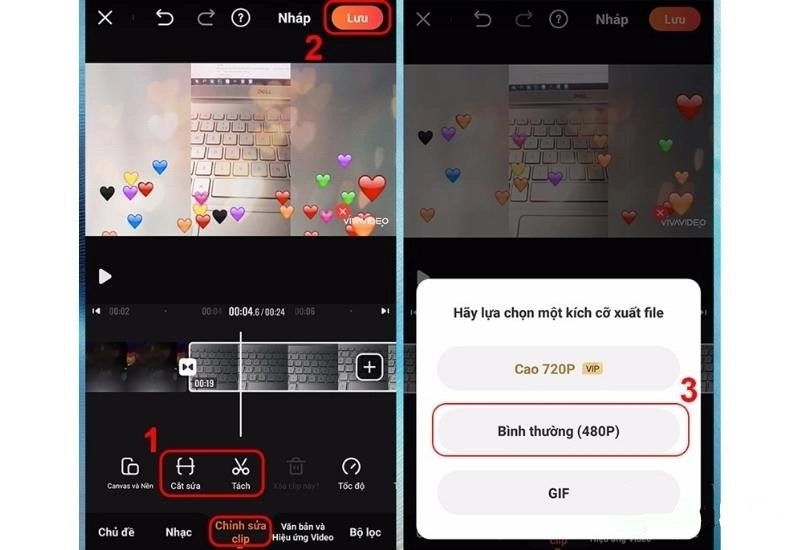
Việc sử dụng các ứng dụng chỉnh sửa chuyên nghiệp sẽ giúp bạn can thiệp sâu hơn vào video, tùy chỉnh mượt mà và kết hợp thêm nhiều hiệu ứng độc đáo. Dưới đây là hướng dẫn từng bước chi tiết giúp bạn thực hiện dễ dàng trên cả ứng dụng chuyên dụng lẫn công cụ trực tuyến.
CapCut hiện là ứng dụng chỉnh sửa video "quốc dân" nhờ giao diện hoàn toàn bằng tiếng Việt, thao tác trực quan và cực kỳ nhẹ máy.
Bước 1: Tạo dự án mới Mở ứng dụng CapCut trên điện thoại. Tại màn hình chính, nhấn vào nút Dự án mới (biểu tượng dấu cộng lớn). Thư viện phương tiện sẽ hiện ra, bạn bấm chọn video muốn chỉnh sửa và nhấn Thêm ở góc dưới cùng bên phải.
Bước 2: Xác định điểm cần cắt (Tách video) Khi video đã lên dòng thời gian (Timeline), bạn dùng ngón tay vuốt nhẹ dòng thời gian sang trái hoặc phải để di chuyển vạch trắng đứng đến đúng thời điểm bắt đầu muốn cắt. Chạm trực tiếp vào thanh video (hoặc chọn nút Chỉnh sửa có hình chiếc kéo bên dưới thanh công cụ), sau đó nhấn nút Tách. Lúc này, video sẽ được chia làm hai phần riêng biệt.
Bước 3: Loại bỏ đoạn video thừa Tiếp tục di chuyển vạch trắng đến vị trí kết thúc của đoạn thừa và nhấn Tách một lần nữa. Bây giờ, đoạn video không mong muốn đã tách thành một khối độc lập. Bạn chỉ cần nhấn chọn đúng khối đó rồi bấm vào biểu tượng Xóa (hình thùng rác) ở thanh công cụ phía dưới.
Bước 4: Xuất và lưu video về máy Kiểm tra lại toàn bộ đoạn video bằng cách nhấn nút Play. Nếu đã ưng ý, bạn có thể chỉnh độ phân giải (thường là 1080p) ở góc trên bên phải, sau đó nhấn vào biểu tượng Mũi tên chỉ lên để xuất video. Chờ ứng dụng xử lý trong giây lát rồi kiểm tra video mới trong Bộ sưu tập/Ảnh.
VivaVideo là lựa chọn tuyệt vời cho những ai thích sự nhanh gọn cùng kho bộ lọc màu sắc phong phú.
Bước 1: Tải ứng dụng và chọn video Mở ứng dụng VivaVideo. Tại giao diện trang chủ, chọn mục Chỉnh sửa. Hệ thống sẽ chuyển đến thư viện ảnh/video của bạn. Nhấn chọn video cần cắt và bấm nút Tiếp theo.
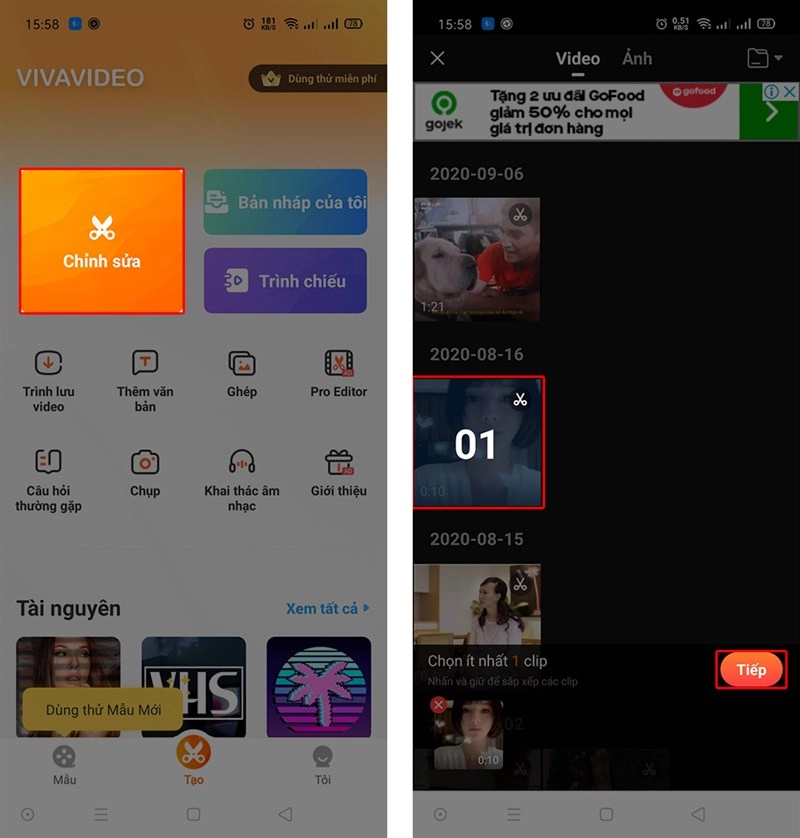
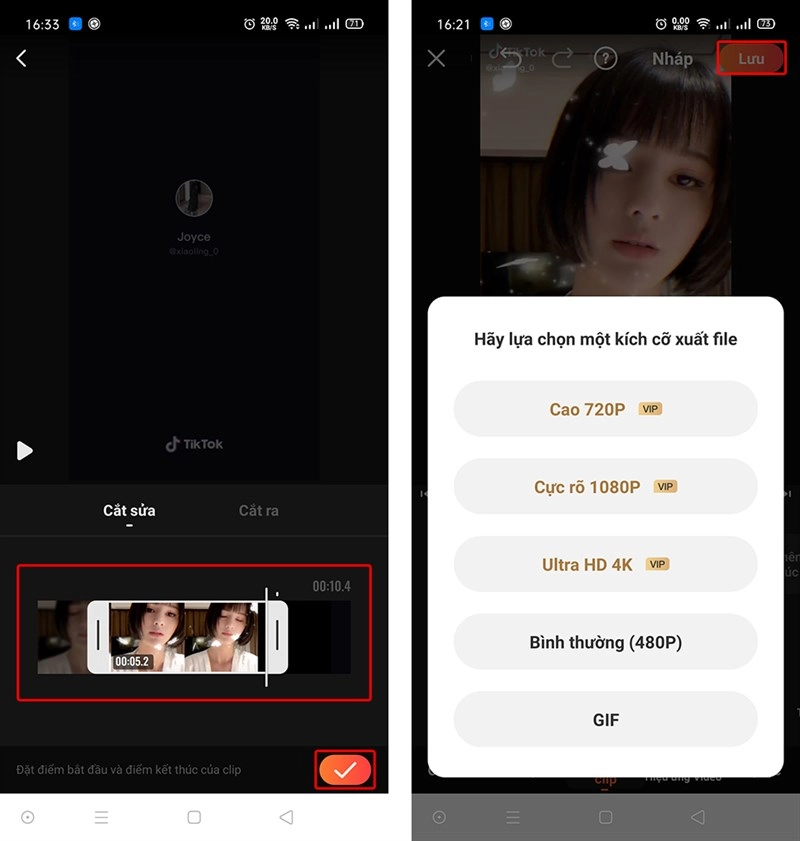
Bước 2: Tiến hành cắt/xén đoạn video Trên thanh công cụ phía dưới màn hình, tìm và chọn mục Cắt/Sử dụng (hoặc biểu tượng Cắt sửa). Lúc này, bạn sẽ thấy khung hình chữ nhật bao quanh đoạn video với hai đầu kéo màu da cam. Dùng ngón tay chạm vào thanh kéo bên trái (điểm bắt đầu) và thanh kéo bên phải (điểm kết thúc), điều chỉnh co giãn cho đến khi vùng sáng bao bọc đúng đoạn video bạn muốn giữ lại.
Bước 3: Xác nhận và Xuất file Sau khi khoanh vùng xong đoạn video chuẩn xác, bạn nhấn vào dấu tích màu cam ở góc dưới bên phải để áp dụng chỉnh sửa. Cuối cùng, chọn nút Lưu ở góc trên màn hình, chọn độ phân giải mong muốn (720p hoặc 1080p) và chờ ứng dụng hoàn tất quá trình lưu video về máy.
Nếu bạn chỉ cần cắt video nhanh một vài lần và không muốn cài đặt thêm ứng dụng làm nặng bộ nhớ máy, các công cụ trình duyệt dưới đây là giải pháp tối ưu.
Công cụ này cực kỳ tiện lợi, hỗ trợ thao tác nhanh ngay trên Safari (iPhone) hoặc Chrome (Android).
Bước 1: Truy cập công cụ Mở trình duyệt web trên điện thoại và truy cập địa chỉ: [online-video-cutter.com/vi](https://online-video-cutter.com/vi).
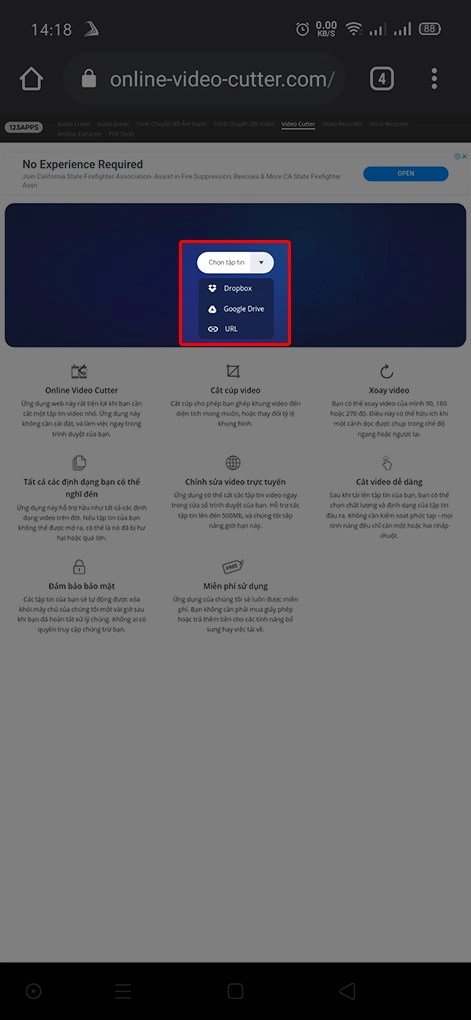
Bước 2: Tải video lên hệ thống Nhấn vào nút Chọn tệp tin màu xanh. Bạn có thể chọn video có sẵn trong Thư viện ảnh, Tệp của máy, hoặc nhấn vào mũi tên nhỏ bên cạnh để tải trực tiếp từ Google Drive hoặc Dropbox.
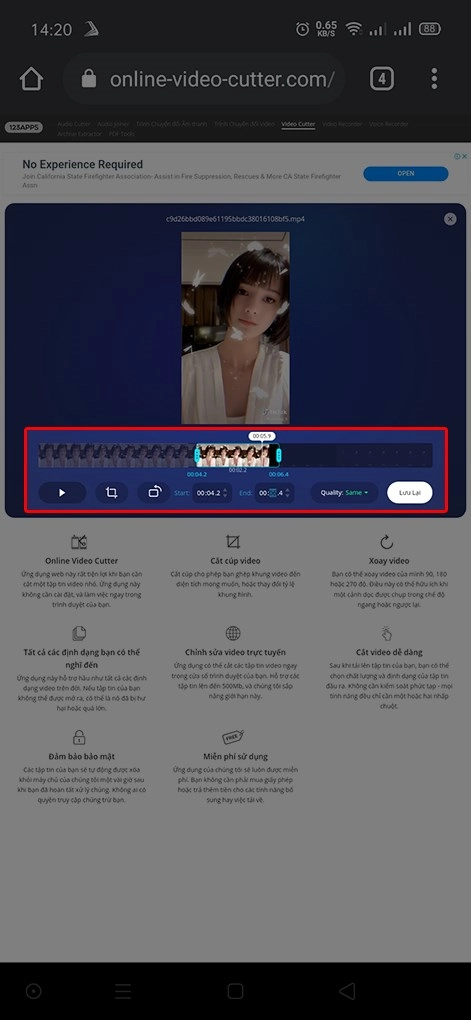
Bước 3: Tùy chỉnh đoạn video cần cắt Sau khi video tải xong, giao diện chỉnh sửa sẽ xuất hiện:
Cách 1: Bạn dùng tay kéo hai vạch giới hạn ở hai đầu thanh thời gian để chọn khoảng video muốn giữ.
Cách 2: Để chính xác từng giây, bạn nhập số giờ/phút/giây cụ thể vào ô Bắt đầu và Kết thúc ở khung bên dưới.
Tại đây bạn cũng có thể xoay video, đổi định dạng hoặc cắt bớt tỷ lệ khung hình nếu muốn.
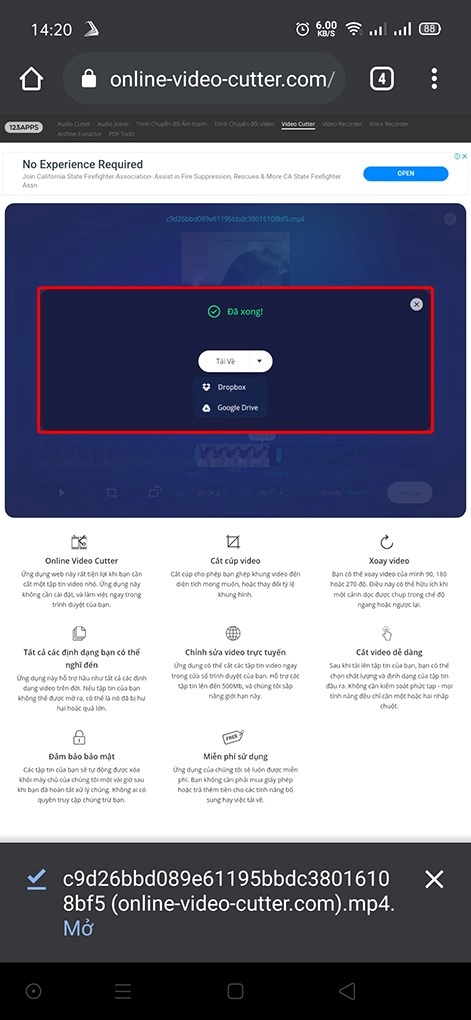
Bước 4: Lưu và Tải video về điện thoại Nhấn nút Lưu lại ở góc dưới cùng. Hệ thống sẽ tiến hành xử lý video trong ít giây. Khi quá trình hoàn tất, chọn Tải về để lưu video đã cắt hoàn chỉnh về thiết bị.
Clideo sở hữu giao diện hiện đại, dễ thao tác và tốc độ xử lý video cực kỳ mượt mà.
Bước 1: Truy cập website Clideo Mở trình duyệt và truy cập vào đường dẫn: [clideo.com/cut-video](https://clideo.com/cut-video).
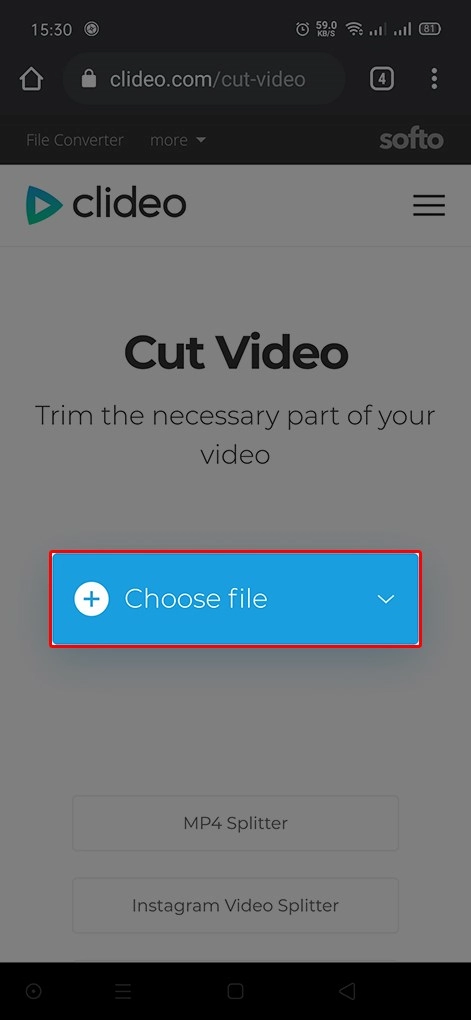
Bước 2: Tải video từ thiết bị Bấm vào nút Choose file (Chọn tệp) màu xanh lớn ở giữa màn hình. Chọn nguồn lưu video từ thư viện điện thoại và chờ file tải lên hoàn tất.
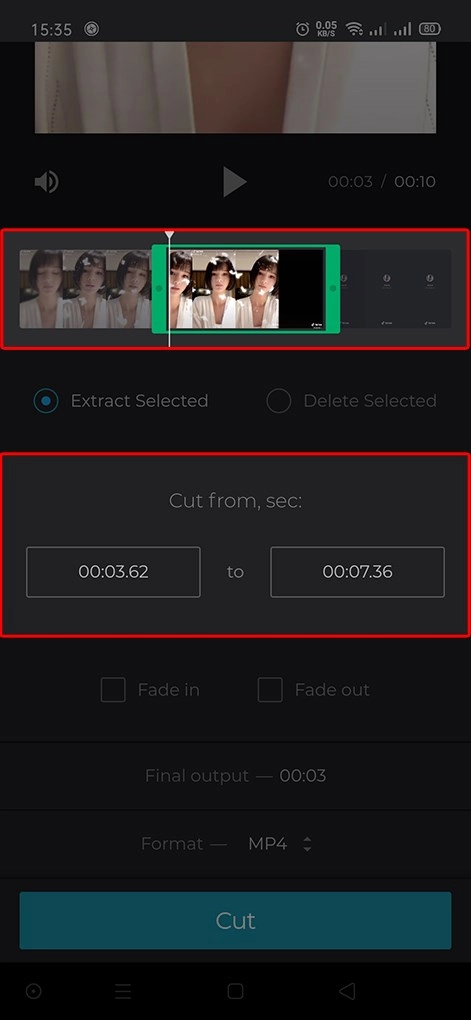
Bước 3: Chọn đoạn cắt mong muốn Giao diện làm việc của Clideo cho phép bạn linh hoạt chỉnh sửa:
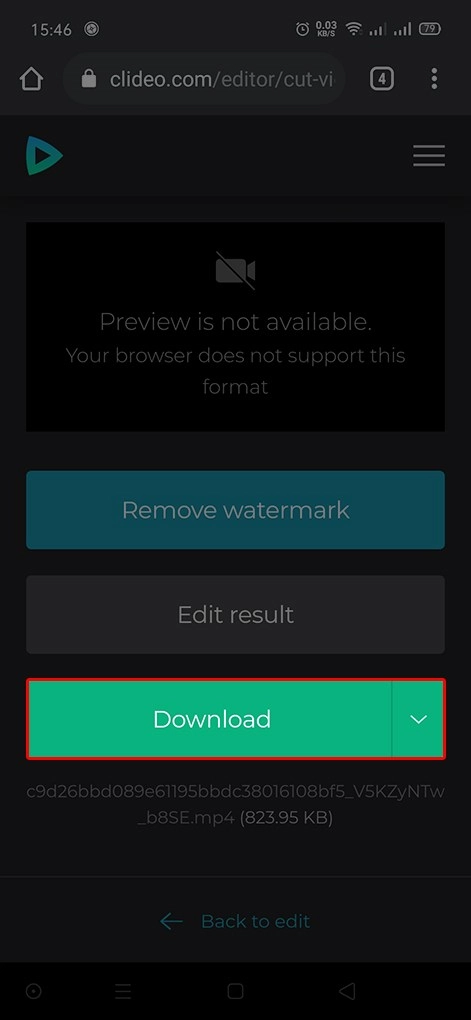
Bước 4: Xử lý và Tải về Bấm nút Cut (hoặc Export) ở góc dưới bên phải. Chờ hệ thống render video xong, bạn bấm nút Download màu xanh để tải video hoàn chỉnh về máy.
Một mẹo hữu ích khác là tận dụng tính năng cắt video tích hợp ngay trên nền tảng mạng xã hội:
Chỉnh sửa video mượt mà không phụ thuộc vào ứng dụng bạn sử dụng mà vẫn liên quan đến hiệu suất của thiết bị. Nếu bạn thường xuyên làm việc với dung lượng video lớn trên laptop và gặp tình trạng máy chạy chậm, giật lag, nóng hoặc hết dung lượng lưu trữ thì hãy đến với Thành Nhân TNC - Trung tâm sửa chữa máy tính, laptop uy tín tại TP.HCM . Với đội ngũ kỹ thuật viên giàu kinh nghiệm, Thành Nhân TNC sẵn sàng hỗ trợ bạn nâng cấp, bảo trì và giải quyết mọi sự cố, phần mềm, giúp thiết bị của bạn luôn hoạt động ổn định, đáp ứng tốt nhu cầu chỉnh sửa video và công việc thường xuyên.
Trên đây là tổng hợp đầy đủ các cách cắt video trên điện thoại đơn giản, nhanh chóng, phù hợp với mọi nhu cầu sử dụng. Dù bạn chọn công cụ có sẵn, ứng dụng chuyên dụng hay trang web trực tuyến, chỉ cần một vài bước thao tác đã có thể sở hữu ngay đoạn video tương ứng để chia sẻ. Hy vọng bài viết đã mang lại thông tin hữu ích cho bạn!
Tham khảo thêm các bài viết liên quan: