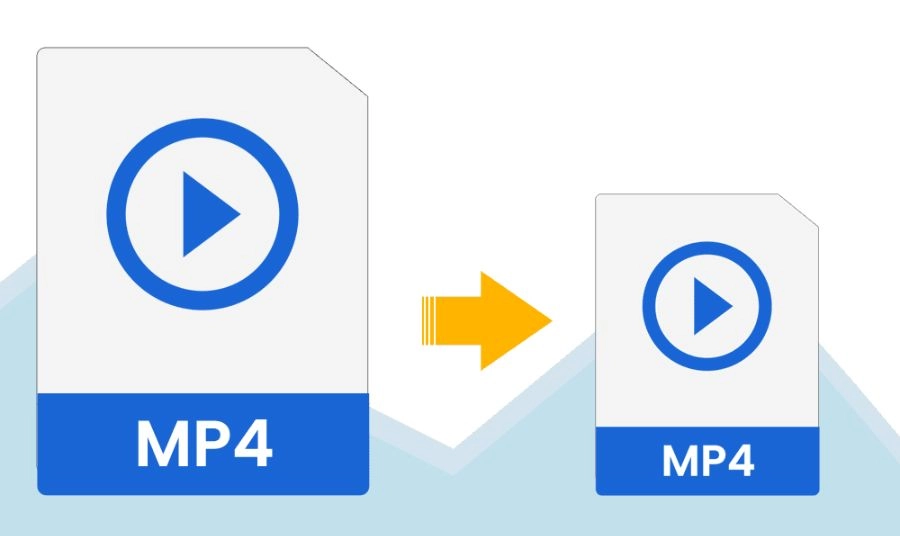
Video quay bằng điện thoại hay máy quay hiện nay thường có độ phân giải cao (Full HD, 2K, thậm chí 4K), kéo theo dung lượng file rất lớn. Điều này gây không ít phiền toái: máy hết bộ nhớ, gửi qua Zalo/email bị chặn vì vượt giới hạn dung lượng, hay upload lên mạng xã hội mất rất nhiều thời gian. Vậy cách giảm dung lượng video như thế nào để vẫn giữ được chất lượng hình ảnh tốt nhất? Bài viết dưới đây, Thành Nhân TNC sẽ tổng hợp đầy đủ các phương pháp: từ công cụ nén video trực tuyến, phần mềm chuyên dụng trên máy tính, cho đến ứng dụng nén video ngay trên điện thoại.
Trước khi đi vào hướng dẫn cụ thể, hãy điểm qua một vài lý do khiến việc nén, giảm dung lượng video trở nên cần thiết:
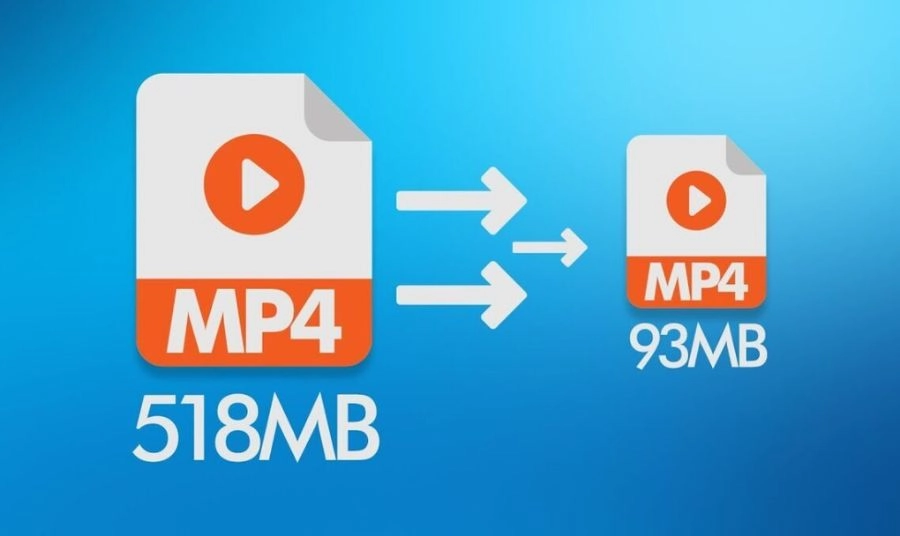
Nếu bạn cần giảm dung lượng video nhanh chóng mà không muốn cài đặt thêm phần mềm, các công cụ nén video trực tuyến là giải pháp tiện lợi. Chỉ cần tải video lên website, hệ thống sẽ tự động xử lý và cho phép tải về phiên bản đã được nén. Dưới đây là những công cụ phổ biến, dễ sử dụng và hỗ trợ nhiều định dạng video.
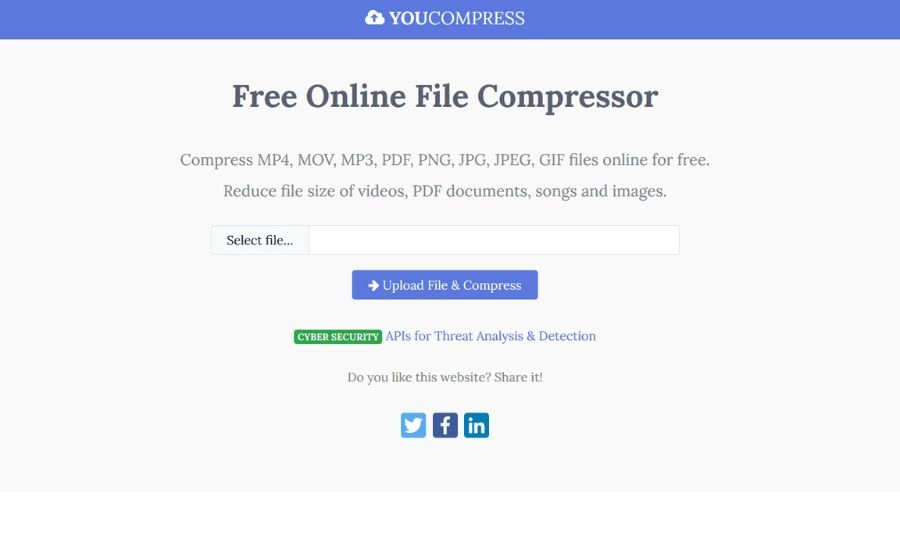
YouCompress là công cụ nén video online miễn phí được nhiều người lựa chọn nhờ giao diện đơn giản và thao tác nhanh chóng. Ngoài khả năng nén video, nền tảng này còn hỗ trợ giảm dung lượng cho nhiều loại tệp khác như hình ảnh (JPG, PNG), tài liệu PDF hay file âm thanh MP3. Đối với video, YouCompress hỗ trợ các định dạng phổ biến như MP4, MOV, AVI,... Sau khi tải file lên, hệ thống sẽ tự động tối ưu dung lượng mà không yêu cầu người dùng thiết lập các thông số kỹ thuật phức tạp. Đây là lựa chọn phù hợp nếu bạn chỉ cần giảm dung lượng video để gửi qua email, chia sẻ lên mạng xã hội hoặc lưu trữ.
Ưu điểm nổi bật
Cách thực hiện
FreeConvert là một trong những công cụ nén video trực tuyến có nhiều tính năng nhất hiện nay. Không chỉ cho phép tải video từ máy tính, nền tảng này còn hỗ trợ lấy dữ liệu trực tiếp từ Google Drive, Dropbox hoặc URL, giúp tiết kiệm thời gian nếu video đã được lưu trên dịch vụ đám mây. Điểm mạnh của FreeConvert là khả năng tùy chỉnh chi tiết trước khi nén. Người dùng có thể thay đổi độ phân giải, bitrate, codec, chất lượng hình ảnh hoặc giới hạn kích thước file đầu ra để phù hợp với từng mục đích sử dụng. Nhờ đó, bạn có thể cân bằng giữa chất lượng video và dung lượng tệp sau khi nén.
Ưu điểm nổi bật
Cách thực hiện
Video Smaller là công cụ chuyên dụng dành cho người muốn giảm dung lượng video nhưng vẫn giữ chất lượng hiển thị ở mức tốt. Website hỗ trợ nhiều định dạng phổ biến như MP4, AVI, MOV và cho phép tải lên các video có dung lượng tối đa 500 MB. Một tính năng hữu ích của Video Smaller là khả năng loại bỏ âm thanh trong quá trình nén. Điều này giúp giảm đáng kể dung lượng file nếu bạn chỉ cần phần hình ảnh, chẳng hạn khi tạo video trình chiếu hoặc minh họa. Ngoài ra, hệ thống sẽ tự động xóa video khỏi máy chủ sau vài giờ xử lý, góp phần đảm bảo quyền riêng tư cho người dùng.
Ưu điểm nổi bật
Cách thực hiện
Online Converter là công cụ nén video trực tuyến hỗ trợ rất nhiều định dạng như MP4, AVI, MOV, MKV, WMV, FLV và 3GP. Đây là lựa chọn phù hợp nếu bạn cần xử lý các định dạng video ít phổ biến mà nhiều công cụ khác không hỗ trợ. Ngoài việc tải video trực tiếp từ máy tính, Online Converter còn cho phép dán đường dẫn URL để nén video từ internet. Tuy nhiên, công cụ này giới hạn dung lượng file đầu vào khoảng 200 MB, phù hợp với các video ngắn hoặc clip chia sẻ trên mạng xã hội.
Ưu điểm nổi bật
Cách thực hiện
Bên cạnh công cụ nén PDF nổi tiếng, Ps2pdf cũng cung cấp tính năng nén video trực tuyến với nhiều tùy chọn cấu hình. Người dùng có thể điều chỉnh chất lượng hình ảnh, độ phân giải, bitrate và kích thước đầu ra trước khi bắt đầu quá trình nén. Ps2pdf phù hợp với những ai muốn kiểm soát dung lượng file sau khi xử lý thay vì để hệ thống tự động tối ưu. Giao diện trực quan cũng giúp người dùng dễ dàng thao tác ngay cả khi chưa có nhiều kinh nghiệm.
Ưu điểm nổi bật
Cách thực hiện
Nếu bạn thường xuyên phải xử lý video, làm việc với file có dung lượng lớn hoặc muốn tùy chỉnh sâu hơn về chất lượng, phần mềm cài đặt trực tiếp trên laptop máy tính sẽ là lựa chọn phù hợp hơn so với công cụ online.
HandBrake là một trong những phần mềm nén video miễn phí được sử dụng phổ biến nhất hiện nay. Đây là phần mềm mã nguồn mở, hỗ trợ Windows, macOS và Linux, phù hợp cho cả người dùng phổ thông lẫn những ai cần xử lý video chuyên nghiệp. Điểm mạnh của HandBrake là khả năng tùy chỉnh rất chi tiết các thông số như codec (H.264, H.265/HEVC, AV1), bitrate, độ phân giải, tốc độ khung hình (FPS) và nhiều thiết lập nâng cao khác. Nhờ đó, người dùng có thể giảm đáng kể dung lượng video mà vẫn duy trì chất lượng hình ảnh ở mức cao. Ngoài ra, HandBrake còn hỗ trợ Batch Processing (xử lý hàng loạt), giúp nén nhiều video cùng lúc, tiết kiệm thời gian nếu bạn cần xử lý số lượng lớn tệp video.
Cách thực hiện

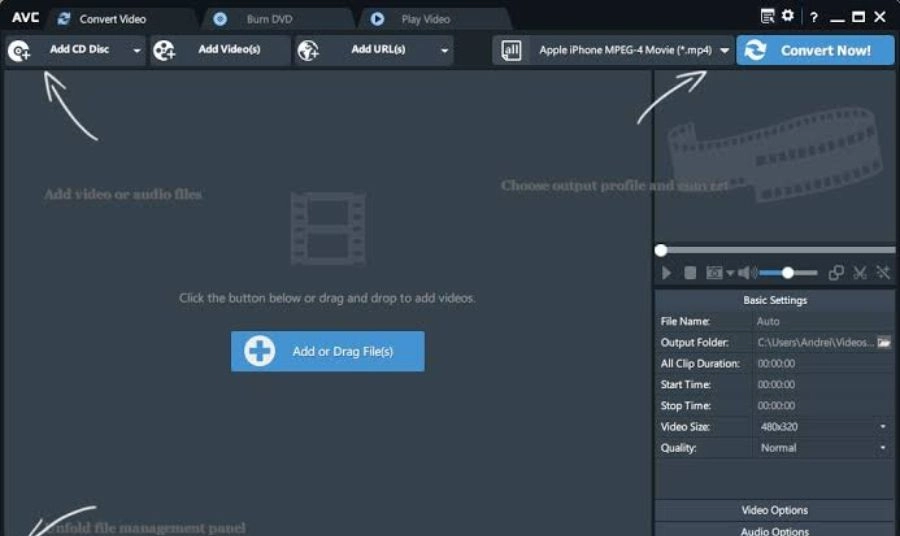
Any Video Converter (AVC) là phần mềm kết hợp giữa chuyển đổi định dạng và giảm dung lượng video với giao diện trực quan, rất phù hợp cho người mới bắt đầu. Chỉ với vài thao tác kéo thả, bạn đã có thể nén video và chuyển đổi sang nhiều định dạng khác nhau để sử dụng trên máy tính, điện thoại hoặc máy tính bảng. Phần mềm hỗ trợ nhiều định dạng đầu ra như MP4, AVI, MOV, MKV, WMV, FLV... Đồng thời, Any Video Converter cũng cung cấp sẵn các cấu hình tối ưu cho thiết bị Android, iPhone, iPad hoặc Smart TV, giúp người dùng không cần tự điều chỉnh thông số kỹ thuật. Bên cạnh khả năng nén video, phần mềm còn hỗ trợ cắt video, ghép video, thêm hiệu ứng và chỉnh sửa cơ bản trước khi xuất file.
Cách thực hiện
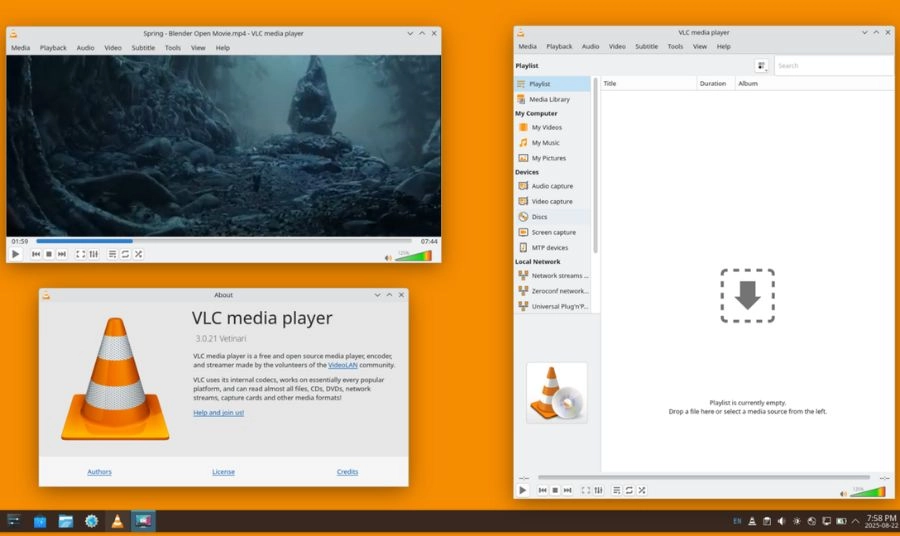
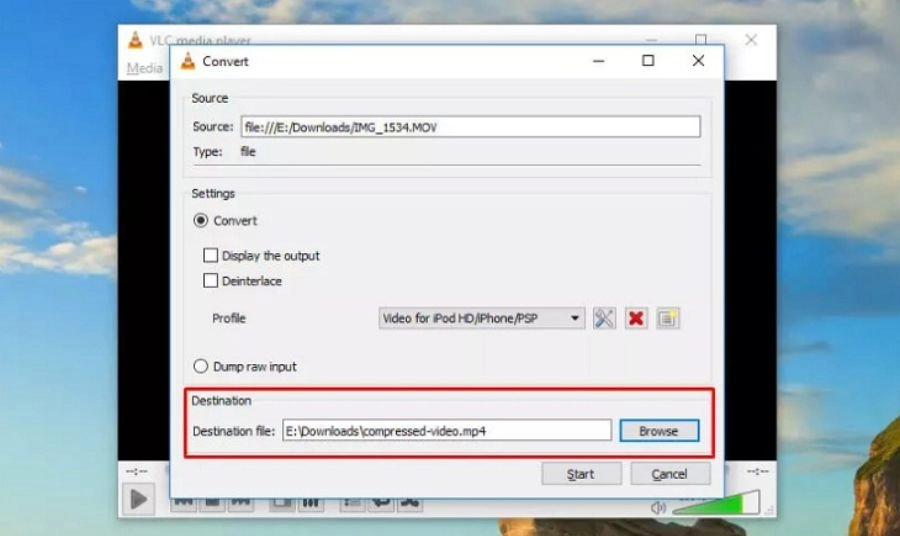
VLC Media Player không chỉ là trình phát đa phương tiện quen thuộc mà còn tích hợp tính năng Convert/Save, cho phép chuyển đổi định dạng và giảm dung lượng video mà không cần cài đặt thêm phần mềm khác. Mặc dù không có nhiều tùy chọn nâng cao như HandBrake, VLC vẫn đáp ứng tốt nhu cầu nén video cơ bản. Người dùng có thể thay đổi codec, bitrate, độ phân giải và định dạng đầu ra ngay trong ứng dụng. Đây là giải pháp tiện lợi nếu máy tính của bạn đã cài sẵn VLC.
Cách thực hiện
Với nhu cầu quay và chia sẻ video ngay trên điện thoại, bạn cũng có thể giảm dung lượng video mà không cần dùng đến máy tính.
Vào Cài đặt > Máy ảnh > Định dạng, chọn Tối ưu dung lượng thay vì Tương thích cao nhất để video quay ra có dung lượng nhẹ hơn ngay từ đầu. Sử dụng các ứng dụng nén video như Video Compressor, CapCut để chỉnh sửa độ phân giải, bitrate trước khi chia sẻ.
Sử dụng ứng dụng CapCut, VidCompact, hoặc Video Compress Panda để giảm dung lượng video trực tiếp trên máy. Một số dòng máy Android cho phép chọn chất lượng quay video (720p/1080p/4K) ngay trong ứng dụng Camera — chọn độ phân giải thấp hơn sẽ giúp file quay ra nhẹ hơn từ đầu.
Để cân bằng giữa dung lượng và chất lượng hình ảnh, bạn có thể áp dụng một số nguyên tắc sau:
Nếu bạn thường xuyên xử lý video, chỉnh sửa hình ảnh, dựng phim hoặc làm việc với các tệp dung lượng lớn, một chiếc laptop hoặc PC có cấu hình mạnh sẽ giúp quá trình nén video diễn ra nhanh hơn, tiết kiệm thời gian và nâng cao hiệu suất làm việc. Thành Nhân TNC là địa chỉ uy tín chuyên cung cấp laptop, PC và linh kiện máy tính chính hãng đến từ các thương hiệu hàng đầu như Laptop Dell, ASUS, Lenovo, HP, Acer, MSI, Apple... với đa dạng cấu hình, đáp ứng nhu cầu từ học tập, văn phòng đến thiết kế đồ họa, lập trình và sáng tạo nội dung.
Vì sao nên chọn Thành Nhân TNC?
Dù bạn cần một chiếc laptop mỏng nhẹ để học tập và làm việc hay một PC cấu hình cao phục vụ chỉnh sửa video, render 3D hoặc livestream, Thành Nhân TNC đều có nhiều lựa chọn phù hợp với ngân sách và nhu cầu thực tế. Liên hệ hoặc ghé showroom Thành Nhân TNC để được đội ngũ chuyên viên tư vấn cấu hình tối ưu, trải nghiệm sản phẩm thực tế và lựa chọn chiếc laptop hoặc PC chính hãng phù hợp nhất với công việc của bạn.
Tham khảo các nội dung liên quan: