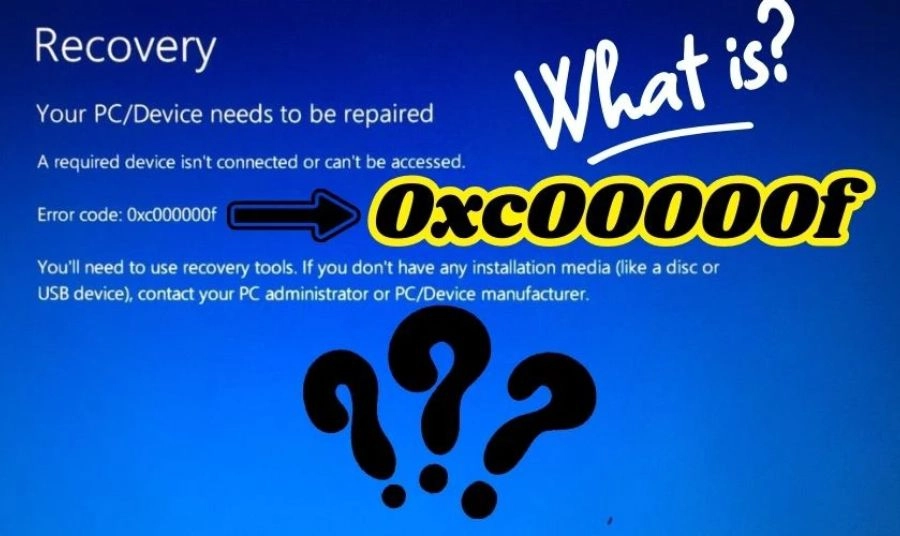
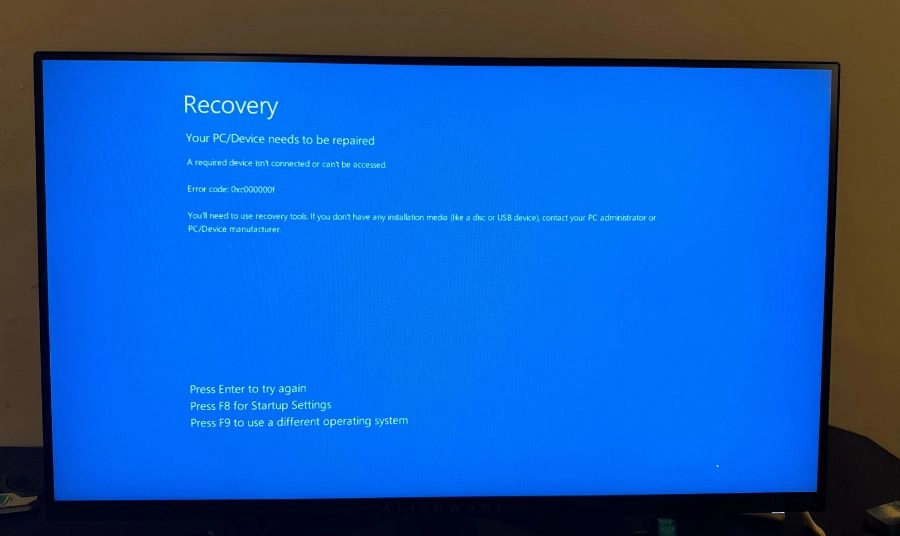
Mã lỗi 0xc000000f là một trong những dạng lỗi màn hình xanh chết chóc (BSOD) phổ biến và gây đau đầu nhất cho người dùng máy tính. Khi sự cố này xảy ra, hệ thống sẽ bị đóng băng ngay từ chu kỳ khởi động kèm theo các thông báo cảnh báo như “Windows failed to start” hoặc “Your PC/Device needs to be repaired”. Để giúp bạn không bị gián đoạn công việc, Thành Nhân TNC sẽ phân tích chi tiết nguyên nhân gốc rễ và hướng dẫn các giải pháp can thiệp từng bước giúp hồi sinh hệ thống máy tính của bạn một cách an toàn.
Mã lỗi 0xc000000f xảy ra khi Trình quản lý khởi động của Windows (Windows Boot Manager) không thể đọc được dữ liệu cấu hình boot hoặc không tìm thấy tệp hệ sinh thái để nạp hệ điều hành. Nói cách khác, đây là tình trạng mất kết nối giữa phần cứng sơ khởi và phần mềm hệ thống, khiến máy tính dính lỗi vòng lặp khởi động không thành công.
Việc chẩn đoán chính xác nguyên nhân sẽ giúp bạn lựa chọn phương án xử lý nhanh chóng và phù hợp nhất:
Tệp tin Boot Configuration Data (BCD) đóng vai trò như một bản đồ dẫn đường bắt buộc để hệ thống tìm thấy và nạp hệ điều hành Windows. Nếu tệp tin này bị lỗi dữ liệu (corrupted), bị virus tấn công hoặc bị người dùng vô tình xóa nhầm trong quá trình dọn dẹp ổ đĩa, máy tính sẽ lập tức phát ra cảnh báo. Đây là nguyên nhân cốt lõi dẫn đến tình trạng lỗi cấu hình Boot BCD khiến hệ thống hoàn toàn mất phương hướng ngay từ giây đầu tiên bấm nút nguồn.
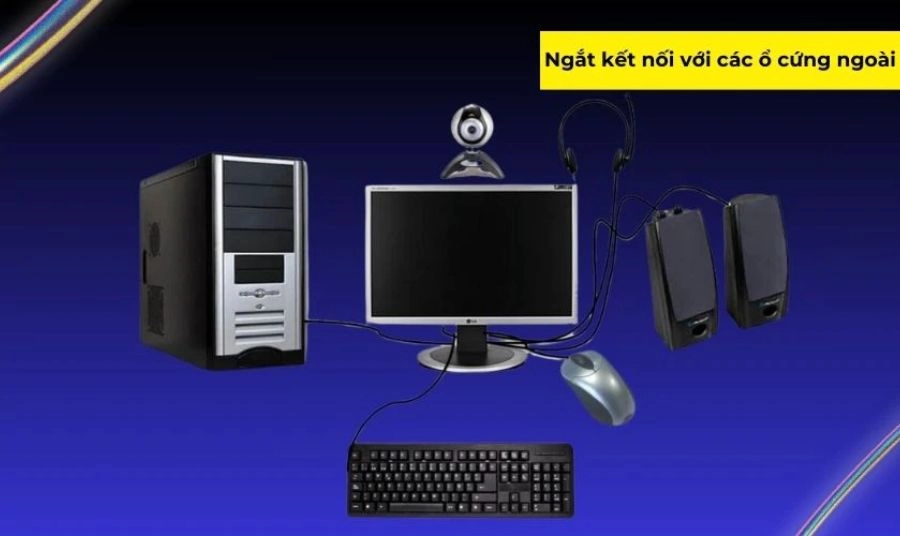
Khi bạn kết nối quá nhiều thiết bị lưu trữ như ổ cứng di động, USB Boot, thẻ nhớ hoặc các cổng chia dòng (Hub) vào máy tính, hệ thống BIOS/UEFI có thể bị "nhầm lẫn" trong việc nhận diện thứ tự ưu tiên boot. Lúc này, máy tính sẽ cố gắng nạp hệ điều hành từ các thiết bị ngoại vi này thay vì ổ cứng chính. Để xử lý rắc rối này, việc ngắt kết nối các thiết bị lưu trữ ngoài và kiểm tra lại thứ tự boot trong BIOS thường là giải pháp sàng lọc đầu tiên được các kỹ thuật viên áp dụng.
Tình trạng sập nguồn đột ngột do mất điện lưới, lỏng dây cáp hoặc thói quen tắt máy không đúng quy trình (rút phím cắm điện, nhấn giữ nút nguồn cơ học) là hung thủ gián tiếp làm rối loạn cấu trúc dữ liệu. Ngoài ra, việc máy tính bị mã độc độc hại tấn công cũng có thể phá hủy các tệp tin hệ thống quan trọng. Khi các file core của Windows bị hỏng, trình quản lý khởi động không thể tìm thấy dữ liệu hợp lệ để nạp, kéo theo lỗi màn hình xanh chết chóc (BSOD) 0xc000000f xuất hiện.
Không loại trừ khả năng lỗi 0xc000000f xuất phát từ những tổn hại vật lý của phần cứng. Ổ cứng lưu trữ chứa hệ điều hành sau một thời gian dài sử dụng có thể bị dính các phân khu lỗi nặng (bad sector), hoặc sợi cáp kết nối (SATA/nguồn) bên trong thùng máy bị lỏng do rung lắc, khiến quá trình đọc và truyền tải dữ liệu bị gián đoạn hoàn toàn. Nếu bạn nghi ngờ hệ thống gặp trục trặc về phần cứng, việc kiểm tra hoặc thay thế linh kiện PC mới sẽ là phương án giải quyết triệt để nhất.
Khi máy tính bị khóa ở màn hình xanh, tùy thuộc vào mức độ nghiêm trọng mà bạn áp dụng các phương án từ thủ công đến can thiệp sâu vào mã lệnh dưới đây.
Đây là thao tác đơn giản nhưng đã cứu nguy cho rất nhiều trường hợp. Bạn hãy tắt hoàn toàn nguồn điện, rút tất cả các thiết bị ngoại vi như ổ cứng di động, USB, thẻ nhớ và thậm chí là các cổng chia (Hub). Sau đó khởi động lại máy để kiểm tra xem BIOS đã nhận diện đúng ổ cứng chính chưa.
Nếu máy tính bị treo hoàn toàn, bạn cần chuẩn bị một chiếc USB Boot chứa bộ cài đặt Windows chuẩn (được tạo bằng công cụ Windows Media Creation Tool).
Bước 1: Cắm USB vào máy, khởi động và nhấn liên tục phím chức năng (F12, F2 hoặc Del tùy dòng bo mạch chủ) để vào Boot Menu -> Chọn khởi động từ USB.
Bước 2: Tại giao diện cài đặt Windows, chọn ngôn ngữ và nhấn Next -> Click vào dòng chữ Repair your computer ở góc dưới bên trái.
Bước 3: Điều hướng theo sơ đồ: Troubleshoot > Advanced options > Startup Repair.
Bước 4: Hệ thống sẽ tự động quét, chẩn đoán cấu trúc file boot và tự động vá các lỗi core ngăn cản quá trình khởi động.
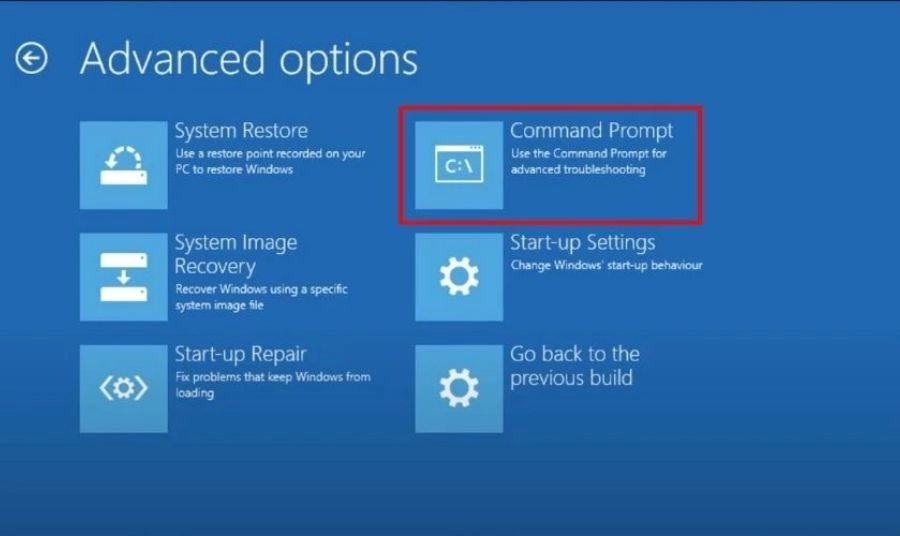
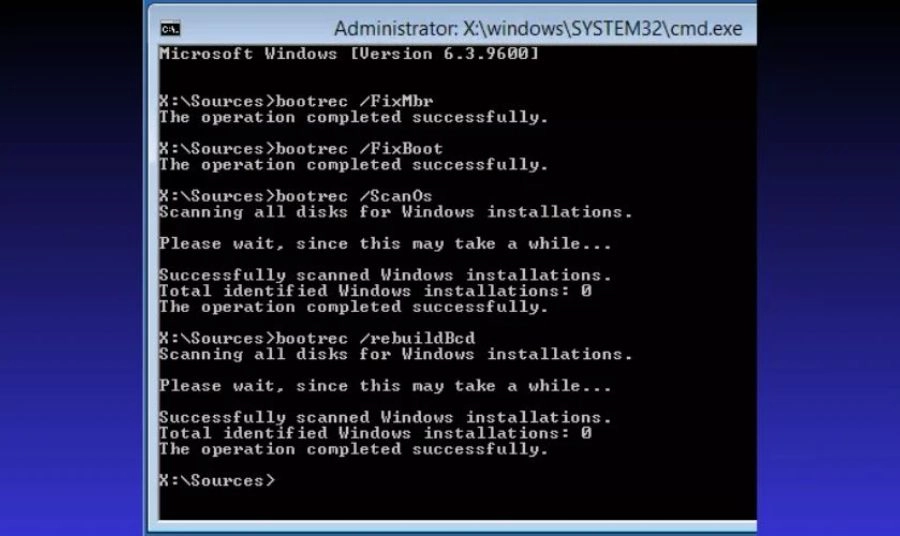
Trường hợp trình sửa lỗi tự động không hiệu quả, việc can thiệp bằng dòng lệnh thông qua cửa sổ Terminal là bắt buộc.
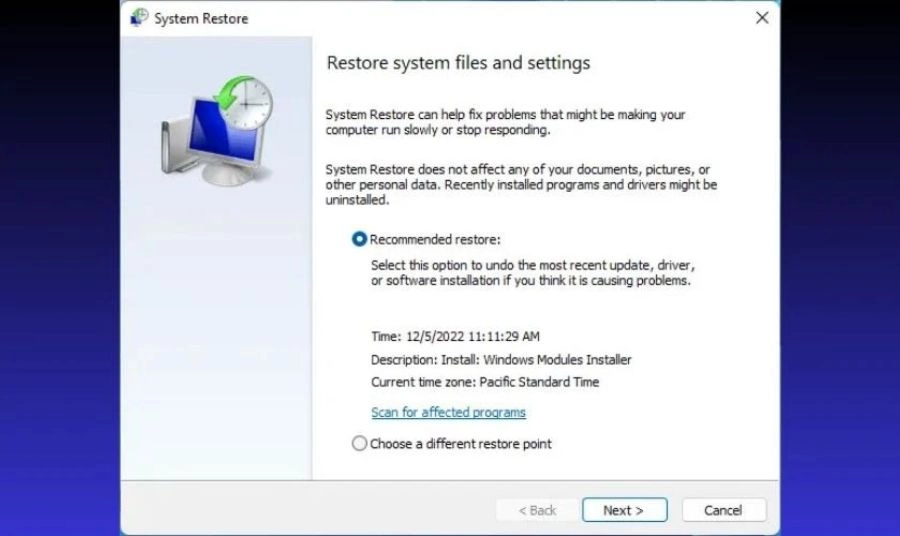
Đây là giải pháp triệt để nhất để xử lý tận gốc mã lỗi 0xc000000f liên quan đến lỗi dữ liệu cấu hình khởi động.
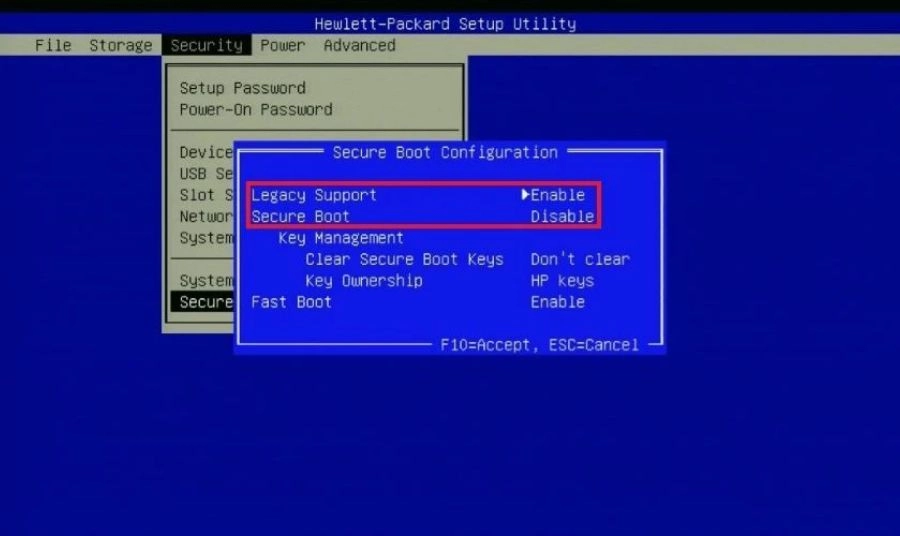
Cơ chế bảo mật Secure Boot đôi khi hiểu lầm các bản cập nhật driver phần cứng sau khi Windows update là phần mềm độc hại độc hại và chặn lại, gây ra lỗi màn hình xanh.
Bước 1: Truy cập vào giao diện BIOS khi vừa mở máy.
Bước 2: Tìm mục Secure Boot (thường nằm trong tab Boot, Security hoặc Authentication).
Bước 3: Chuyển trạng thái từ Enabled sang Disabled. Bấm phím F10 để lưu lại cấu hình và khởi động lại hệ thống.
Để bảo vệ an toàn cho dữ liệu và giúp máy tính luôn vận hành ổn định, bạn nên thiết lập các thói quen sử dụng khoa học:
Các giải pháp nâng cao như cập nhật hoặc reset BIOS tiềm ẩn nguy cơ "chết" bo mạch chủ nếu bị mất nguồn điện giữa chừng. Nếu bạn đã áp dụng các biện pháp can thiệp phần mềm thông qua USB Boot mà lỗi vẫn lặp lại, khả năng cao ổ cứng lưu trữ của bạn đã bị hỏng hóc vật lý. Để tránh rủi ro mất mát dữ liệu quan trọng, bạn nên mang máy đến trung tâm sửa chữa máy tính uy tín Thành Nhân TNC tại địa chỉ 174-180 Bùi Thị Xuân, Quận 1, TP.HCM. Đội ngũ kỹ thuật viên giàu kinh nghiệm của chúng tôi sẽ hỗ trợ đo đạc phần cứng, sửa lỗi hệ thống hoặc can thiệp cứu dữ liệu ổ cứng cho bạn một cách an toàn và chuyên nghiệp nhất.
Các bài viết liên quan: