Sau khi cài đặt lại hệ điều hành Windows hoặc mới mua một chiếc Laptop Dell, việc đầu tiên bạn cần làm để máy hoạt động ổn định chính là cài đặt đầy đủ driver . Thiếu trình điều khiển hoặc cài đặt sai số có thể gây ra lỗi mạng kết nối, mất âm thanh, màn hình hiển thị bất thường hoặc thậm chí hệ thống xung đột. Trong bài viết này, Thành Nhân TNC sẽ hướng dẫn bạn chi tiết cách tải và cài đặt trình điều khiển cho máy tính xách tay Dell đúng chuẩn — từ xác định thứ tự cài đặt chính xác, cách cập nhật trình điều khiển bằng Trình quản lý thiết bị, đến cách tải xuống trình điều khiển thủ công theo Thẻ dịch vụ mã hóa ngay trên trang chủ của Dell.
Driver ( trình điều khiển thiết bị) là phần mềm trung gian giúp hệ điều khiển giao tiếp tiếp theo và điều khiển các phần cứng linh kiện bên trong máy tính như màn hình thẻ, âm thanh thẻ, mạng card, bàn di chuột... Nếu thiếu driver, các linh kiện này vẫn tồn tại vật lý nhưng hệ điều hành sẽ không thể nhận dạng hoặc khai thác đúng chức năng của chúng. Đây là lý do vì sao sau mỗi lần cài đặt Windows, việc đầu tiên cần làm là cài đặt lại trình điều khiển — nếu không, bạn sẽ không thể kết nối Wi-Fi, phát âm thanh hoặc sử dụng độ phân giải màn hình chính xác mà nhà sản xuất thiết kế.
Trình cài đặt trình điều khiển không chính xác có thể dẫn đến nhiều vấn đề mà bạn không mong muốn. Cài đặt đúng khuyến nghị sẽ giúp:
Trình điều khiển cài đặt thứ tự dưới đây có thể áp dụng cho hầu hết các dòng máy tính xách tay phổ biến hiện nay như laptop Dell, HP, Asus, Acer, Lenovo, MSI... và tương thích với các phiên bản Windows 7, Windows 10, Windows 11.
Sau khi cài mới Windows, việc cài đặt driver theo đúng thứ tự sẽ giúp laptop Dell hoạt động ổn định, tận dụng tối đa hiệu năng phần cứng và hạn chế các lỗi xung đột. Dưới đây là trình tự cài đặt được Dell khuyến nghị mà bạn nên thực hiện.
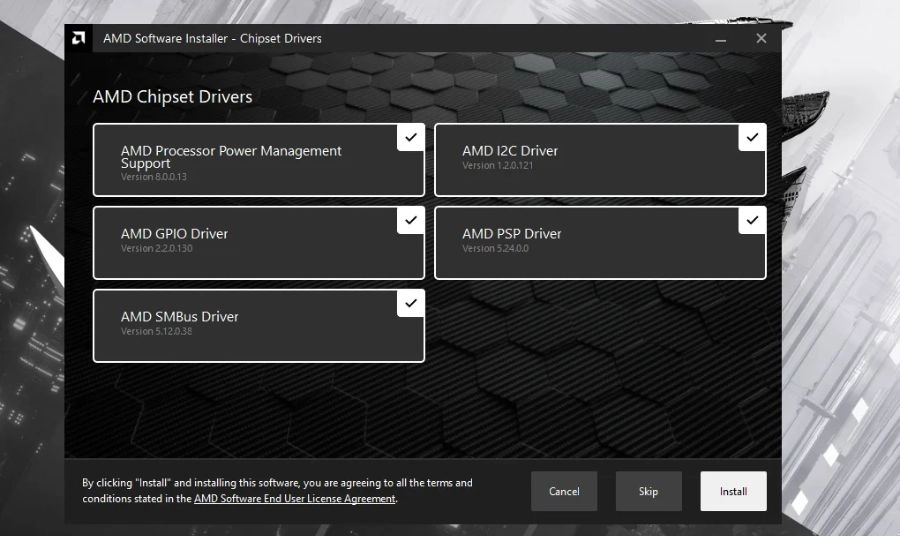
Driver Chipset là driver quan trọng nhất và luôn cần được cài đặt đầu tiên. Đây là thành phần giúp Windows nhận diện chính xác bo mạch chủ (Mainboard), CPU, RAM, khe PCIe, cổng USB và các bộ điều khiển phần cứng khác. Chipset đóng vai trò như "cầu nối" giữa hệ điều hành và toàn bộ linh kiện bên trong máy. Nếu không cài hoặc cài Chipset sau các driver khác, hệ thống có thể không nhận đủ thiết bị, hoạt động thiếu ổn định hoặc phát sinh lỗi xung đột giữa các driver. Vì vậy, ngay sau khi cài Windows, hãy ưu tiên cài đặt Driver Chipset trước khi tiếp tục các bước còn lại.
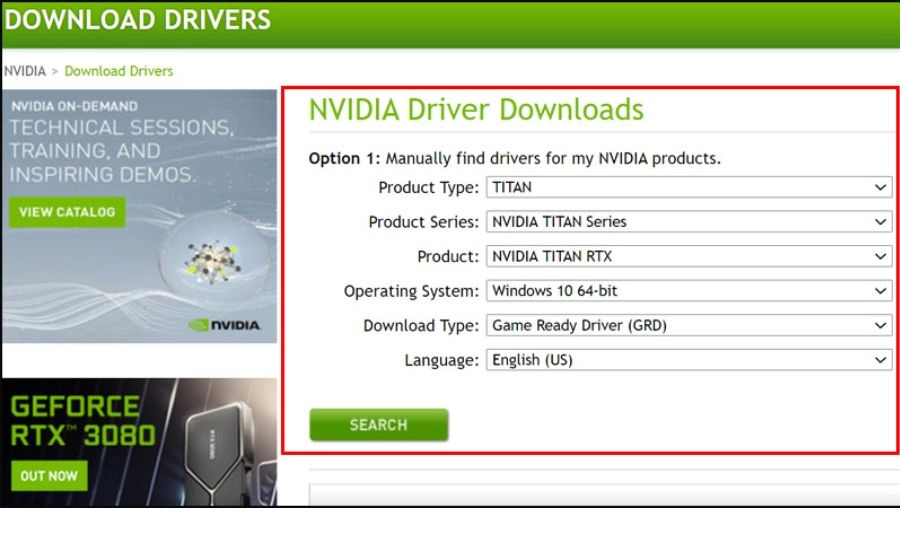
Sau khi hoàn tất Driver Chipset, bước tiếp theo là cài đặt Driver đồ họa để màn hình hiển thị đúng độ phân giải và khai thác tối đa sức mạnh GPU. Đối với những mẫu laptop Dell chỉ sử dụng đồ họa tích hợp Intel, bạn chỉ cần cài Driver Intel Graphics. Trong khi đó, nếu máy được trang bị cả GPU tích hợp và GPU rời (NVIDIA hoặc AMD), hãy cài theo đúng thứ tự:
Việc cài Intel Graphics trước giúp hệ thống nhận diện đúng cơ chế chuyển đổi đồ họa (Switchable Graphics), từ đó tối ưu hiệu năng cũng như thời lượng pin. Sau khi cài đặt xong, bạn nên khởi động lại máy để driver hoạt động ổn định trước khi chuyển sang bước tiếp theo.
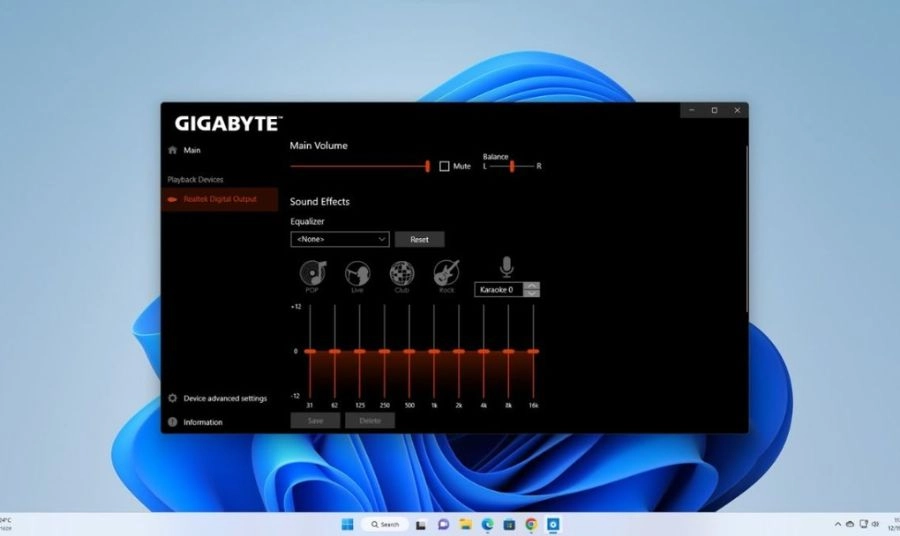
Driver Audio giúp hệ điều hành điều khiển loa, microphone, jack tai nghe và các tính năng âm thanh khác trên laptop Dell. Nếu chưa cài đúng driver, máy có thể gặp các tình trạng như:
Các dòng Dell hiện nay thường sử dụng Realtek Audio kết hợp Waves MaxxAudio, vì vậy bạn nên cài đúng driver do Dell cung cấp để tận dụng đầy đủ các tính năng xử lý âm thanh.
Sau khi hệ thống đã nhận đầy đủ phần cứng cơ bản, bạn nên cài các driver kết nối mạng theo đúng thứ tự sau:
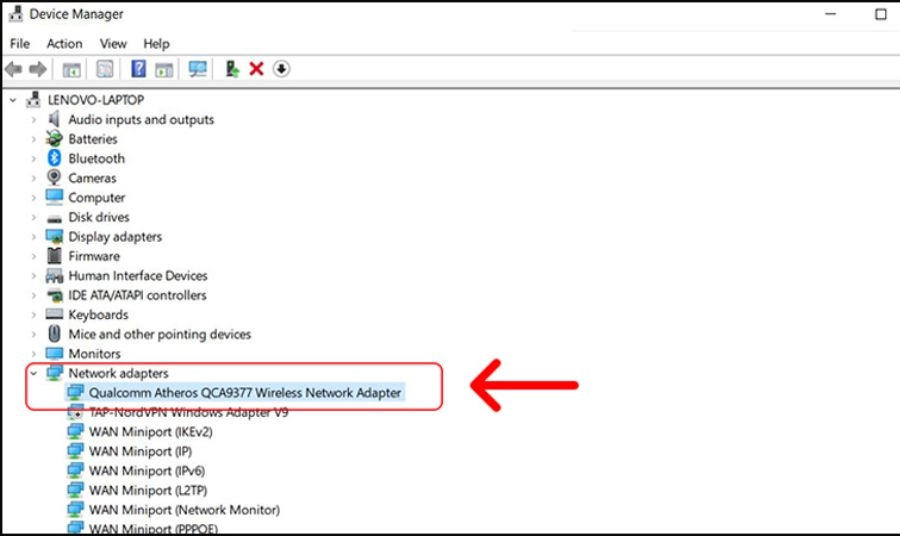
Driver LAN thường được ưu tiên vì cho phép kết nối Internet ổn định bằng cáp mạng để tải các bản cập nhật Windows hoặc các driver còn thiếu. Sau đó, bạn tiếp tục cài Wi-Fi để sử dụng mạng không dây và cuối cùng là Bluetooth nhằm kết nối chuột, bàn phím, tai nghe hoặc các thiết bị ngoại vi khác. Việc cài đúng trình tự sẽ giúp hạn chế lỗi mất kết nối, không nhận card mạng hoặc Bluetooth hoạt động không ổn định.
Driver TouchPad giúp bàn di chuột hoạt động đầy đủ các tính năng thay vì chỉ hỗ trợ những thao tác cơ bản. Sau khi cài đặt, bạn có thể sử dụng các cử chỉ đa điểm như:
Nếu không cài driver này, TouchPad vẫn có thể hoạt động nhưng sẽ thiếu nhiều tính năng hữu ích, đặc biệt trên các dòng Dell Latitude, Inspiron và XPS.
Sau khi hoàn tất các driver phần cứng, bạn nên cài đặt thêm các tiện ích chính hãng do Dell phát triển để tối ưu trải nghiệm sử dụng. Một số tiện ích phổ biến gồm:
Các phần mềm này không bắt buộc nhưng rất hữu ích, giúp laptop luôn được cập nhật và hoạt động ổn định trong quá trình sử dụng.
Thứ tự cài driver Dell được khuyến nghị
| Thứ tự | Driver |
|---|---|
| 1 | Driver Chipset |
| 2 | Driver Card màn hình (Intel → NVIDIA/AMD nếu có) |
| 3 | Driver Audio |
| 4 | Driver LAN |
| 5 | Driver Wi-Fi |
| 6 | Driver Bluetooth |
| 7 | Driver TouchPad |
| 8 | Driver Webcam, Card Reader, Fingerprint (nếu có) |
| 9 | Dell Command Update, Dell Power Manager và các tiện ích Dell khác |
Thực hiện đúng trình tự trên sẽ giúp laptop Dell nhận diện đầy đủ phần cứng, hoạt động ổn định, hạn chế lỗi driver và đạt hiệu suất tối ưu sau khi cài mới Windows.
Nếu laptop hoặc máy tính của bạn đã được cài đặt Windows và chỉ cần kiểm tra, cập nhật hoặc khắc phục lỗi của một driver cụ thể, bạn có thể sử dụng Device Manager (Trình quản lý Thiết bị) có sẵn trên Windows. Đây là công cụ giúp quản lý toàn bộ phần cứng, kiểm tra trạng thái hoạt động và cập nhật driver mà không cần cài thêm phần mềm.
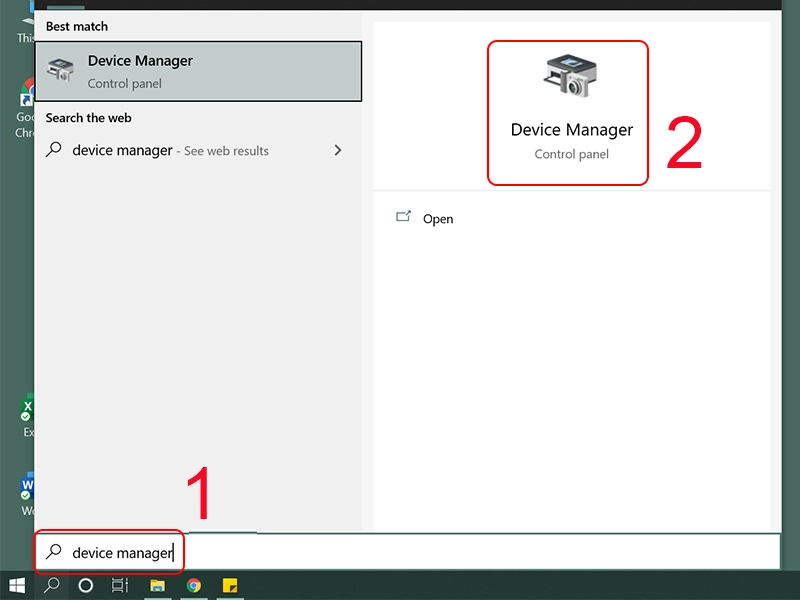
Bước 1: Mở Device Manager. Nhấn vào biểu tượng Search (Tìm kiếm) trên thanh Taskbar hoặc nhấn tổ hợp phím Windows + S, sau đó nhập từ khóa Device Manager (hoặc Trình quản lý Thiết bị nếu đang sử dụng Windows tiếng Việt). Khi kết quả xuất hiện, nhấp vào Device Manager để mở công cụ.
Bước 2: Chọn thiết bị cần cập nhật driver. Trong cửa sổ Device Manager, bạn sẽ thấy danh sách toàn bộ phần cứng được chia thành từng nhóm như Display adapters, Network adapters, Sound, video and game controllers, Bluetooth, Disk drives,... Nhấp vào biểu tượng mũi tên để mở rộng nhóm thiết bị tương ứng, sau đó nhấp chuột phải vào thiết bị cần cập nhật và chọn Properties (Thuộc tính) để xem thông tin chi tiết.
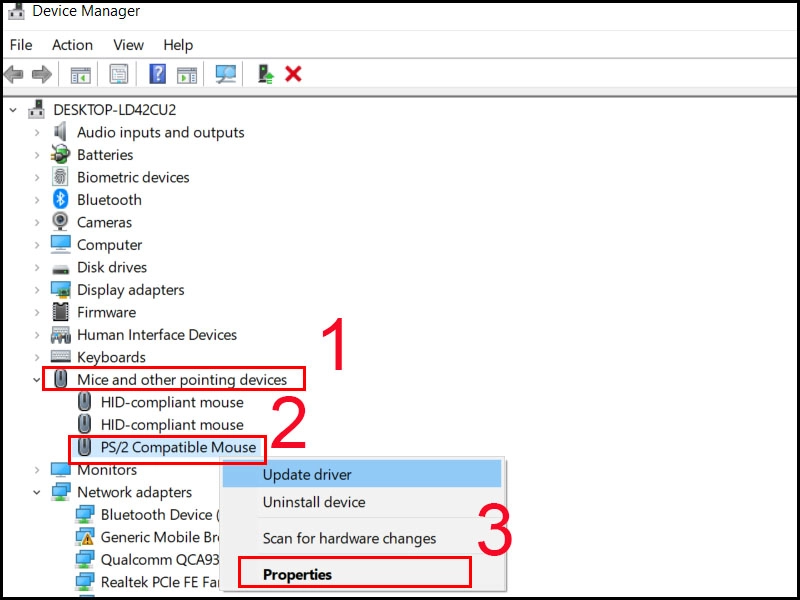
Bước 3: Chọn cập nhật driver. Trong cửa sổ Properties, chuyển sang tab Driver. Tại đây, bạn có thể xem các thông tin như phiên bản driver, nhà sản xuất và ngày phát hành. Để cập nhật, nhấn vào nút Update Driver.
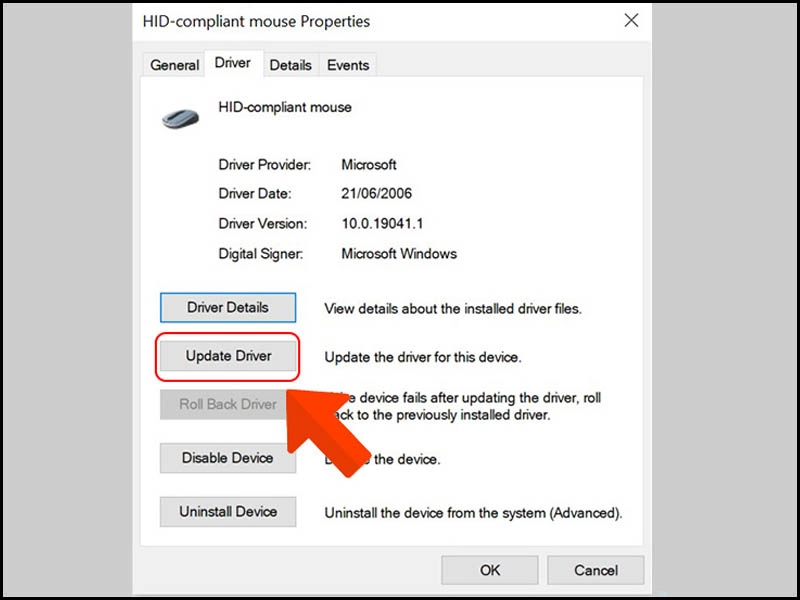
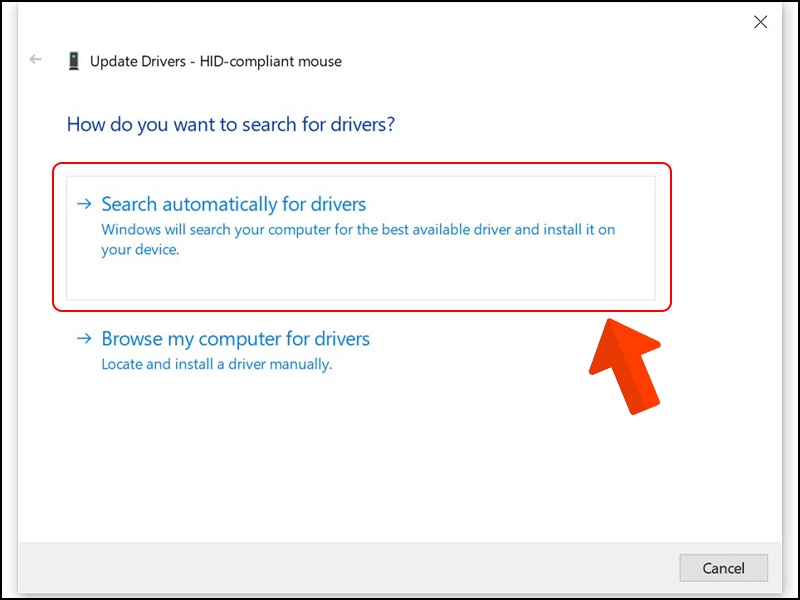
Bước 4: Tìm kiếm driver tự động. Sau khi chọn Update Driver, Windows sẽ hiển thị hai tùy chọn. Hãy chọn Search automatically for drivers để hệ điều hành tự động tìm kiếm phiên bản driver mới nhất trên máy tính và từ Windows Update. Nếu có bản cập nhật phù hợp, Windows sẽ tự động tải xuống và cài đặt mà bạn không cần thực hiện thêm thao tác nào.
Bước 5: Hoàn tất quá trình cập nhật. Sau khi quá trình tìm kiếm và cài đặt hoàn tất, Windows sẽ thông báo kết quả. Nhấn Close để đóng cửa sổ và khởi động lại máy tính nếu được yêu cầu. Việc khởi động lại giúp driver mới được áp dụng đầy đủ và đảm bảo thiết bị hoạt động ổn định.
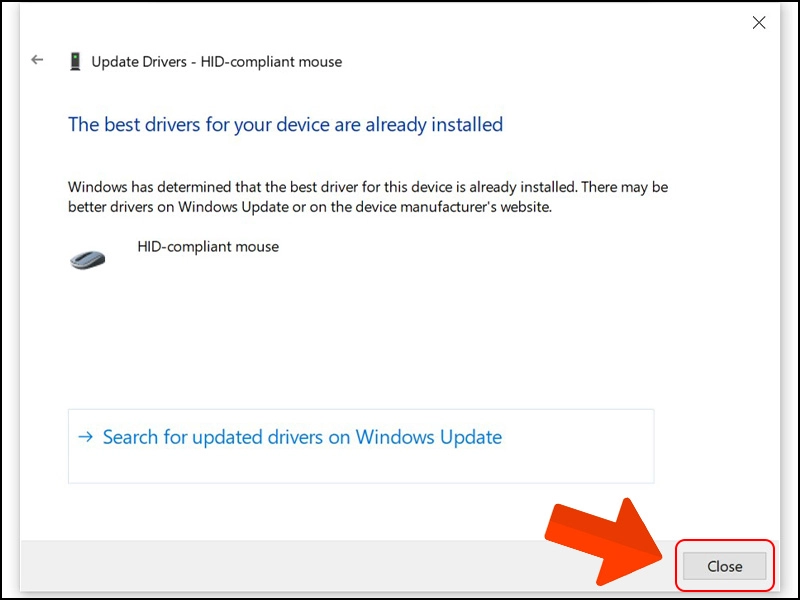
Lưu ý: Device Manager chỉ tìm kiếm driver thông qua Windows Update nên đôi khi không phải lúc nào cũng có phiên bản mới nhất. Nếu Windows thông báo "The best drivers for your device are already installed" nhưng bạn vẫn gặp lỗi hoặc muốn cập nhật phiên bản mới hơn, hãy tải driver trực tiếp từ website của nhà sản xuất (Dell, HP, Lenovo, ASUS...) hoặc từ Intel, NVIDIA, AMD, Realtek... để đảm bảo tương thích và tối ưu hiệu năng.
Khi mở Trình quản lý thiết bị, bạn sẽ thấy các danh sách trình điều khiển được phân loại như sau:
| Hiển thị tên trong Trình quản lý thiết bị | Ý nghĩa |
|---|---|
| Bộ điều hợp hiển thị | Màn hình card driver (card onboard và card left) |
| Phần mềm cơ sở | Trình điều khiển BIOS máy |
| Bộ điều hợp mạng | Trình điều khiển mạng (LAN, Wi-Fi) |
| Bộ điều khiển âm thanh, video và trò chơi | Tài xế âm thanh |
| Bộ điều khiển USB (Universal Serial Bus) | Trình điều khiển USB |
Với những trường hợp cần cài đặt đầy đủ trình điều khiển (ví dụ sau khi cài đặt mới Windows), cách chính xác và an toàn nhất là tải trực tiếp trình điều khiển từ trang chủ của Dell theo mã Dịch vụ Tag — chuỗi ký tự định nghĩa riêng biệt của từng máy, giúp hệ thống trả lời đúng về trình điều khiển tương thích vì trình điều khiển chung dễ gây lỗi.
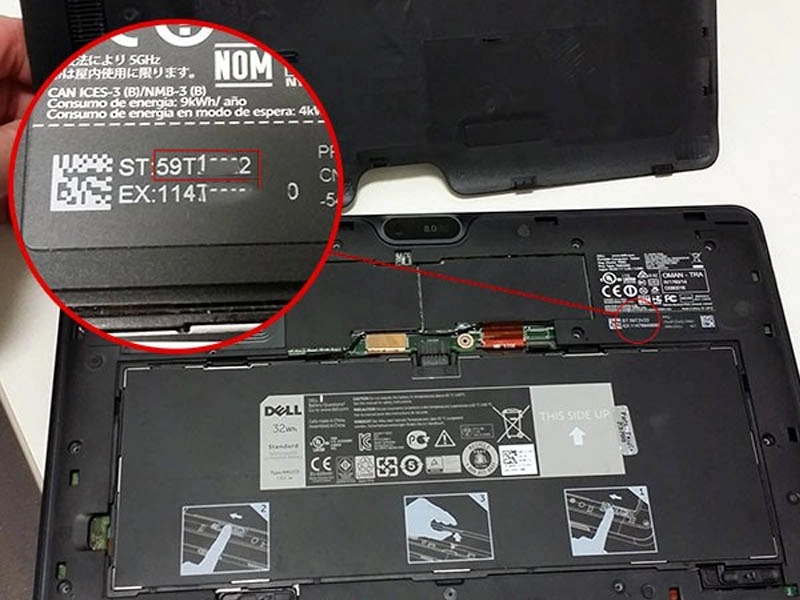
Bước 1: Kiểm tra Service Tag trên máy
Thẻ dịch vụ mã thường xuất hiện ở mặt sau của máy tính xách tay Dell (dưới đáy máy) hoặc có thể xem trong BIOS/hệ thống thông tin. Đây là chuỗi ký tự duy nhất được gắn với từng máy cụ thể, không trùng lặp giữa các máy khác nhau dù cùng dòng sản phẩm.
Bước 2: Truy cập trang tải driver chính thức của Dell
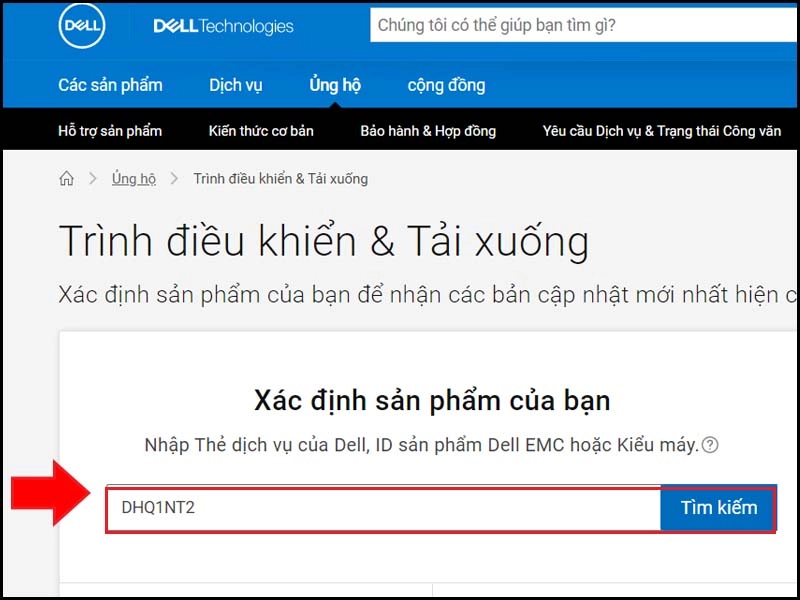
Truy cập chính thức trình điều khiển hỗ trợ trang web của Dell (Dell Support Driver), hoặc tìm kiếm trên Google với từ khóa "Dell Support Driver"
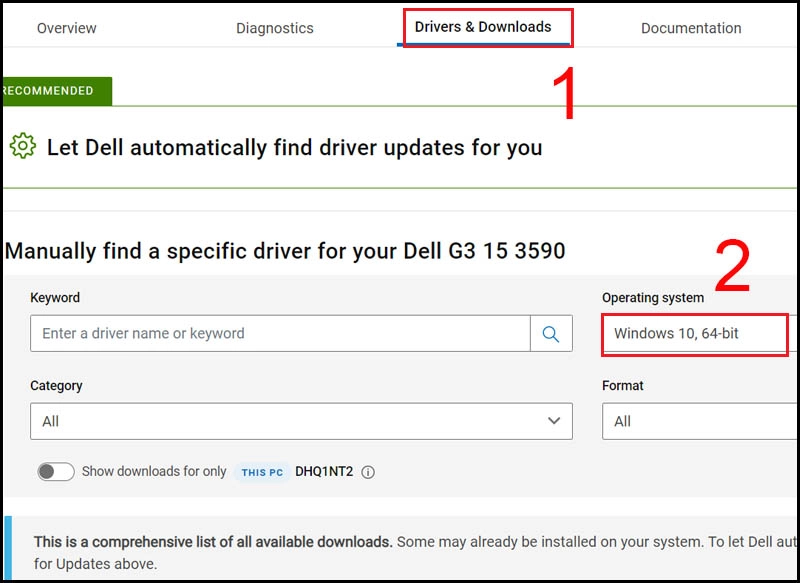
Nhập Service Tag mã hóa của máy vào ô tìm kiếm, sau đó nhấn biểu tượng kính hỗ trợ để nghiên cứu. Chọn mục Trình điều khiển & Tải xuống , sau đó chọn đúng hệ điều hành (Hệ điều hành) mà bạn đang sử dụng (Windows 10, Windows 11...). Danh sách trình điều khiển tương thích với máy sẽ hiển thị đầy đủ; chọn trình điều khiển cần tải và nhấn Tải xuống
Cách nhận biết tên phổ biến của trình điều khiển trên trang Dell
Khi duyệt danh sách trình điều khiển trên trang Dell, bạn có thể dựa vào tên gọi để xác định loại trình điều khiển chính xác cần tải:
Bước 3: Cài đặt driver theo thứ tự chính xác
Sau khi tải xuống, hãy cài đặt trình điều khiển theo hướng dẫn thứ tự chính xác ở phần 3 (Chipset → Màn hình thẻ → Âm thanh → Mạng → TouchPad → Tiện ích) để tránh xung đột phần mềm hoặc lỗi không cài đặt được. Sau khi cài đặt xong, khởi động lại máy để hệ thống lưu lại các thay đổi.
Ngoài cách tải thủ công, Dell còn cung cấp công cụ Dell SupportAssist (hoặc Dell Update) giúp tự động quét và cập nhật toàn bộ driver phù hợp với máy chỉ trong một vài thao tác, phù hợp với người dùng không muốn tìm kiếm công cụ từng driver riêng lẻ:
Công cụ này đặc biệt hữu ích khi cần bảo trì định kỳ, giúp đảm bảo máy luôn chạy phiên bản mới nhất của trình điều khiển mà không cần phải huấn luyện Tag thủ công dịch vụ mỗi lần.
Nếu bạn đang sử dụng laptop của hãng khác ngoài Dell, có thể tham khảo tải driver chính hãng tại các trang hỗ trợ sau:
Dưới đây là trang hỗ trợ của một số thương hiệu laptop phổ biến:
Trước khi tải driver, hãy xác định chính xác tên model, phiên bản Windows (Windows 10/11) và kiến trúc hệ điều hành (32-bit hoặc 64-bit) để lựa chọn đúng phiên bản driver phù hợp. Việc cài đặt đúng driver sẽ giúp laptop hoạt động ổn định, phát huy tối đa hiệu năng và hạn chế các lỗi phát sinh trong quá trình sử dụng.
kết luận
Việc cài đặt trình điều khiển cho máy tính xách tay Dell đúng cách và tự động đóng vai trò quan trọng trong việc đảm bảo hoạt động ổn định, phát huy phần cứng hiệu suất tối đa. Thành Nhân TNC hy vọng bài viết này đã giúp bạn tự tin hơn trong việc tải và cài đặt driver cho chiếc laptop Dell của mình.
Nếu bạn gặp khó khăn khi cài đặt driver, máy tính không nhận thiết bị, mất âm thanh, không kết nối được Wi-Fi, lỗi card đồ họa hoặc phát sinh sự cố sau khi cài đặt Windows, hãy để Thành Nhân TNC hỗ trợ. Với đội ngũ kỹ thuật viên giàu kinh nghiệm cùng quy trình kiểm tra chuyên nghiệp, Thành Nhân TNC sẽ nhanh chóng xác định nguyên nhân và đưa ra giải pháp phù hợp, giúp thiết bị hoạt động ổn định trở lại.
Thành Nhân TNC cung cấp đa dạng dịch vụ sửa chữa máy tính, laptop như cài đặt Windows bản quyền, cài driver chuẩn cho các dòng laptop Dell, HP, ASUS, Acer, Lenovo, MSI, LG..., khắc phục lỗi phần cứng và phần mềm, vệ sinh – bảo dưỡng máy tính, nâng cấp RAM, SSD cũng như sửa chữa laptop, PC với chi phí minh bạch và chế độ bảo hành rõ ràng. Liên hệ ngay Thành Nhân TNC để được tư vấn, kiểm tra và hỗ trợ cài đặt driver, sửa chữa máy tính – laptop nhanh chóng, giúp thiết bị của bạn luôn vận hành ổn định và đạt hiệu suất tối ưu.
Tham khảo các bài viết liên quan: