Trong công việc văn phòng, việc thiết lập bảng tính trên màn hình máy tính thì rất dễ dàng, nhưng khi nhấn lệnh in lại là một câu chuyện hoàn toàn khác. Dữ liệu bị tràn sang trang thứ hai, cột bị cắt mất nửa, hay tiêu đề không hiển thị... là những vấn đề thường gặp. Bài viết này sẽ hướng dẫn bạn toàn bộ các cách in file excel vừa khít trang A4, giúp bản in của bạn trở nên chuyên nghiệp và thẩm mỹ hơn bao giờ hết.
In Excel là quá trình chuyển đổi các dữ liệu số, biểu đồ và văn bản từ môi trường bảng tính kỹ thuật số sang định dạng vật lý trên giấy thông qua máy in. Khác với Microsoft Word vốn được thiết kế dựa trên các trang giấy cố định, Excel là một không gian làm việc "vô hạn" với hàng triệu dòng và hàng nghìn cột.
Chính vì tính chất đặc thù này, việc in ấn trong Excel đòi hỏi người dùng phải thực hiện thêm các thao tác khoanh vùng và co giãn dữ liệu để thông tin được trình bày một cách khoa học trên các kích thước giấy tiêu chuẩn như A4, A3 hay Letter.
Việc nắm vững cách in file excel không chỉ là một kỹ năng tin học văn phòng cơ bản mà còn mang lại nhiều lợi ích thiết thực:
Dưới đây là 3 phương pháp phổ biến nhất để xử lý dữ liệu Excel "cứng đầu" sao cho chúng nằm gọn trong khổ giấy A4.
Đây là phương pháp chuẩn xác nhất khi bạn muốn ép toàn bộ dữ liệu vào một số lượng trang cụ thể.
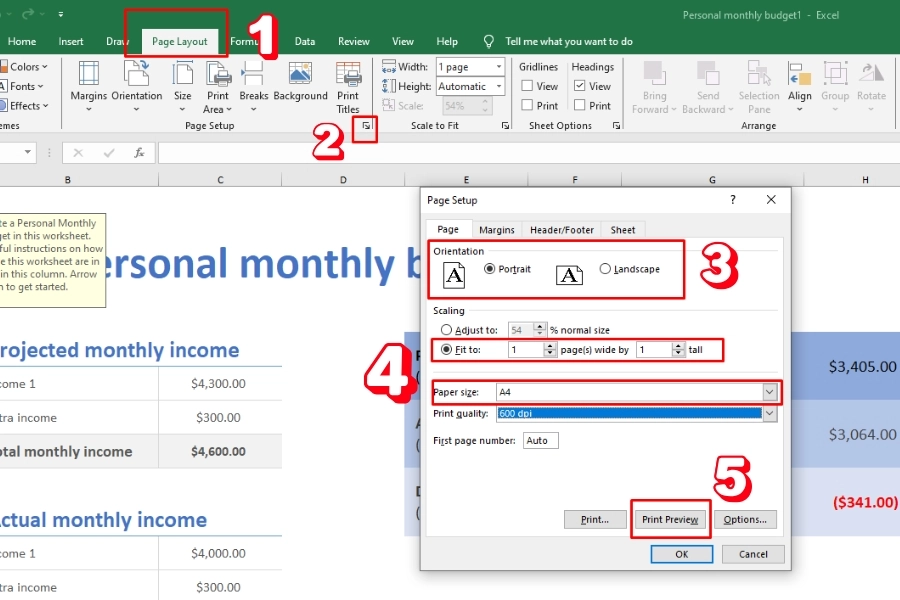
- Bước 1: Trên thanh công cụ phía trên cùng của Excel, bạn nhấp chuột chọn mục Page Layout.
- Bước 2: Tại nhóm công cụ Page Setup, bạn nhấn vào biểu tượng mũi tên nhỏ ở góc dưới bên phải để mở cửa sổ cài đặt chi tiết.
- Bước 3: Trong tab Page, đầu tiên bạn cần chọn định dạng trang: Portrait (Dọc) nếu dữ liệu có nhiều dòng, hoặc Landscape (Ngang) nếu dữ liệu có nhiều cột.
- Bước 4: Đây là bước quan trọng nhất: Trong mục Scaling, bạn tích chọn Fit to, sau đó chỉnh thông số thành 1 page(s) wide by 1 tall. Thao tác này buộc Excel phải co giãn dữ liệu để vừa khít vào 1 trang duy nhất.
- Bước 5: Tại mục Paper size, hãy đảm bảo bạn đã đổi thành A4.
- Bước 6: Chọn nút Print để xem trước (Print Preview). Nếu mọi thứ đã ổn, bạn tiến hành in ra giấy.
Nếu bạn muốn tự tay điều chỉnh xem phần nào nằm ở trang 1, phần nào nằm ở trang 2, đây là công cụ dành cho bạn.
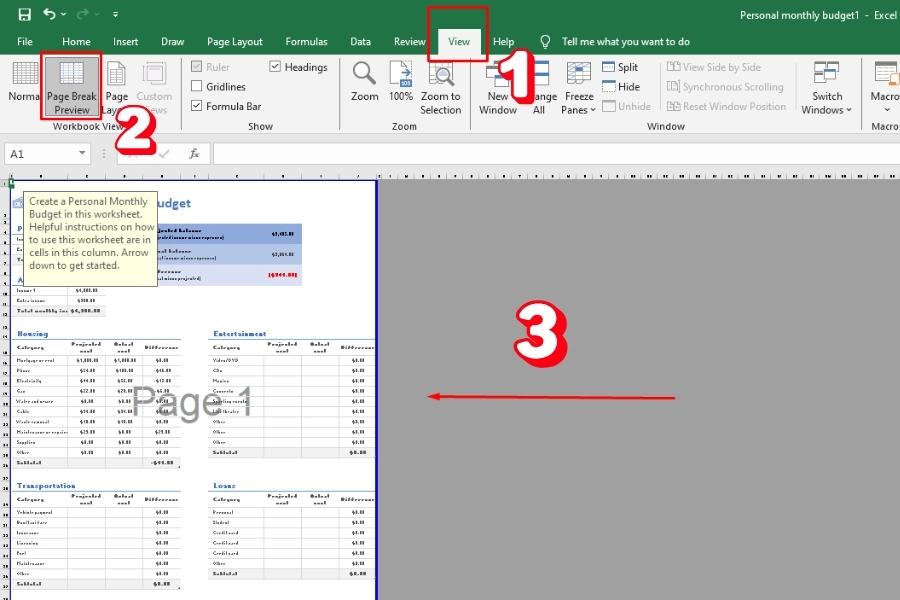
- Bước 1: Trên thanh công cụ, chuyển sang tab View.
- Bước 2: Tại đây, hãy chọn tính năng Page Break Preview. Lúc này, màn hình Excel sẽ chuyển sang chế độ hiển thị các đường kẻ xanh.
- Bước 3: File Excel sẽ giới hạn trang bằng các đường kẻ đứt đoạn màu xanh. Bạn có thể dùng chuột di chuyển các đường kẻ này để mở rộng hoặc thu hẹp vùng in.
- Bước 4: Sau khi đã kéo các đường kẻ bao trọn vùng dữ liệu cần in, bạn vào File -> Print.
- Bước 5: Kiểm tra hình ảnh xem trước (Preview), bản in thực tế sẽ giống hệt như những gì bạn vừa thiết lập.
Tính năng này cực kỳ hữu ích khi bạn muốn ngắt trang chủ động (ví dụ: in mỗi phòng ban ra một tờ giấy riêng).
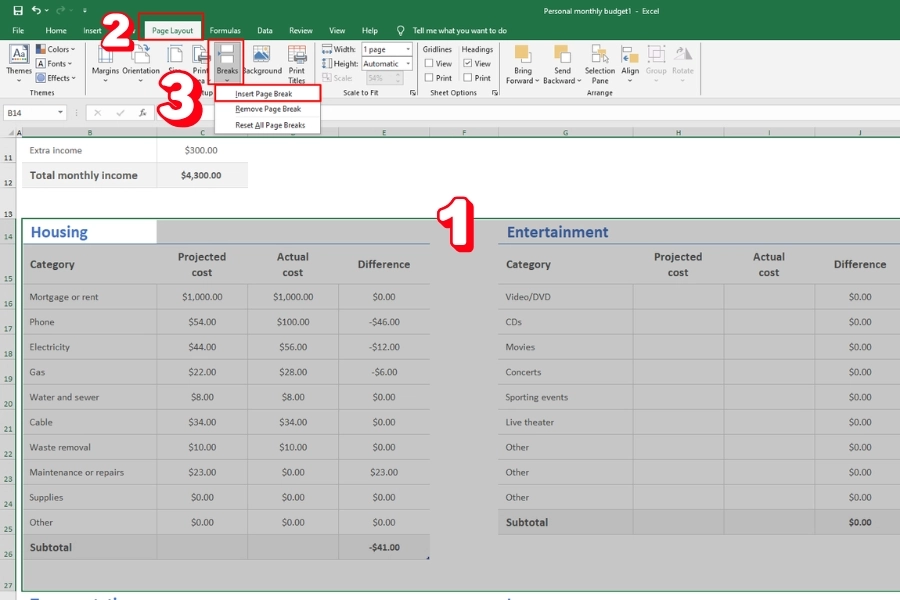
- Bước 1: Chọn dòng hoặc cột mà bạn muốn bắt đầu một trang giấy mới. Vào mục Page Layout trên thanh công cụ.
- Bước 2: Tìm biểu tượng dấu cộng và chọn tính năng Breaks -> Insert Page Break.
- Bước 3: Lúc này, Excel sẽ tự động chèn một đường kẻ ngắt trang, giúp file của bạn được chia nhỏ vừa vặn với tờ A4 theo ý muốn.
- Bước 4: Vào File -> Print để kiểm tra lại thứ tự các trang.
- Bước 5: Nhấn in để nhận kết quả đúng như mong đợi.
Với xu hướng làm việc trực tuyến, Google Sheets đang dần thay thế Excel trong nhiều tác vụ. Việc in ấn trên nền tảng này cũng có đôi chút khác biệt nhưng rất trực quan.
- Bước 1: Mở file Google Sheets, dùng chuột bôi đen vùng dữ liệu cần in (nếu chỉ muốn in một phần) hoặc không chọn gì nếu muốn in toàn bộ.
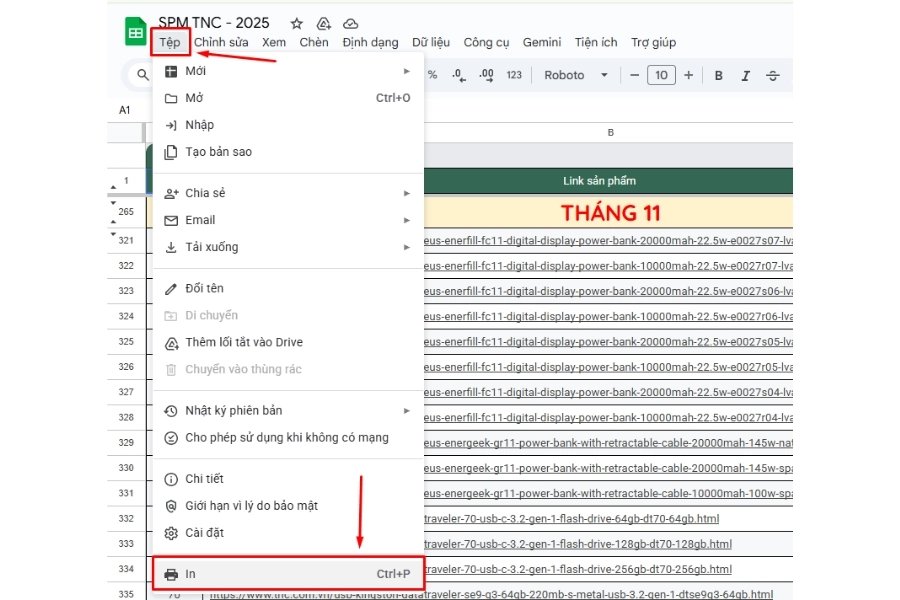
- Bước 2: Nhấp vào biểu tượng máy in trên thanh công cụ hoặc vào mục File -> Print (Phím tắt: Ctrl + P).
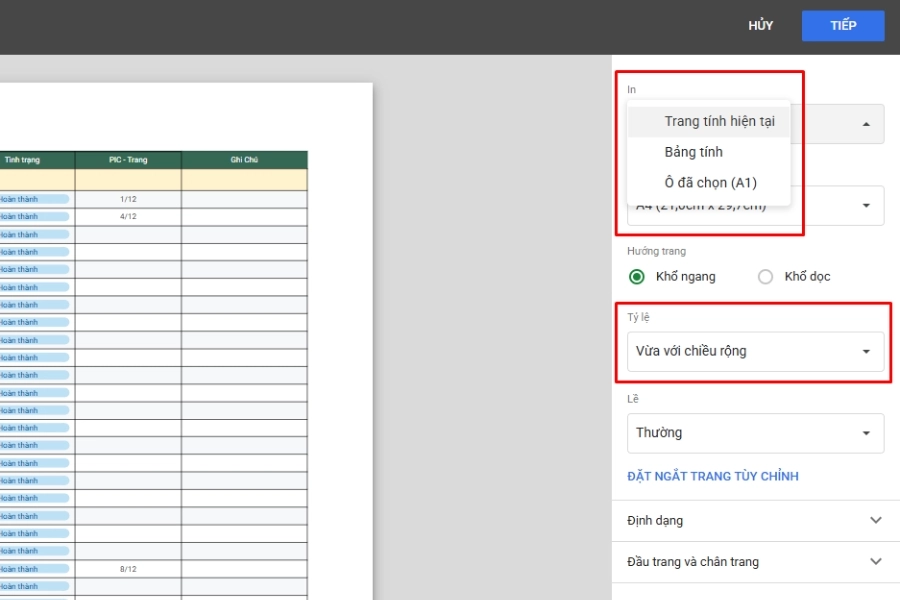
- Bước 3: Trong bảng cài đặt hiện ra:
- Bước 4: Tại mục Paper size, hãy chọn A4. Ở phần Scale (Tỷ lệ), bạn nên chọn Fit to width (Vừa chiều rộng) để đảm bảo các cột không bị tràn ra ngoài trang giấy.
- Bước 5: Nhấn Next (Tiếp theo). Trình duyệt sẽ hiển thị bản xem trước, bạn chỉ cần chọn máy in và nhấn in.
Sau khi đã biết cách in file excel, bạn nên bỏ túi thêm một vài mẹo nhỏ để bản in trông "xịn" hơn:
Nắm vững cách in file excel vừa trang giấy A4 là chìa khóa để bạn làm chủ các báo cáo và tài liệu văn phòng. Hy vọng với 3 phương pháp từ Page Layout, Page Break Preview đến tính năng Breaks, bạn sẽ không còn gặp khó khăn mỗi khi đứng trước máy in nữa. Nếu bạn đang tìm kiếm sản phẩm máy in phù hợp cho nhu cầu in ấn, scan tài liệu cá nhân hoặc bố trí cho doanh nghiệp, tại Thành Nhân TNC sẽ hỗ trợ tư vấn sản phẩm ưng ý nhất!
>>> Xem thêm: