Laptop
 PC - Máy trạm - Server
 Linh Kiện Máy Tính
 Phần Mềm
 Màn Hình Máy Tính
 Phụ Kiện Máy Tính
 Thiết Bị Văn Phòng
 Thiết Bị Mạng
 Linh Kiện Laptop
 Thiết Bị Âm Thanh
 HDD/SSD External
 Camera
 Tivi
Tivi
 Thiết Bị Thông Minh
 Thiết Bị Gia Dụng
 Bàn/Ghế Gaming
 Tin tức
 Xây Dựng Cấu Hình
 Sản phẩm bán chạy
 HotDeal
 Công TY
 Hướng dẫn
CPU là một trong những linh kiện quan trọng nhất của máy tính và laptop, đảm nhiệm việc xử lý dữ liệu cũng như thực hiện các tác vụ từ cơ bản đến chuyên sâu. Trong quá trình hoạt động, CPU luôn sinh ra nhiệt và nếu nhiệt độ tăng quá cao trong thời gian dài, thiết bị có thể bị giảm hiệu năng, giật lag, tự khởi động lại hoặc ảnh hưởng đến tuổi thọ linh kiện. Vì vậy, kiểm tra nhiệt độ CPU thường xuyên là cách đơn giản giúp người dùng theo dõi tình trạng hoạt động của máy và phát hiện sớm các vấn đề liên quan đến hệ thống tản nhiệt. Bài viết dưới đây tnc.com.vn sẽ hướng dẫn cách kiểm tra nhiệt độ CPU trên máy tính, laptop chi tiết cho bạn.
CPU chuyển đổi một phần điện năng thành nhiệt năng trong quá trình xử lý dữ liệu. Khi thực hiện các tác vụ nhẹ như soạn thảo văn bản, duyệt web hoặc xem video, CPU thường hoạt động ở mức tải thấp nên lượng nhiệt sinh ra không quá lớn. Ngược lại, khi chạy phần mềm đồ họa, chỉnh sửa video, lập trình, render hoặc chơi game, CPU phải xử lý nhiều dữ liệu hơn khiến mức tiêu thụ điện năng và nhiệt lượng tăng lên. Hệ thống tản nhiệt sẽ sử dụng quạt, ống đồng, heatsink hoặc các giải pháp làm mát khác để đưa lượng nhiệt này ra bên ngoài.
Nếu khả năng tản nhiệt không đáp ứng được lượng nhiệt sinh ra, nhiệt độ CPU sẽ tăng cao. Bụi bẩn tích tụ, keo tản nhiệt xuống cấp, quạt hoạt động kém hoặc sử dụng máy trong môi trường nóng cũng có thể khiến CPU dễ bị quá nhiệt.
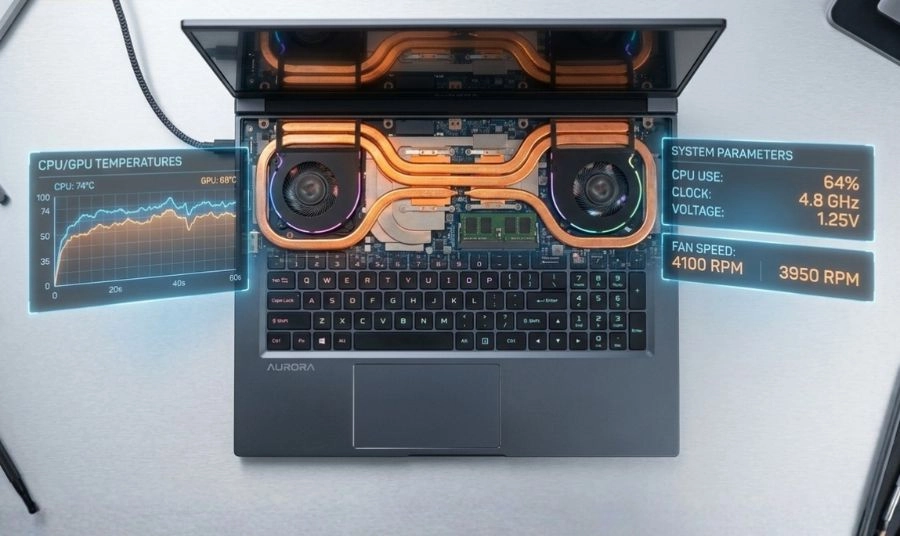
Khi nhiệt độ CPU tăng cao, máy tính có thể kích hoạt cơ chế thermal throttling, tức tự động giảm xung nhịp để hạn chế nhiệt độ tiếp tục tăng. Điều này giúp bảo vệ CPU nhưng đồng thời khiến hiệu suất hệ thống giảm xuống. Người dùng có thể nhận thấy máy chạy chậm, ứng dụng phản hồi lâu, game bị tụt FPS hoặc laptop xuất hiện tình trạng quạt quay lớn liên tục. Nếu máy thường xuyên hoạt động ở nhiệt độ cao trong thời gian dài, hệ thống tản nhiệt và các linh kiện bên trong cũng có thể chịu thêm áp lực.
Trong trường hợp nhiệt độ tiến đến giới hạn thiết kế của CPU, thiết bị có thể tự giảm hiệu năng mạnh hơn hoặc tự tắt để bảo vệ phần cứng. Do đó, việc đo nhiệt độ CPU khi máy có dấu hiệu bất thường là bước kiểm tra nên thực hiện trước khi tìm đến các giải pháp sửa chữa phức tạp.
Đây là phương pháp phù hợp khi bạn chỉ cần kiểm tra nhanh tình trạng nhiệt độ mà không muốn cài thêm ứng dụng. Tùy vào thiết bị, bạn có thể xem nhiệt độ CPU thông qua BIOS/UEFI hoặc nhận biết một số dấu hiệu bất thường trong quá trình sử dụng. Tuy nhiên, cần lưu ý rằng phương pháp không dùng phần mềm thường cung cấp ít thông tin hơn so với các công cụ giám sát phần cứng chuyên dụng.
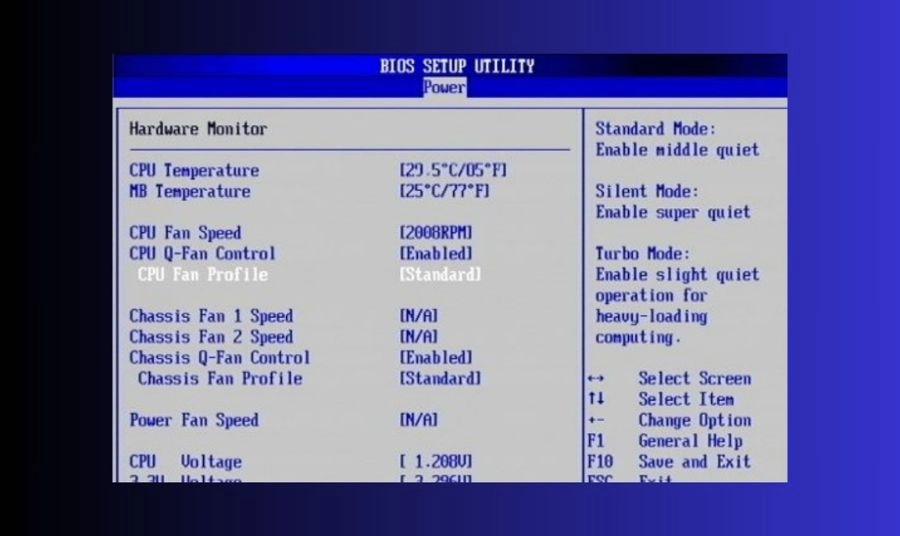
Một số máy tính để bàn và laptop cho phép người dùng xem nhiệt độ CPU trực tiếp trong BIOS hoặc UEFI. Đầu tiên, hãy khởi động hoặc khởi động lại máy. Trong quá trình máy bắt đầu khởi động, nhấn phím truy cập BIOS/UEFI tùy theo từng thiết bị. Các phím thường gặp gồm Delete, F2, F10 hoặc Esc. Sau khi vào BIOS/UEFI, tìm những mục liên quan đến theo dõi phần cứng như Hardware Monitor, PC Health Status, Monitoring, Hardware Monitoring hoặc CPU Temperature. Tên gọi và vị trí của từng mục có thể khác nhau tùy nhà sản xuất mainboard và laptop.
Phương pháp này giúp kiểm tra nhanh nhiệt độ CPU khi hệ điều hành chưa được tải đầy đủ. Tuy nhiên, nhiệt độ hiển thị trong BIOS không phản ánh chính xác mức nhiệt khi bạn đang chơi game, render hoặc chạy phần mềm nặng.
Một số dấu hiệu có thể cho thấy laptop hoặc PC đang gặp vấn đề về nhiệt độ gồm:
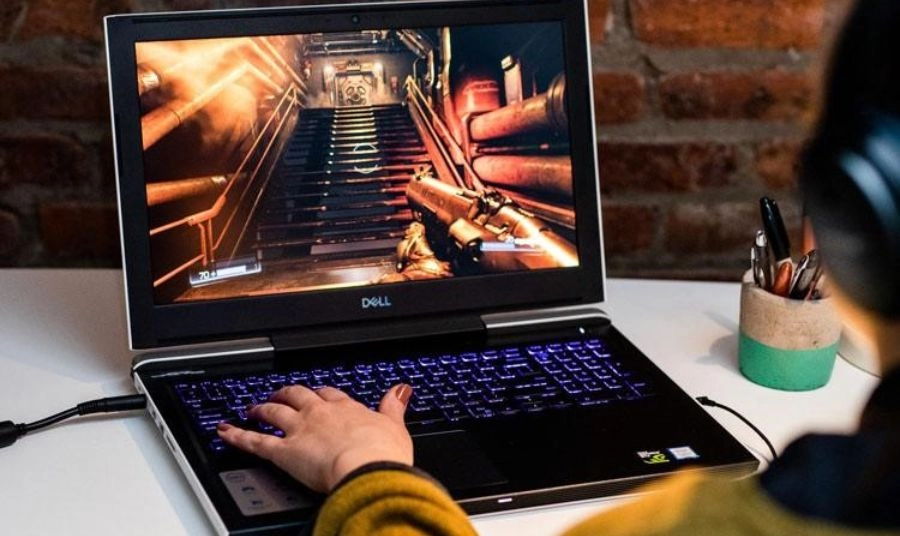
Tuy nhiên, không nên dùng tay chạm trực tiếp vào CPU hoặc các linh kiện bên trong máy để xác định nhiệt độ. Cảm giác nóng bằng tay không thể cho biết chính xác CPU đang ở bao nhiêu độ C và có thể gây bỏng hoặc làm ảnh hưởng đến linh kiện. Nếu nhận thấy các dấu hiệu bất thường, người dùng nên chuyển sang phương pháp đo bằng cảm biến phần cứng hoặc phần mềm chuyên dụng.
Các phần mềm theo dõi phần cứng có thể đọc dữ liệu từ cảm biến trên CPU, mainboard hoặc các thành phần liên quan. Tùy từng ứng dụng, người dùng có thể xem nhiệt độ hiện tại, nhiệt độ thấp nhất, cao nhất và mức tải của CPU. Một số phần mềm phổ biến có thể sử dụng để kiểm tra nhiệt độ CPU laptop và máy tính gồm HWMonitor, Core Temp và MSI Afterburner.
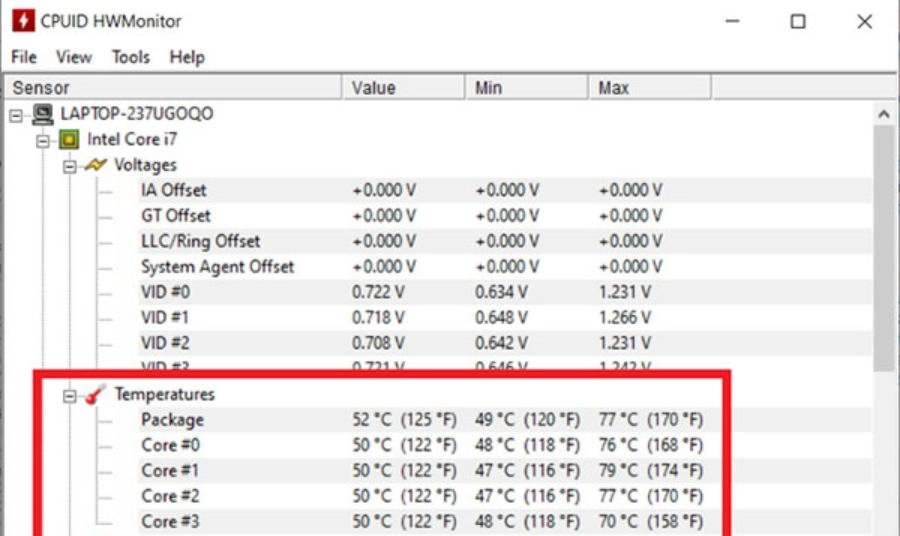
HWMonitor là công cụ theo dõi phần cứng được nhiều người sử dụng để kiểm tra nhiệt độ CPU, GPU và một số thông số liên quan đến hệ thống. Sau khi cài đặt và mở ứng dụng, bạn tìm đến tên CPU của thiết bị rồi mở phần Temperatures. Tùy CPU và phiên bản phần mềm, các thông số hiển thị có thể khác nhau.
Thông thường:
Điểm tiện lợi của HWMonitor là bạn có thể để phần mềm chạy trong nền trong lúc sử dụng máy, sau đó kiểm tra mức nhiệt tối đa mà CPU đạt được. Đây là lựa chọn phù hợp nếu bạn muốn đo nhiệt độ CPU laptop trong nhiều tình huống sử dụng khác nhau thay vì chỉ kiểm tra tại một thời điểm.
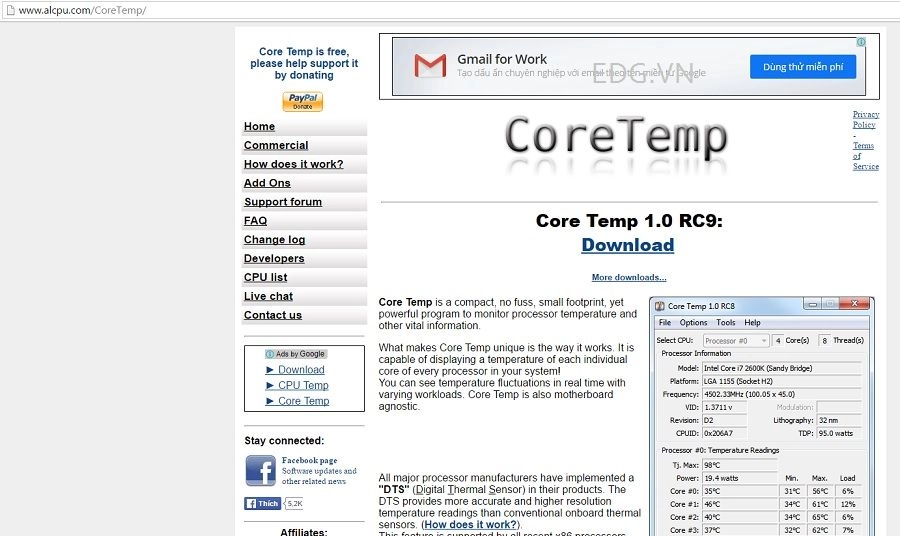
Core Temp tập trung vào việc theo dõi CPU và cung cấp thông tin nhiệt độ của từng nhân xử lý trên những hệ thống được hỗ trợ. Sau khi mở phần mềm, người dùng có thể quan sát nhiệt độ hiện tại của CPU cũng như mức nhiệt cao nhất được ghi nhận. Giao diện tương đối đơn giản nên phù hợp với người chỉ muốn kiểm tra nhanh CPU đang nóng bao nhiêu. Core Temp đặc biệt hữu ích khi bạn muốn theo dõi sự thay đổi nhiệt độ trong quá trình mở ứng dụng, chạy đa nhiệm hoặc thực hiện các tác vụ có mức tải CPU cao.
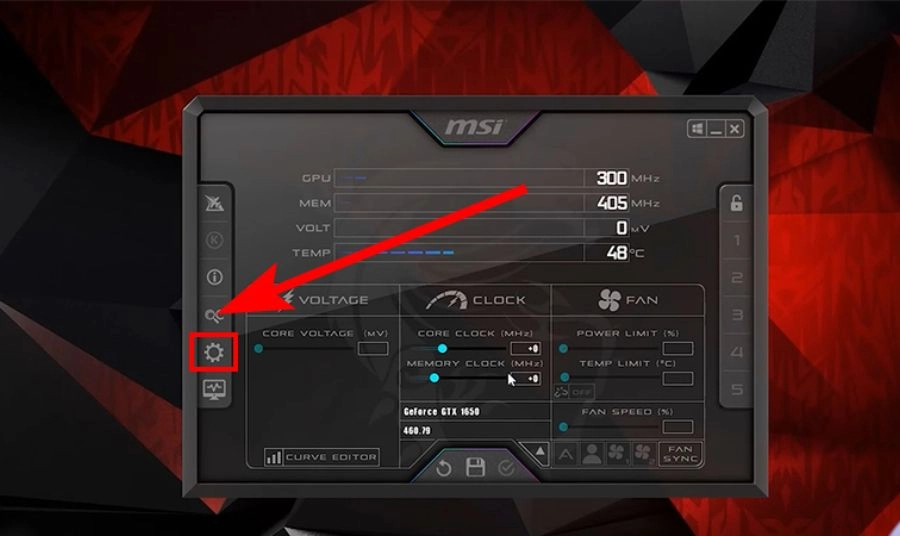
MSI Afterburner thường được game thủ sử dụng để theo dõi GPU, CPU, FPS và nhiều thông số phần cứng trong thời gian thực.
Sau khi cài đặt, mở Settings > Monitoring, sau đó tìm thông số nhiệt độ CPU muốn theo dõi. Kích hoạt tùy chọn hiển thị thông số trên màn hình thông qua Show in On-Screen Display rồi áp dụng thiết lập. Khi bắt đầu chơi game, nhiệt độ CPU có thể được hiển thị trực tiếp trên màn hình. Nhờ đó, người dùng dễ nhận biết CPU có tăng nhiệt bất thường khi chạy game hoặc ứng dụng đồ họa nặng hay không.
Nếu CPU thường xuyên đạt nhiệt độ rất cao dù chỉ chạy các tác vụ cơ bản, quạt phát ra tiếng động bất thường, máy tự tắt, tự khởi động lại hoặc hiệu năng giảm rõ rệt, bạn nên kiểm tra hệ thống tản nhiệt. Đặc biệt, nếu đã vệ sinh máy nhưng nhiệt độ vẫn không cải thiện, nguyên nhân có thể liên quan đến quạt, keo tản nhiệt, heatsink hoặc các vấn đề phần cứng khác. Khi đó, việc kiểm tra tại trung tâm kỹ thuật sẽ giúp xác định nguyên nhân chính xác hơn.

Nếu bạn đang gặp tình trạng CPU laptop quá nóng, máy tính chạy chậm, quạt quay lớn hoặc thường xuyên bị tắt đột ngột, Thành Nhân TNC có thể hỗ trợ kiểm tra tình trạng thiết bị và tư vấn phương án xử lý phù hợp. Với đội ngũ kỹ thuật có kinh nghiệm, Thành Nhân TNC cung cấp các dịch vụ liên quan đến vệ sinh laptop, vệ sinh PC, kiểm tra hệ thống tản nhiệt, thay keo tản nhiệt, nâng cấp và sửa chữa máy tính, laptop. Việc kiểm tra đúng nguyên nhân giúp hạn chế tình trạng thay linh kiện không cần thiết và đảm bảo thiết bị hoạt động ổn định hơn.
Bên cạnh dịch vụ kỹ thuật, Thành Nhân TNC còn cung cấp đa dạng laptop, PC, CPU, linh kiện máy tính và phụ kiện chính hãng, phù hợp với nhu cầu học tập, văn phòng, gaming, thiết kế đồ họa và doanh nghiệp.
Liên hệ đặt hàng:
Địa chỉ: 174-176-178-180 Bùi Thị Xuân, Phường Bến Thành, TP.HCM.
Hotline: 1900 6078 hoặc 028.39250259
Tham khảo các bài viết liên quan: