Laptop
 PC - Máy trạm - Server
 Linh Kiện Máy Tính
 Phần Mềm
 Màn Hình Máy Tính
 Phụ Kiện Máy Tính
 Thiết Bị Văn Phòng
 Thiết Bị Mạng
 Linh Kiện Laptop
 Thiết Bị Âm Thanh
 HDD/SSD External
 Camera
 Tivi
Tivi
 Thiết Bị Thông Minh
 Thiết Bị Gia Dụng
 Bàn/Ghế Gaming
 Tin tức
 Xây Dựng Cấu Hình
 Sản phẩm bán chạy
 HotDeal
 Công TY
 Hướng dẫn
Đang dùng iPad thì bỗng thấy màn hình xuất hiện vệt sáng bất thường, loang màu hoặc hiển thị không đều dù không hề bật đèn flash hay ở gần nguồn sáng mạnh — đây chính là hiện tượng màn hình iPad bị phản quang mà không ít người dùng gặp phải. Tình trạng này có thể chỉ là lỗi nhỏ do bụi bẩn, miếng dán kém chất lượng, nhưng cũng có thể là dấu hiệu cảnh báo pin hoặc màn hình đang gặp vấn đề nghiêm trọng hơn. Bài viết dưới đây tnc.com.vn sẽ giúp bạn hiểu rõ nguyên nhân, cách nhận biết và hướng xử lý phù hợp cho từng trường hợp.
Màn hình iPad bị phản quang là tình trạng bề mặt hiển thị xuất hiện vùng sáng bất thường, loang màu hoặc phản chiếu ánh sáng không đồng đều, khiến nội dung trên màn hình không còn hiển thị rõ nét như bình thường. Hiện tượng này thường dễ nhận thấy hơn khi sử dụng thiết bị dưới ánh sáng mạnh hoặc khi thay đổi góc nhìn màn hình.
Đây không đơn thuần là hiện tượng chói do ánh sáng môi trường chiếu vào kính, mà trong nhiều trường hợp là dấu hiệu cho thấy cấu trúc bên trong màn hình (lớp phản quang, tấm nền hiển thị) đang gặp vấn đề. Vì vậy, tùy theo nguyên nhân, mức độ ảnh hưởng có thể chỉ dừng ở trải nghiệm sử dụng hoặc là cảnh báo sớm của một lỗi phần cứng cần xử lý kịp thời.
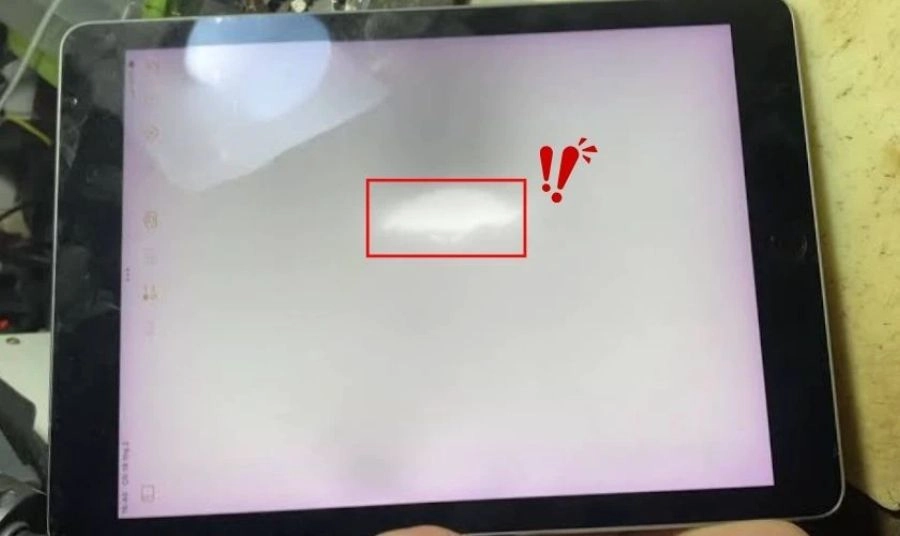
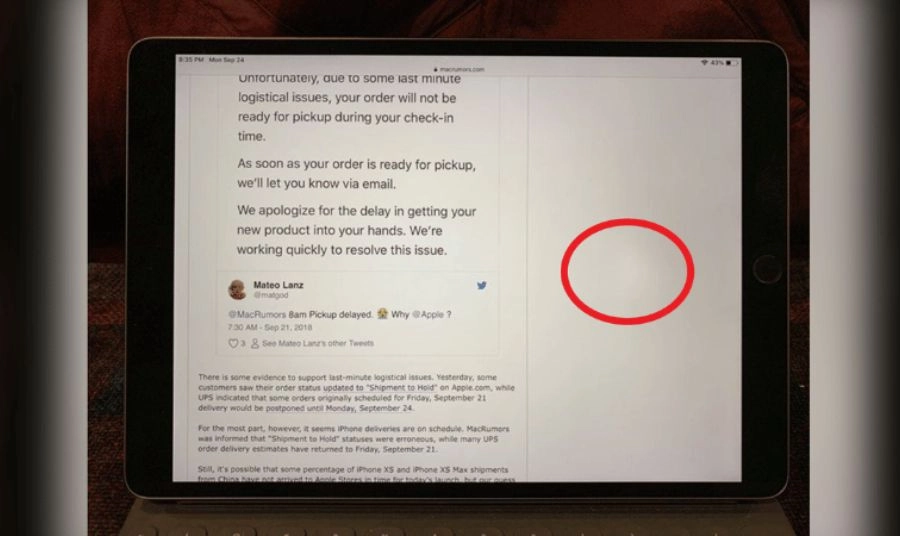
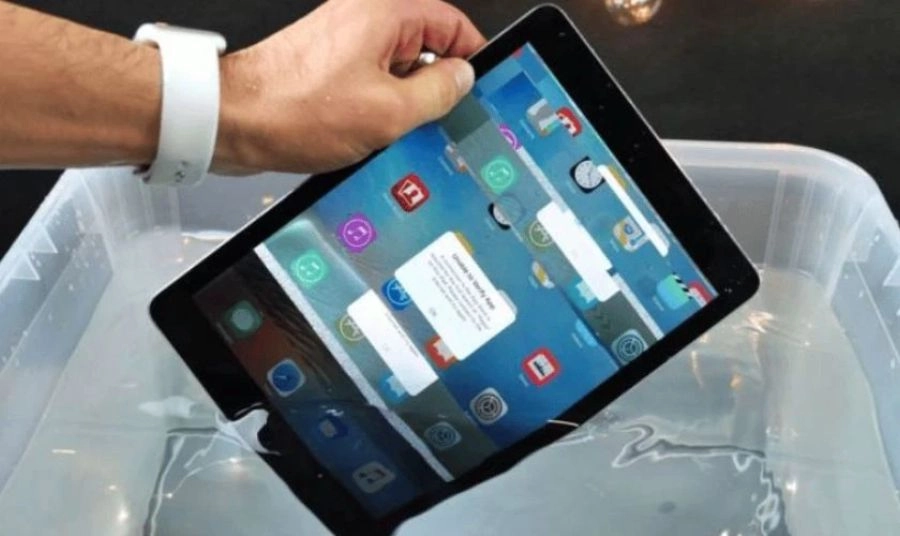
Nước hoặc hơi ẩm lọt vào khu vực màn hình thông qua cổng sạc, lỗ loa hoặc khe hở có thể ảnh hưởng trực tiếp đến các lớp hiển thị bên trong, khiến ánh sáng bị tán xạ bất thường và tạo ra vùng sáng loang trên màn hình. Việc sử dụng iPad trong môi trường ẩm ướt kéo dài là một trong những nguyên nhân phổ biến nhất dẫn đến tình trạng này.
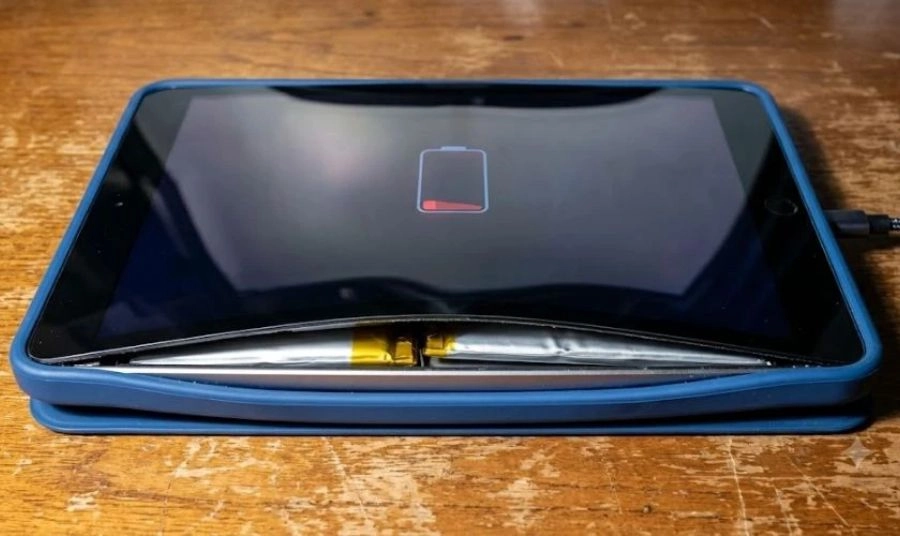
Khi sạc hoặc sử dụng không đúng cách trong thời gian dài, pin có thể bị chai và phồng lên vượt mức bình thường. Phần pin phồng sẽ tạo áp lực đẩy màn hình lên, khiến lớp phản quang bên trong bị cong vênh, dẫn đến hiện tượng hiển thị bất thường. Nếu nhận thấy màn hình bị kênh, hở viền hoặc có dấu hiệu bị đẩy lên, cần ngừng sử dụng ngay và mang máy đi kiểm tra để tránh ảnh hưởng lan rộng đến các linh kiện khác.
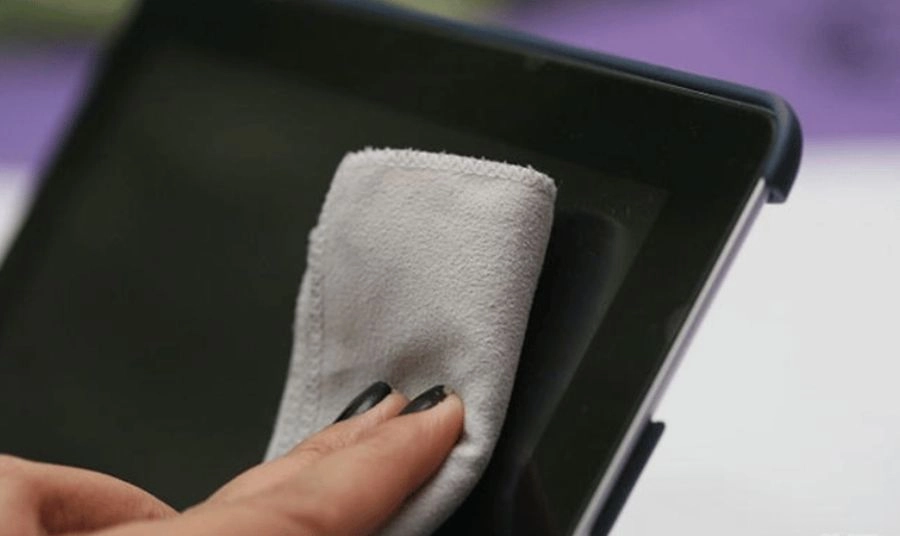
Lau chùi màn hình bằng lực quá mạnh hoặc dùng dung dịch vệ sinh không phù hợp có thể ảnh hưởng đến bề mặt hiển thị, thậm chí khiến hơi ẩm lọt vào khe màn hình. Miếng dán bị dán lệch, có bọt khí hoặc không tương thích với dòng máy cũng có thể tạo cảm giác màn hình bị phản quang dù bản thân màn hình vẫn hoạt động bình thường.
iPad bị rơi, va đập mạnh có thể làm hỏng trực tiếp lớp hiển thị và các linh kiện liên quan bên trong, khiến màn hình xuất hiện vùng sáng bất thường, loang màu hoặc phản chiếu không đều. Nếu hiện tượng này xuất hiện ngay sau một va chạm và không tự hết, khả năng cao thiết bị đã gặp vấn đề phần cứng thực sự, cần được kiểm tra chuyên sâu.
Một số lỗi hệ điều hành hoặc xung đột ứng dụng có thể khiến iPad hiển thị hình ảnh không chính xác trong một khoảng thời gian ngắn. Trường hợp này thường chỉ mang tính tạm thời và có thể biến mất sau khi khởi động lại thiết bị — khác với các nguyên nhân phần cứng ở trên vốn không tự khỏi nếu không can thiệp.
Đây là bước đơn giản nên thử đầu tiên, đặc biệt khi nghi ngờ nguyên nhân đến từ xung đột phần mềm tạm thời.
Bước 1: Tắt nguồn: nhấn giữ đồng thời nút nguồn và một nút âm lượng cho đến khi thanh trượt tắt nguồn xuất hiện, sau đó kéo thanh trượt sang phải để tắt máy.
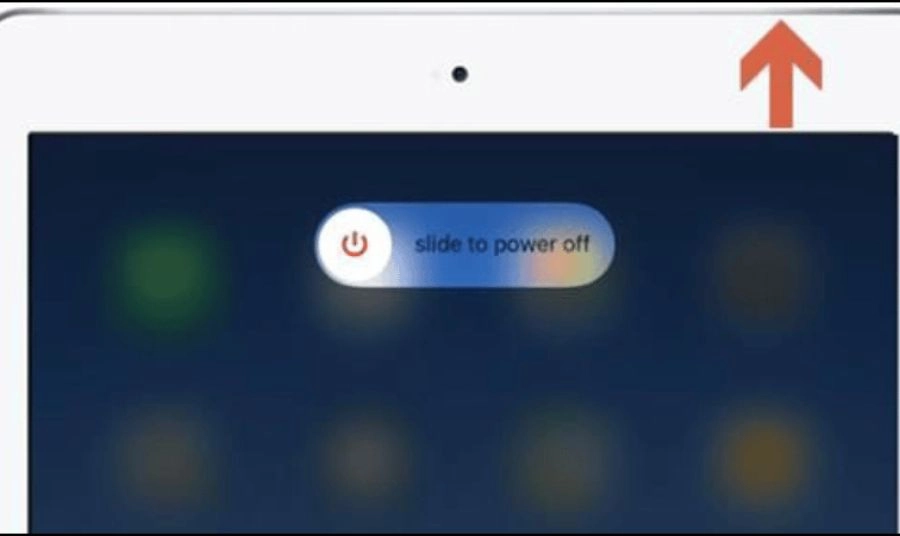
Bước 2: Chờ và khởi động lại: đợi khoảng 30 giây, sau đó nhấn giữ nút nguồn để bật lại thiết bị.
Bước 3: Kiểm tra lại màn hình: quan sát xem hiện tượng phản quang còn xuất hiện hay không. Nếu vẫn còn, nguyên nhân nhiều khả năng liên quan đến phần cứng.
Nếu nghi ngờ lỗi đến từ cài đặt hệ thống hoặc xung đột phần mềm sâu hơn, khôi phục cài đặt gốc có thể giúp đưa máy về trạng thái ban đầu. Lưu ý: thao tác này sẽ xóa toàn bộ dữ liệu trên máy, nên cần sao lưu trước khi thực hiện.
Bước 1: Vào Cài đặt: chọn Cài đặt chung → Chuyển hoặc đặt lại iPad.
Bước 2: Chọn xóa toàn bộ: nhấn Xóa tất cả nội dung và cài đặt, nhập mật mã thiết bị hoặc mật khẩu Apple ID nếu được yêu cầu.
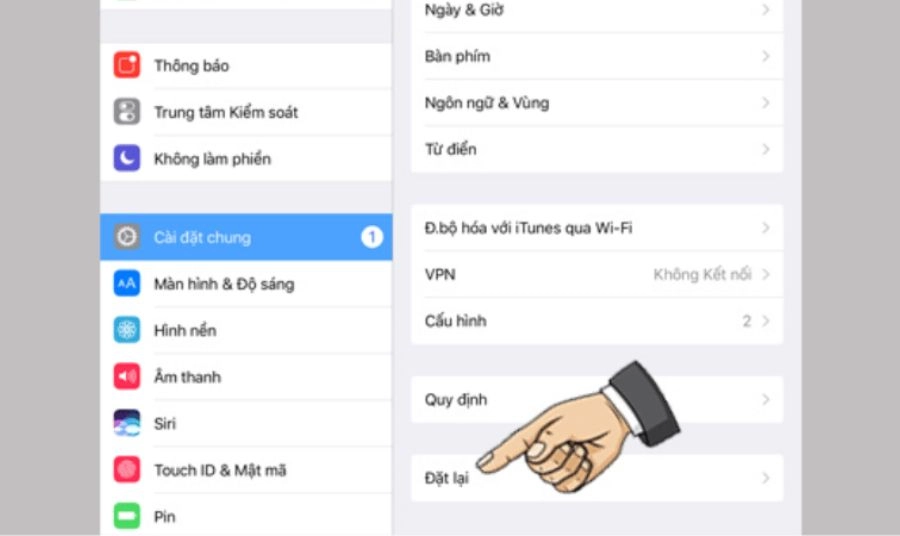
Bước 3: Xác nhận thực hiện: chờ quá trình khôi phục hoàn tất, sau đó kiểm tra lại khả năng hiển thị của màn hình.
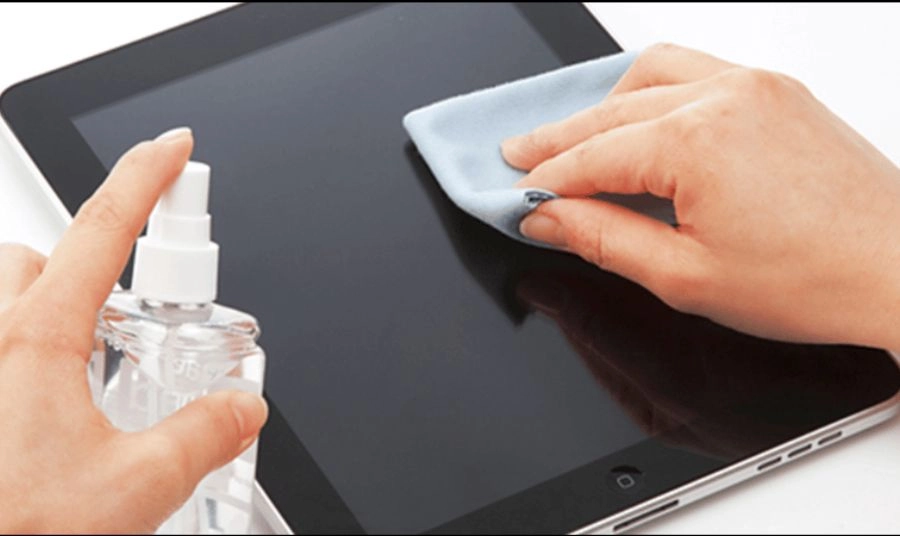
Bước 1: Tắt nguồn và rút phụ kiện: đảm bảo máy đã tắt hoàn toàn trước khi vệ sinh.
Bước 2: Lau nhẹ bằng khăn mềm, khô: tránh dùng lực mạnh hoặc hóa chất tẩy rửa không phù hợp.
Bước 3: Kiểm tra viền và khe hở: quan sát kỹ các cạnh màn hình xem có bụi bẩn, dấu hiệu ẩm nước hay miếng dán bị bong tróc không.
Bước 4: Khởi động lại và kiểm tra: quan sát khả năng hiển thị ở nhiều góc nhìn và điều kiện ánh sáng khác nhau sau khi vệ sinh.
Miếng dán bị trầy xước, bong mép, bám bụi hoặc có nhiều bọt khí có thể khiến ánh sáng phản chiếu không đều, tạo cảm giác màn hình bị phản quang dù màn hình gốc vẫn hoạt động tốt. Tháo miếng dán cũ và thay miếng dán chất lượng, dán đúng kỹ thuật thường giúp cải thiện đáng kể tình trạng này.
Nếu đã thử các cách trên mà tình trạng phản quang vẫn tiếp diễn, nhiều khả năng nguyên nhân đến từ lỗi phần cứng thực sự — có thể là pin, lớp phản quang hoặc tấm nền hiển thị. Không nên tự ý tháo máy hoặc tác động lực lên màn hình vì dễ khiến lỗi trở nên nghiêm trọng hơn. Kỹ thuật viên có chuyên môn sẽ kiểm tra chính xác nguyên nhân và tư vấn phương án xử lý phù hợp, từ thay pin, thay lớp phản quang cho đến thay toàn bộ màn hình nếu cần.
Các thao tác phần mềm như khởi động lại, khôi phục cài đặt gốc hay vệ sinh nhẹ bên ngoài, người dùng hoàn toàn có thể tự thực hiện. Tuy nhiên, với các trường hợp nghi ngờ liên quan đến pin phồng, lớp phản quang hoặc tấm nền hiển thị bên trong, không nên tự tháo máy nếu thiếu kinh nghiệm và dụng cụ chuyên dụng, vì rất dễ làm hỏng thêm các linh kiện xung quanh, đặc biệt khi pin đã có dấu hiệu phồng — thao tác sai có thể gây nguy hiểm.
Màn hình iPad bị phản quang kéo dài không nên chủ quan, đặc biệt khi nghi ngờ liên quan đến pin phồng hoặc lỗi phần cứng bên trong, vì để lâu có thể khiến hư hỏng lan rộng và tăng chi phí sửa chữa. Nếu đã thử các cách khắc phục tại nhà mà tình trạng vẫn tiếp diễn, Thành Nhân TNC – Trung tâm sửa chữa máy tính, laptop uy tín tại TP.HCM sẵn sàng kiểm tra chính xác nguyên nhân và tư vấn phương án xử lý phù hợp, từ thay miếng dán, thay pin cho đến thay màn hình với linh kiện chất lượng, có bảo hành rõ ràng.
Tham khảo các bài viết liên quan: