Laptop
 PC - Máy trạm - Server
 Linh Kiện Máy Tính
 Phần Mềm
 Màn Hình Máy Tính
 Phụ Kiện Máy Tính
 Thiết Bị Văn Phòng
 Thiết Bị Mạng
 Linh Kiện Laptop
 Thiết Bị Âm Thanh
 HDD/SSD External
 Camera
 Tivi
Tivi
 Thiết Bị Thông Minh
 Thiết Bị Gia Dụng
 Bàn/Ghế Gaming
 Tin tức
 Xây Dựng Cấu Hình
 Sản phẩm bán chạy
 HotDeal
 Công TY
 Hướng dẫn
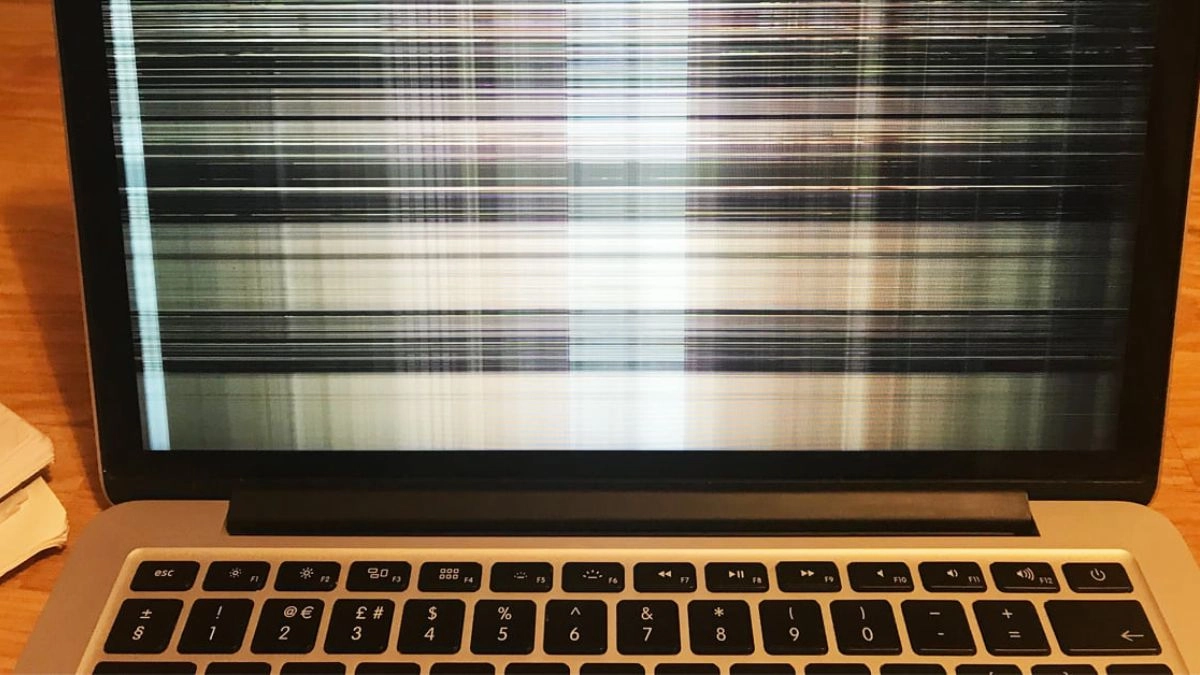
Đang làm việc mà màn hình MacBook đột nhiên xuất hiện các đường sọc ngang, sọc dọc chắc chắn là trải nghiệm không ai muốn gặp phải. Lỗi này có thể xuất phát từ nguyên nhân đơn giản như dây cáp lỏng, nhưng cũng có thể là dấu hiệu của hỏng hóc phần cứng nghiêm trọng hơn. Thành Nhân TNC đã tổng hợp đầy đủ các nguyên nhân phổ biến, cách khắc phục lỗi màn hình Macbook bị sọc ngang có thể tự thực hiện tại nhà, cùng bảng chi phí sửa chữa tham khảo để bạn chủ động xử lý đúng hướng.
Trước khi tìm nguyên nhân, cần phân biệt rõ các biểu hiện thường gặp để mô tả chính xác tình trạng máy khi cần tư vấn hoặc mang đi kiểm tra:
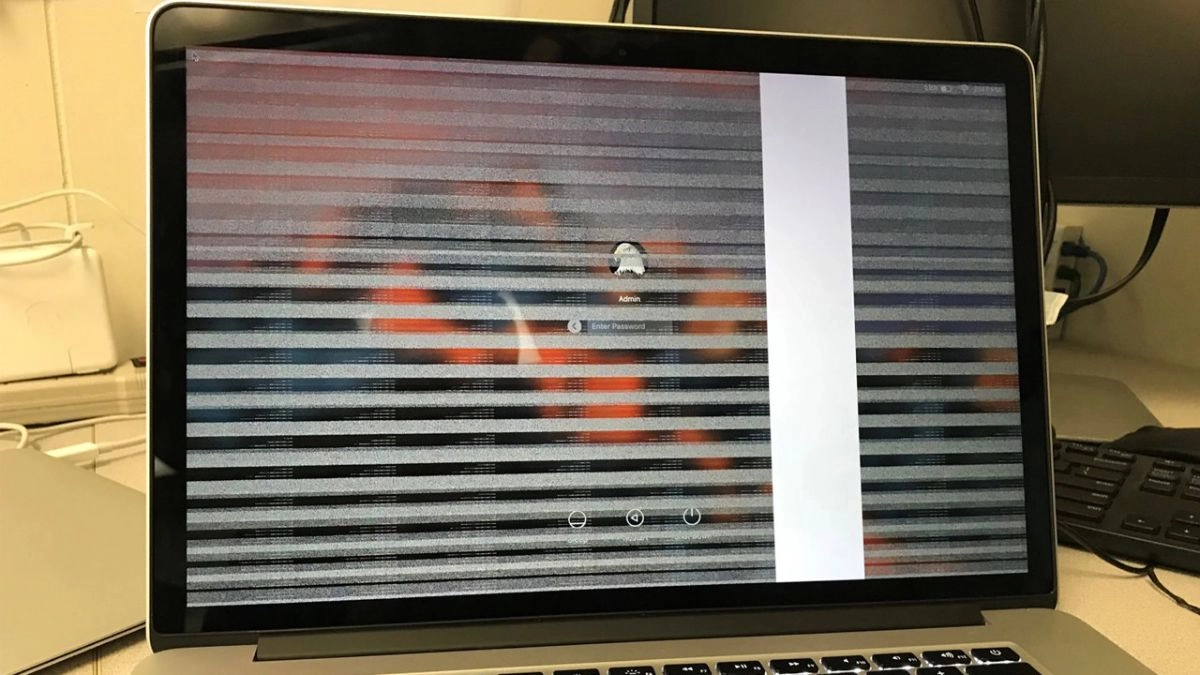
Tình trạng màn hình MacBook bị sọc ngang, sọc dọc là một sự cố hiển thị nghiêm trọng, làm gián đoạn trực tiếp đến tiến độ công việc và trải nghiệm thị giác. Dưới đây là chi tiết về 9 nguyên nhân cốt lõi dẫn đến hiện tượng sọc màn hình MacBook.
Cáp tín hiệu nối giữa bo mạch chủ (Mainboard) và cụm màn hình phải chịu áp lực cơ học liên tục mỗi khi bạn đóng mở nắp gập. Việc thao tác gập mở quá mạnh hoặc sử dụng máy trong nhiều năm sẽ khiến cổ cáp bị bào mòn, đứt ngầm hoặc lỏng chân cắm. Tín hiệu truyền tải bị gián đoạn chính là thủ phạm hàng đầu gây ra lỗi màn hình MacBook bị sọc ngang, sọc dọc nhấp nháy liên tục.
Các tấm nền LCD vô cùng nhạy cảm với từ trường mạnh. Nếu bạn có thói quen đặt máy tính gần các vật dụng chứa nam châm, loa công suất lớn hoặc khu vực có sóng từ trường cao, các tinh thể lỏng bên trong màn hình sẽ bị nhiễu loạn. Điều này dẫn đến hiện tượng sọc ngang màn hình, hình ảnh hiển thị bị biến dạng và sai lệch màu sắc cục bộ.
Sau một thời gian dài hoạt động trong môi trường có độ ẩm cao, chân socket kết nối bo mạch và cáp màn hình rất dễ bị bám bụi bẩn hoặc rỉ sét (oxi hóa). Sự lỏng lẻo ở điểm tiếp xúc này khiến dữ liệu hình ảnh truyền đi không nguyên vẹn, gây ra tình trạng chớp tắt và xuất hiện các dải sọc màu khó chịu, ảnh hưởng lớn đến việc sử dụng hằng ngày.
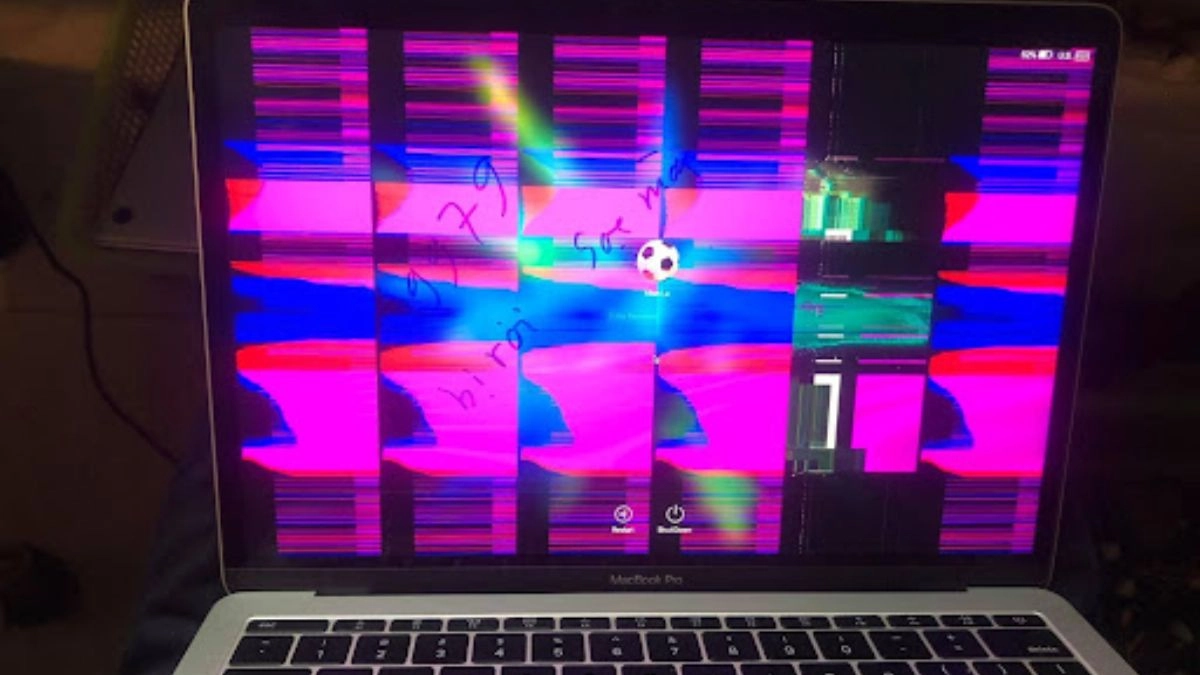
Screen Card đảm nhận vai trò giải mã và phân phối tín hiệu hình ảnh trước khi hiển thị. Khi bộ phận này bị lỗi phần cứng, chân cắm cong vênh hoặc xung đột driver hệ thống, MacBook bị sọc màn hình thường đi kèm với các hiện tượng giật lag nặng nề. Quá trình load hình ảnh bị khựng lại khiến mọi thao tác đồ họa hay xem video đều bị chậm trễ.
Đây là nguyên nhân tốn kém nhất khi sửa lỗi màn hình MacBook. Tấm nền có thể bị đứt gãy mạch in điểm ảnh do chèn ép hoặc lão hóa linh kiện. Dấu hiệu nhận biết rõ nhất là các đường sọc ngang hoặc dọc đứng yên, xuất hiện cố định tại một vị trí, không thay đổi màu sắc dù bạn khởi động lại máy hay gập chỉnh góc độ màn hình.
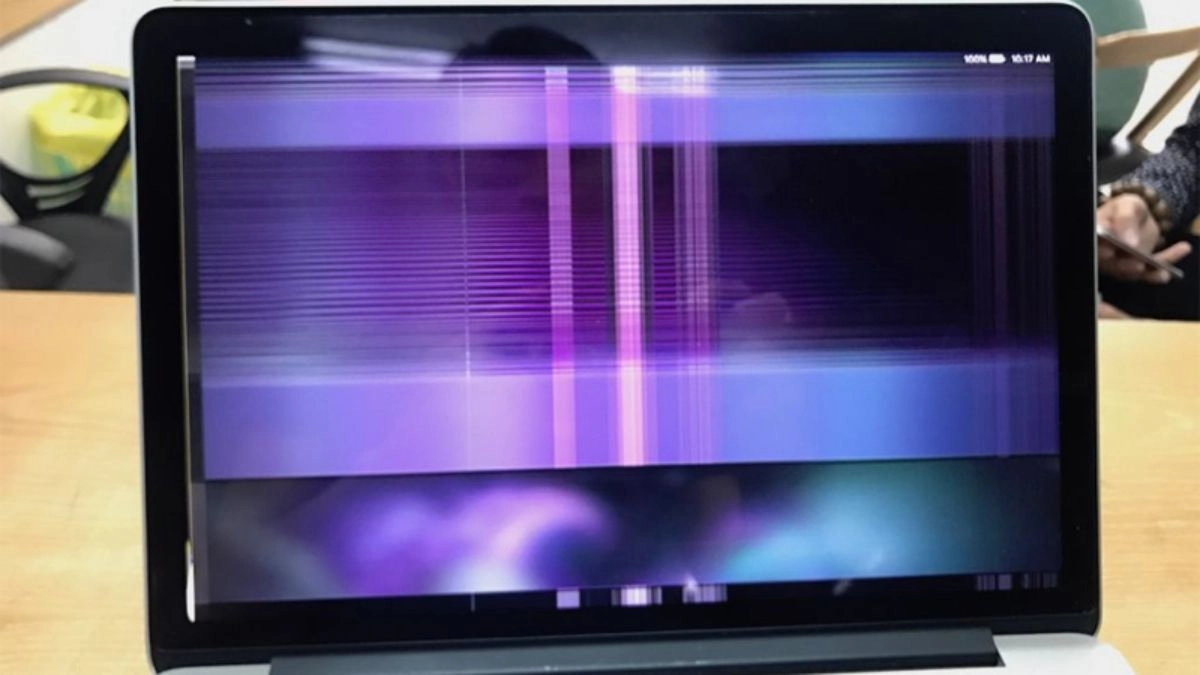
Vỉ cao áp cung cấp điện năng cho hệ thống đèn nền chiếu sáng tấm nền LCD. Khi hai đầu đèn tiếp xúc kém hoặc vỉ cao áp bị chập, điện áp cấp lên màn hình không được duy trì đều đặn. Sự cố này sẽ khiến độ sáng màn hình thay đổi bất thường, chỗ tối chỗ sáng, đi kèm là các vệt sọc ngang mờ ảo đè lên chi tiết hiển thị.
Card đồ họa xử lý toàn bộ dữ liệu xuất hình. Việc render video, chơi game nặng liên tục khiến máy rơi vào tình trạng quá nhiệt thường xuyên sẽ làm bong chân chip VGA. Khi VGA bị lỗi, màn hình sẽ xuất hiện các đường sọc dọc đa sắc, sọc rác toàn màn hình, tình trạng này đặc biệt phổ biến trên các dòng máy trạm hoặc MacBook có kích thước màn hình lớn.
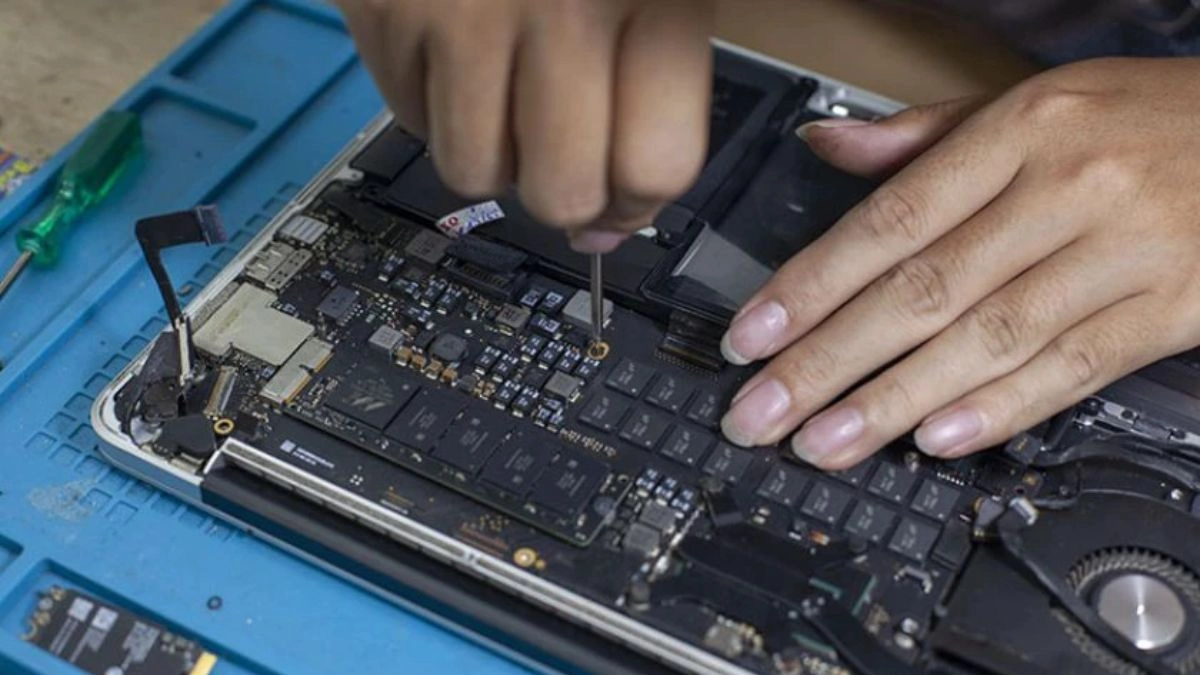
Sự cố bất cẩn làm rơi rớt máy, vô tình tì đè vật nặng lên mặt lưng, hay bỏ quên bút/chuột trên bàn phím rồi gập nắp máy lại là lý do trực tiếp làm nứt vỡ lớp kính bảo vệ và tấm nền bên trong. Lỗi sọc màn hình MacBook do va đập thường xuất hiện ngay lập tức sau sự cố, kèm theo các mảng mực đen loang lổ.
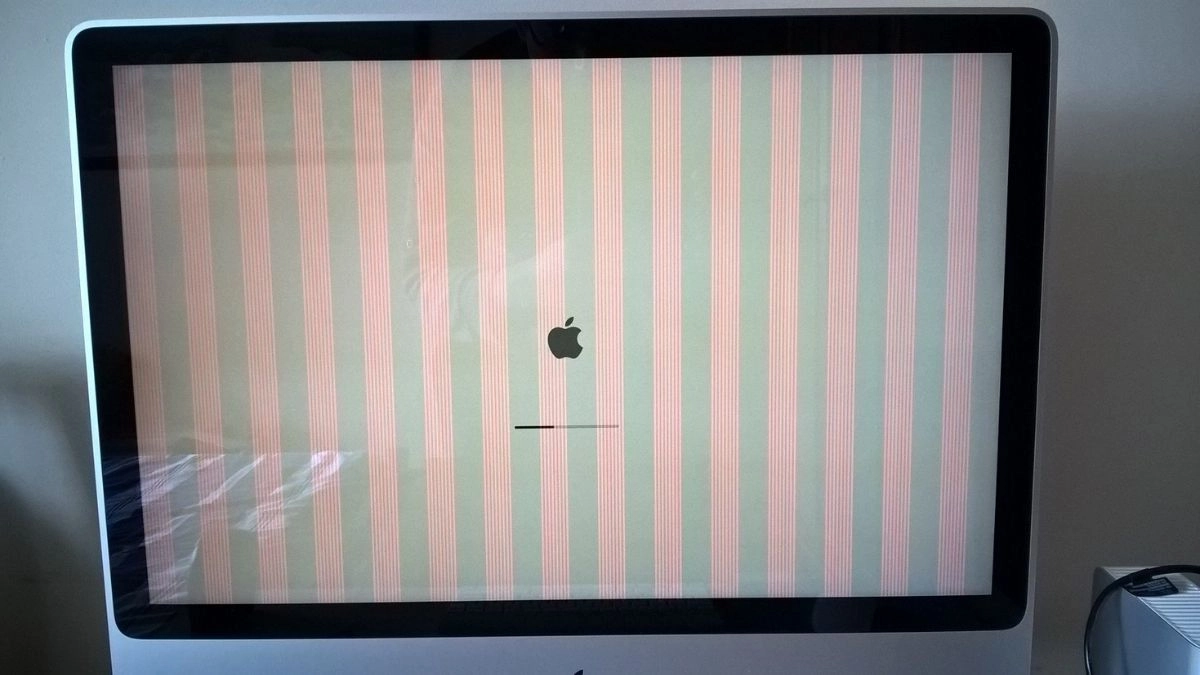
Dù có tỷ lệ rất thấp, một số thiết bị vẫn có thể mắc lỗi thiết kế cụm cáp hoặc lỗi linh kiện màn hình ngay từ khi xuất xưởng. Nếu thiết bị của bạn không hề bị va đập, vô nước mà đột ngột gặp hiện tượng sọc ngang màn hình trong thời gian đầu sử dụng, bạn nên liên hệ ngay với trung tâm bảo hành ủy quyền để được kiểm tra và hỗ trợ khắc phục thay thế miễn phí.
Để xử lý tình trạng này, bạn có thể áp dụng các phương pháp khắc phục từ cơ bản tại nhà đến xử lý phần cứng chi tiết dưới đây.
NVRAM (hoặc PRAM trên các dòng máy cũ hơn) là bộ nhớ lưu các thiết lập hệ thống cơ bản như độ phân giải màn hình, âm lượng, đĩa khởi động. Reset lại bộ nhớ này đôi khi giúp khắc phục lỗi hiển thị tạm thời.
Bước 1: Tắt máy: nhấn vào biểu tượng Apple ở góc trên bên trái, chọn Shut Down.
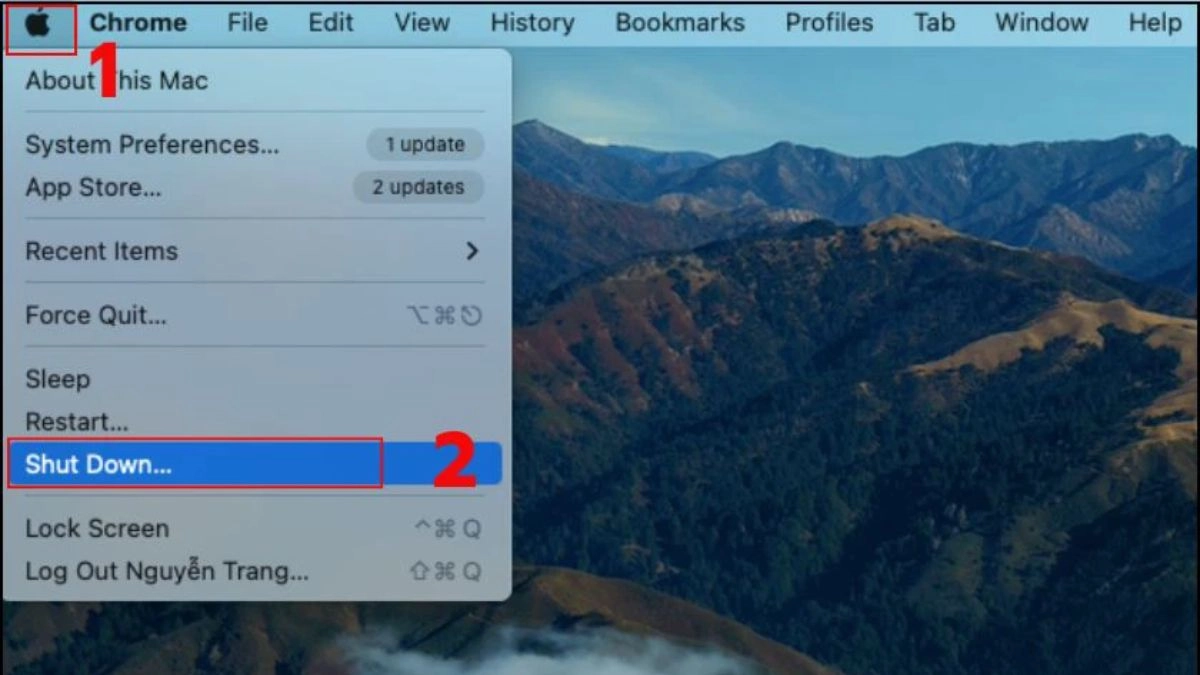
Bước 2: Khởi động lại và giữ phím: bật máy, ngay lập tức nhấn giữ đồng thời tổ hợp phím Option + Command + P + R.
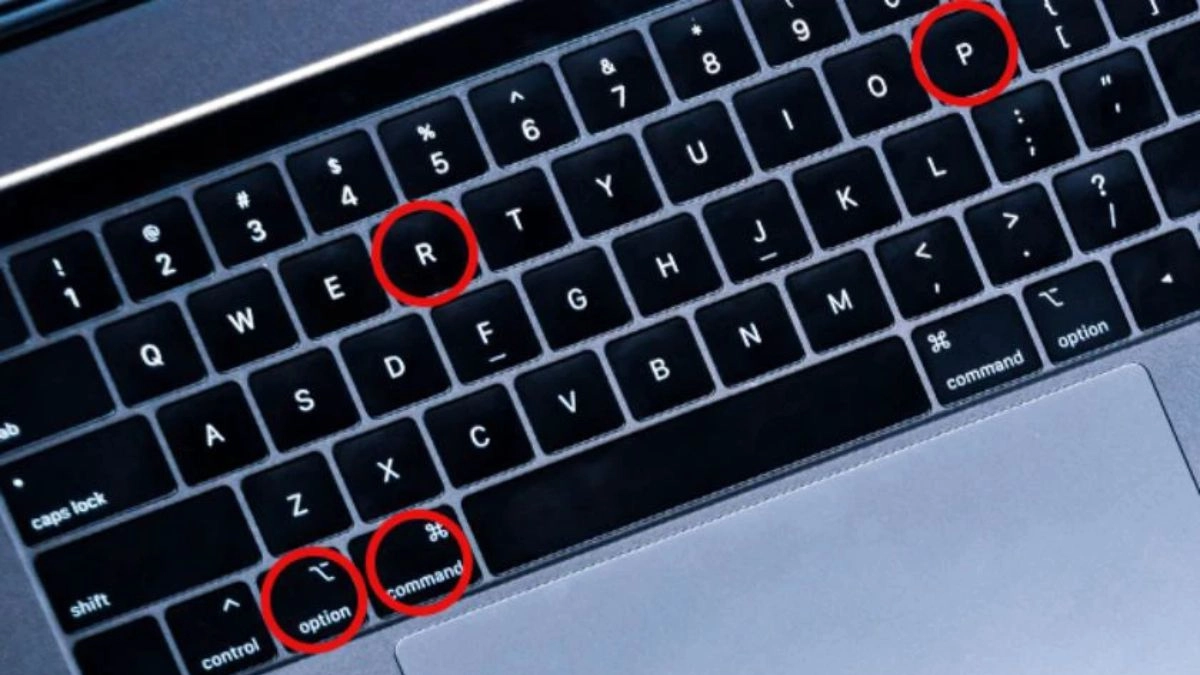
Bước 3: Giữ đến khi nghe âm thanh khởi động lần hai: tiếp tục giữ phím khoảng 20 giây, đến khi nghe tiếng khởi động hoặc thấy logo Apple xuất hiện lần thứ hai thì thả tay.
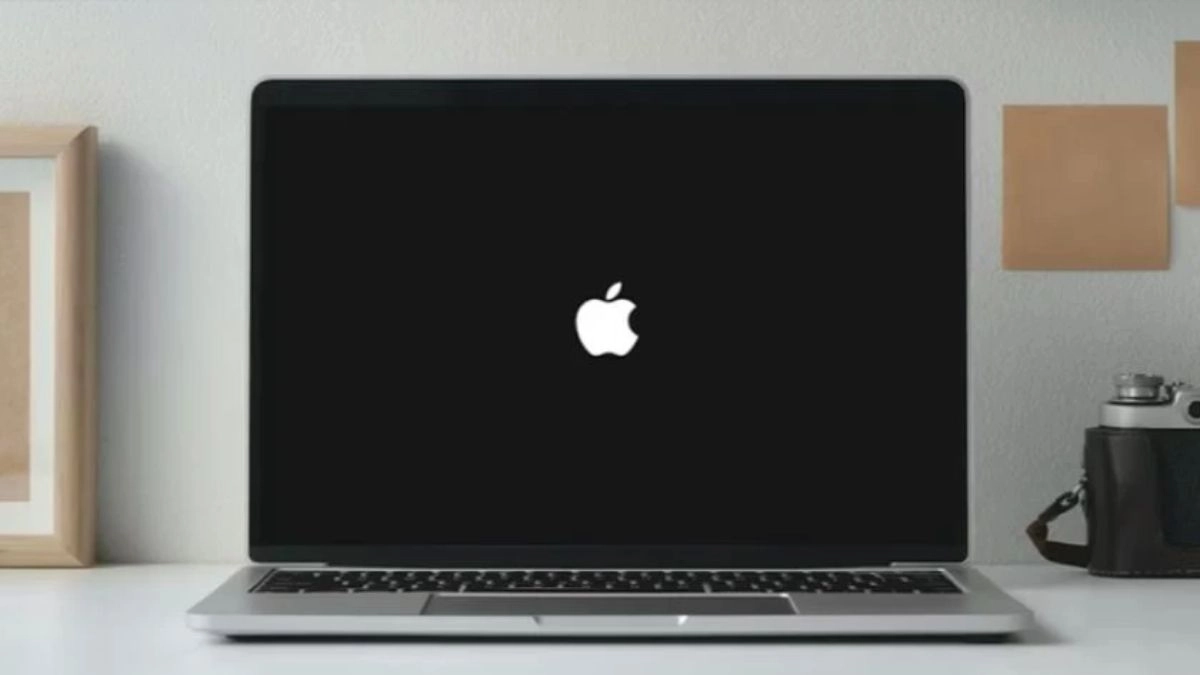
Nếu màn hình vẫn còn sọc sau khi reset, nhiều khả năng nguyên nhân đến từ phần cứng và cần được kiểm tra chuyên sâu hơn.
Bước 1: Nhấn tổ hợp phím: giữ đồng thời Command + Option + R + P.
Bước 2: Giữ khoảng 20 giây: đến khi máy tự khởi động lại.
Bước 3: Thả tay và chờ: để màn hình khởi động lại bình thường.
Đây chỉ là giải pháp tạm thời cho lỗi kết nối tín hiệu. Nếu sọc màn hình tái diễn sau một thời gian ngắn, cần mang máy đi kiểm tra để xử lý triệt để.
Không phải lúc nào lỗi sọc màn hình cũng đến từ phần cứng, đôi khi nguyên nhân là xung đột phần mềm hoặc driver hiển thị lỗi thời. Cập nhật lên phiên bản macOS mới nhất giúp vá lỗi hiển thị và tối ưu lại trình điều khiển đồ họa.
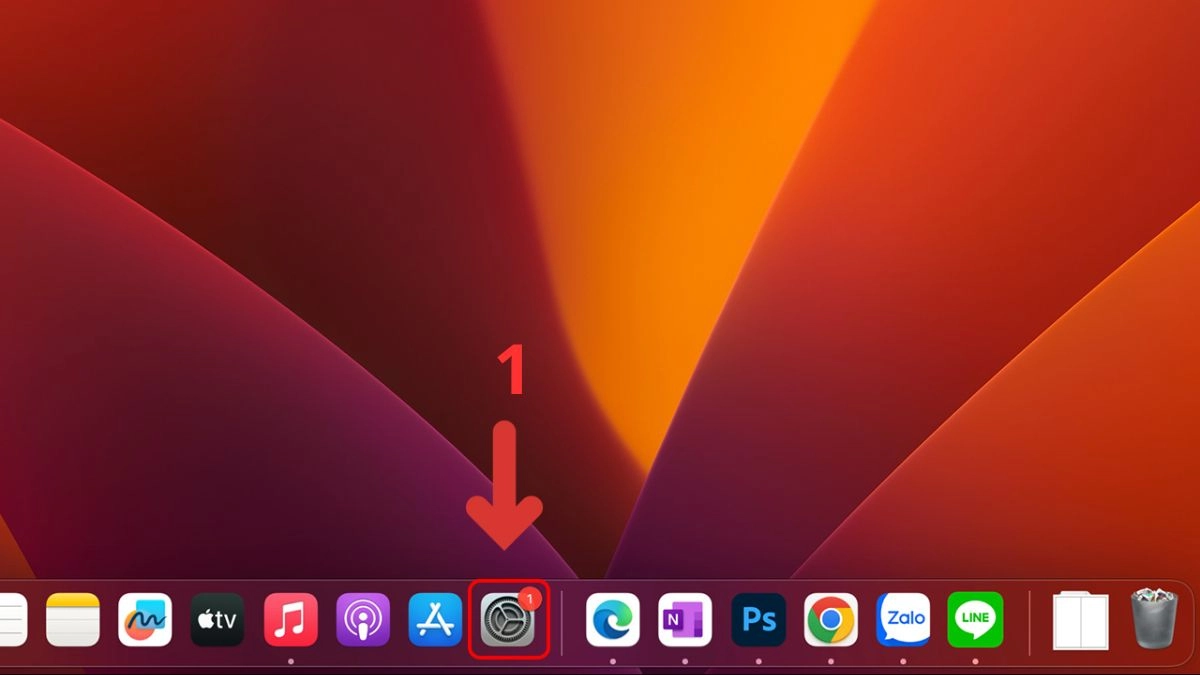
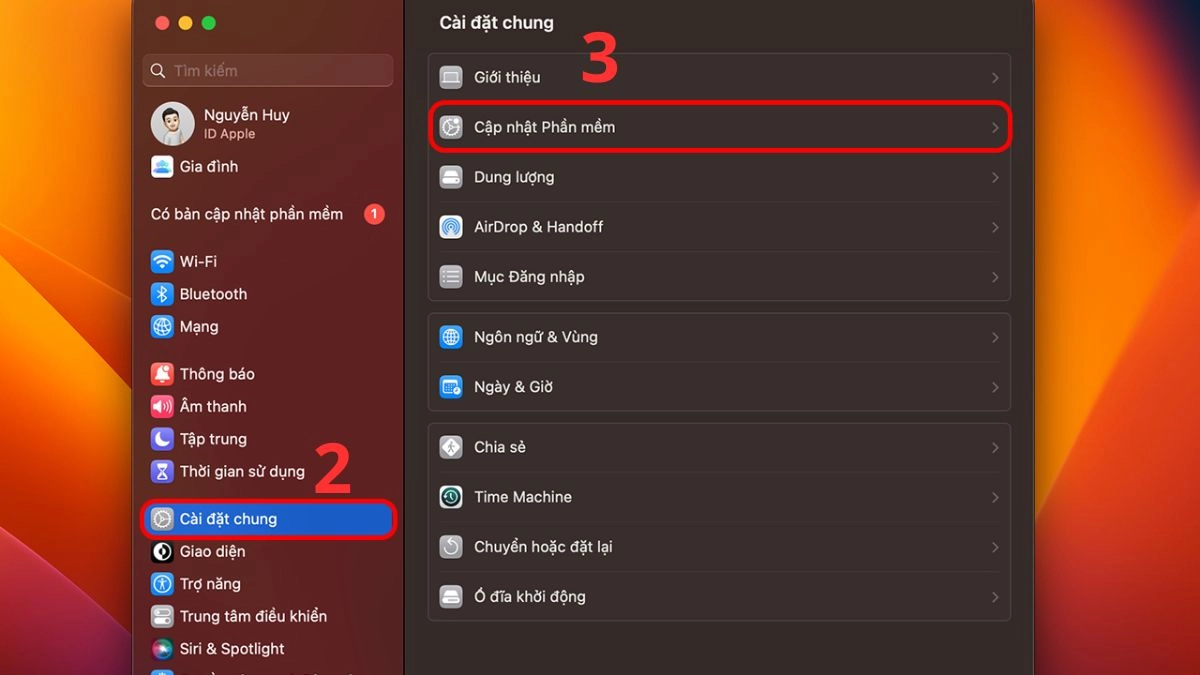
Vào Cài đặt (System Settings) trên MacBook. Chọn Cài đặt chung (General) → Cập nhật phần mềm (Software Update). Nhấn Cập nhật ngay nếu có phiên bản mới, hoặc cân nhắc cài lại macOS nếu lỗi xuất hiện sau khi cài ứng dụng lạ.
Nếu xác định nguyên nhân đến từ cáp màn hình lỏng, việc mở nắp lưng máy để kiểm tra và cắm lại chắc chắn các đầu cáp có thể khắc phục được lỗi. Tuy nhiên, đây là thao tác đòi hỏi kỹ thuật và dụng cụ chuyên dụng, không nên tự thực hiện nếu chưa có kinh nghiệm tháo lắp MacBook, vì dễ gây hỏng hóc thêm cho các linh kiện xung quanh.
Với các trường hợp lỗi xuất phát từ linh kiện hỏng thật sự (card VGA, cao áp, tấm nền), cách khắc phục triệt để duy nhất là thay thế linh kiện mới. Nên chọn linh kiện chính hãng hoặc chất lượng cao, thực hiện tại nơi sửa chữa uy tín để đảm bảo máy hoạt động ổn định lâu dài và có chế độ bảo hành rõ ràng sau khi thay.
Các thao tác phần mềm như reset NVRAM/PRAM hay cập nhật macOS người dùng hoàn toàn có thể tự thực hiện. Tuy nhiên, với các lỗi liên quan đến phần cứng bên trong máy như cáp lỏng, socket oxi hóa, card VGA hay tấm nền hỏng thì bạn nên mang máy đến trung tâm sửa chữa uy tín. MacBook có cấu trúc lắp ráp phức tạp, việc tự tháo máy khi thiếu kinh nghiệm và dụng cụ chuyên dụng rất dễ khiến tình trạng hỏng hóc lan rộng hơn.
|
Hạng mục |
Mức giá tham khảo |
Ghi chú |
|
Kiểm tra, xử lý lỗi cáp/socket lỏng |
800.000 – 1.500.000đ |
Áp dụng khi chưa cần thay linh kiện |
|
Thay cáp màn hình |
1.000.000 – 2.500.000đ |
Tùy dòng máy MacBook Air hay Pro |
|
Thay tấm nền màn hình |
2.000.000 – 5.000.000đ trở lên |
Tùy kích thước và đời máy (Retina, mini-LED...) |
|
Thay card VGA / sửa lỗi đồ họa |
Tùy tình trạng thực tế |
Cần kiểm tra chuyên sâu trước khi báo giá |
Mức giá trên chỉ mang tính tham khảo, chi phí thực tế phụ thuộc vào dòng máy (MacBook Air, MacBook Pro), đời máy và mức độ hư hỏng cụ thể. Nên mang máy đến kiểm tra trực tiếp để được báo giá chính xác trước khi tiến hành sửa chữa.
Màn hình bị sọc ngang, sọc dọc là lỗi không nên trì hoãn xử lý, vì để lâu có thể khiến tình trạng lan rộng và làm tăng chi phí sửa chữa. Nếu chiếc MacBook của bạn đang gặp tình trạng này, Thành Nhân TNC – Trung tâm sửa chữa máy tính, laptop uy tín tại TP.HCM sẵn sàng kiểm tra, chẩn đoán chính xác nguyên nhân và tư vấn phương án khắc phục phù hợp, từ xử lý cáp, socket cho đến thay tấm nền, card đồ họa với linh kiện chất lượng, có bảo hành rõ ràng.
Bên cạnh dịch vụ sửa chữa, nếu bạn đang có nhu cầu mua mới hoặc nâng cấp lên một chiếc MacBook, laptop khác phù hợp hơn với công việc, Thành Nhân TNC cũng sẵn sàng tư vấn để bạn chọn được sản phẩm ưng ý, đúng nhu cầu sử dụng và ngân sách.
Tham khảo các bài viết liên quan: