Laptop
 PC - Máy trạm - Server
 Linh Kiện Máy Tính
 Phần Mềm
 Màn Hình Máy Tính
 Phụ Kiện Máy Tính
 Thiết Bị Văn Phòng
 Thiết Bị Mạng
 Linh Kiện Laptop
 Thiết Bị Âm Thanh
 HDD/SSD External
 Camera
 Tivi
Tivi
 Thiết Bị Thông Minh
 Thiết Bị Gia Dụng
 Bàn/Ghế Gaming
 Tin tức
 Xây Dựng Cấu Hình
 Sản phẩm bán chạy
 HotDeal
 Công TY
 Hướng dẫn
Khi cài lại Windows, phân chia dữ liệu hoặc chuẩn bị nâng cấp ổ cứng, nhiều người dùng loay hoay không biết chọn công cụ phân vùng nào vừa an toàn vừa dễ thao tác. MiniTool Partition Wizard là một trong những phần mềm được đánh giá cao nhất cho nhu cầu này, với hàng chục triệu lượt tải trên toàn thế giới. Bài viết dưới đây tnc.com.vn tổng hợp đầy đủ thông tin về phần mềm, từ tính năng, cách cài đặt cho đến hướng dẫn chia ổ cứng từng bước.
MiniTool Partition Wizard là phần mềm quản lý phân vùng ổ cứng dành cho hệ điều hành Windows, do hãng MiniTool phát triển. Công cụ này cho phép người dùng tạo mới, xóa, di chuyển, thay đổi kích thước hoặc ẩn phân vùng mà không làm mất dữ liệu đang lưu trữ trên ổ đĩa. Phần mềm tương thích với hầu hết các phiên bản Windows từ XP, Vista, 7, 8 đến 10 và 11, hỗ trợ cả hệ thống 32-bit lẫn 64-bit.
Ngoài chức năng phân vùng cơ bản, MiniTool Partition Wizard còn tích hợp nhiều công cụ mở rộng như sao chép ổ đĩa, chuyển đổi định dạng hệ thống tệp, khôi phục dữ liệu bị mất và kiểm tra sức khỏe ổ cứng. Phần mềm có bản miễn phí (Free Edition) đáp ứng tốt nhu cầu cá nhân, bên cạnh các gói trả phí với tính năng nâng cao hơn dành cho người dùng chuyên sâu hoặc doanh nghiệp.
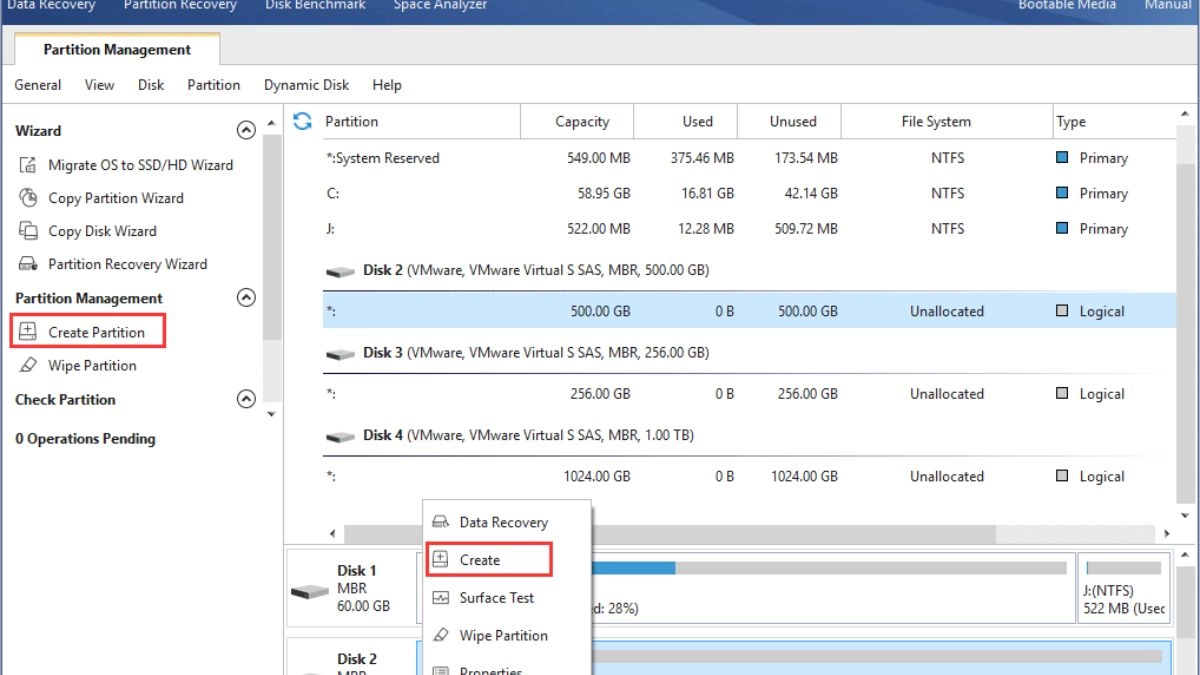
MiniTool Partition Wizard hiện là một trong những phần mềm quản lý phân vùng ổ đĩa hàng đầu thế giới, sở hữu giao diện trực quan cùng hệ thống công cụ mạnh mẽ. Dưới đây là phân tích chi tiết về các tính năng nổi bật giúp phần mềm này trở thành lựa chọn hàng đầu của cả người dùng cá nhân lẫn chuyên gia kỹ thuật.
Đây là chức năng cốt lõi, cho phép tạo, xóa, di chuyển và thay đổi kích thước phân vùng chỉ với vài thao tác kéo thả. Người dùng có thể mở rộng dung lượng một phân vùng bằng cách lấy từ vùng chưa phân bổ hoặc từ phân vùng liền kề, giúp việc tổ chức lại dữ liệu trên ổ cứng trở nên linh hoạt mà không cần định dạng lại toàn bộ ổ.
Tính năng sao chép ổ đĩa (Disk Copy) giúp chuyển toàn bộ dữ liệu, bao gồm cả hệ điều hành và các ứng dụng đã cài đặt, từ ổ cứng này sang ổ cứng khác mà không cần cài đặt lại từ đầu. Đây là giải pháp hữu ích khi người dùng muốn thay thế ổ cứng cũ bằng ổ mới có dung lượng lớn hơn hoặc tốc độ nhanh hơn.
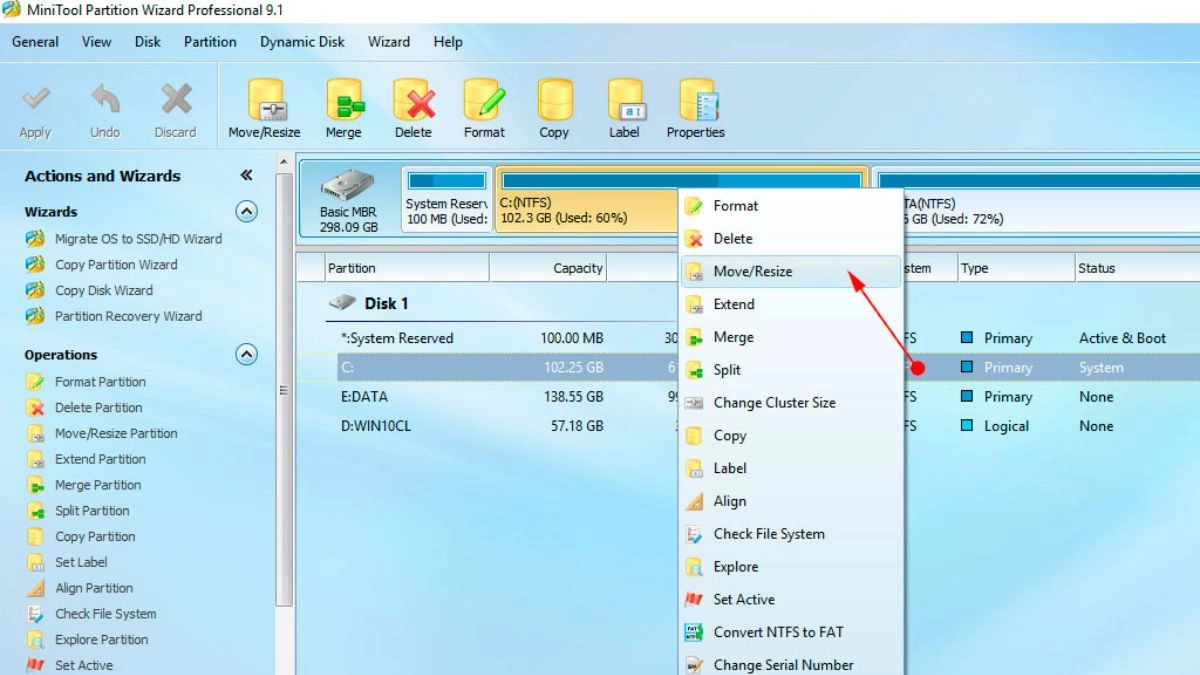
MiniTool Partition Wizard hỗ trợ chuyển đổi linh hoạt giữa các chuẩn lưu trữ mà không yêu cầu người dùng phải định dạng (format) lại ổ cứng:
Trong trường hợp phân vùng bị xóa nhầm, format sai hoặc gặp lỗi khiến dữ liệu không thể truy cập, MiniTool Partition Wizard cung cấp công cụ quét sâu để tìm lại phân vùng đã mất cùng dữ liệu bên trong. Chức năng này hỗ trợ nhiều tình huống khác nhau, từ lỗi hệ thống, hư hỏng ổ cứng vật lý cho đến các thao tác sai trong quá trình sử dụng.
Khác với việc clone toàn bộ ổ đĩa, tính năng Migrate OS được tối ưu chuyên biệt cho việc di chuyển hệ thống:
Bên cạnh các công cụ phân vùng, MiniTool Partition Wizard tích hợp tính năng Disk Benchmark để đo tốc độ đọc/ghi, cùng chức năng quét bề mặt đĩa nhằm phát hiện sớm các bad sector. Phần mềm cũng hiển thị đầy đủ thông tin về dung lượng, trạng thái hoạt động và loại ổ đĩa đang sử dụng, giúp người dùng chủ động theo dõi tình trạng thiết bị lưu trữ.
|
Ưu điểm |
Hạn chế |
|
Giàu tính năng: từ phân vùng cơ bản đến sao chép, chuyển đổi định dạng, khôi phục dữ liệu |
Hỗ trợ macOS còn hạn chế vì phần mềm được tối ưu chủ yếu cho Windows |
|
Giao diện trực quan, dễ thao tác kể cả với người mới bắt đầu |
Một số tính năng nâng cao như quản lý ổ đĩa động, khôi phục dữ liệu từ mảng RAID chỉ có ở bản trả phí |
|
Xử lý ổn định, hạn chế rủi ro mất dữ liệu khi thao tác đúng quy trình |
Bản miễn phí giới hạn một số tác vụ chuyên sâu so với bản Pro |
|
Tương thích rộng với nhiều phiên bản Windows, cả 32-bit và 64-bit |
Cần thao tác cẩn thận vì các lệnh liên quan trực tiếp đến cấu trúc ổ đĩa |
Bước 1: Tải phần mềm: Truy cập vào đường link tải MiniTool Partition Wizard, chọn phiên bản phù hợp với nhu cầu (thường là bản Free Edition cho người dùng cá nhân).
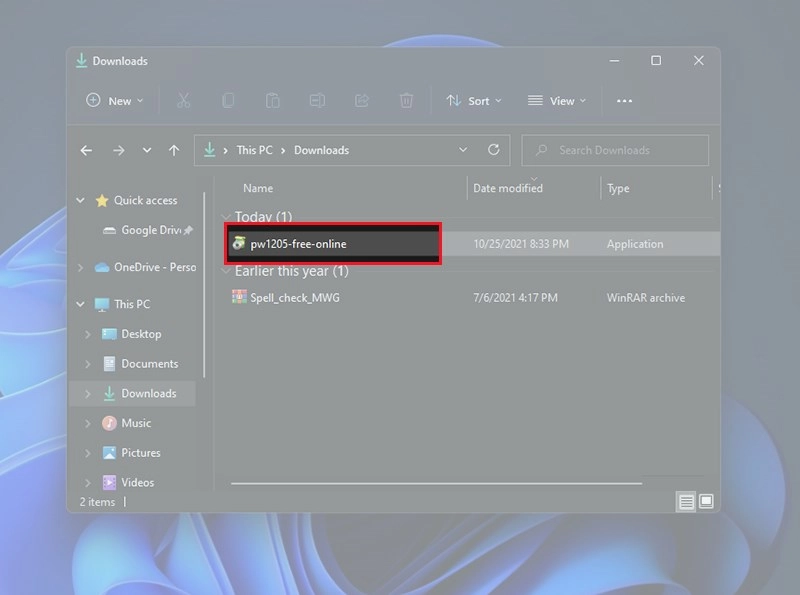
Bước 2: Chạy tệp cài đặt: mở thư mục chứa tệp vừa tải, nhấp đúp vào tệp cài đặt. Khi hộp thoại cảnh báo bảo mật xuất hiện, chọn Run để tiếp tục.
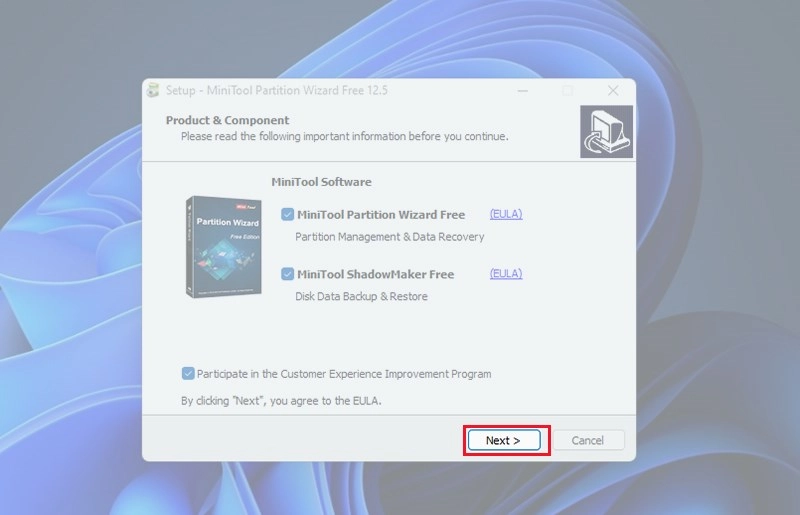
Bước 3: Chọn ngôn ngữ và phiên bản: giữ ngôn ngữ mặc định hoặc chọn ngôn ngữ mong muốn, sau đó chọn tiếp tục cài đặt bản miễn phí nếu không có nhu cầu nâng cấp Pro.
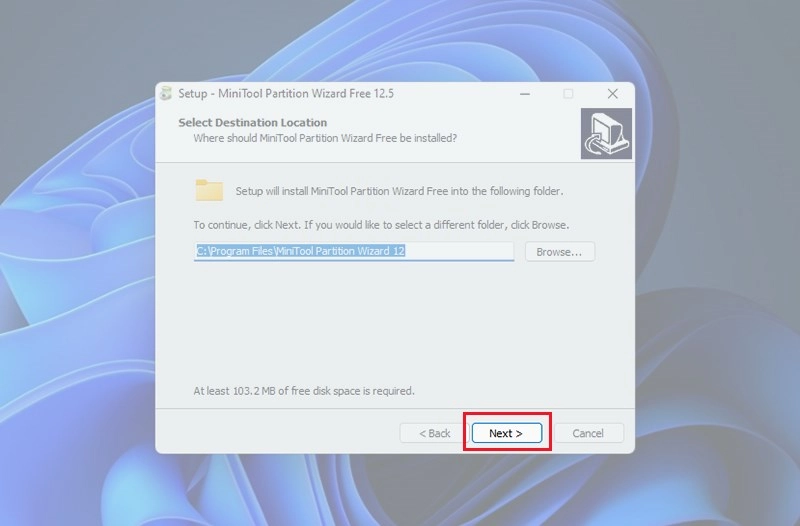
Bước 4: Thiết lập thư mục cài đặt: chọn vị trí lưu trữ phần mềm trên ổ cứng hoặc giữ nguyên đường dẫn mặc định, sau đó nhấn Next để tiếp tục qua các bước còn lại.
Bước 5: Hoàn tất cài đặt: nhấn Install và đợi quá trình hoàn tất, sau đó chọn Finish để kết thúc. Phần mềm sẽ tự động mở và sẵn sàng sử dụng.
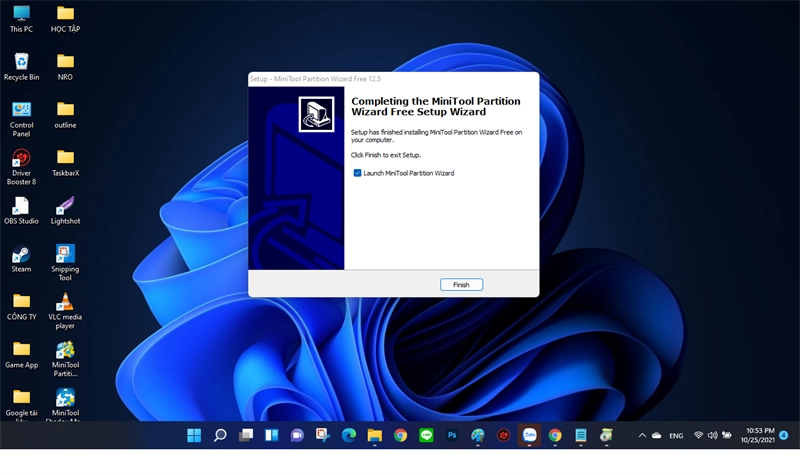
Sau khi cài đặt, các bước chia ổ cứng cơ bản được thực hiện như sau:
Bước 1: Khởi chạy trình cài đặt Installer
Bạn tìm đến thư mục chứa file vừa tải về, nhấp đúp chuột trái hoặc nhấp chuột phải chọn Run as administrator vào tệp pw-free-online.exe. Khi màn hình xuất hiện hộp thoại cảnh báo bảo mật User Account Control, bạn chọn Yes hoặc Run để cấp quyền cho trình cài đặt bắt đầu khởi chạy.
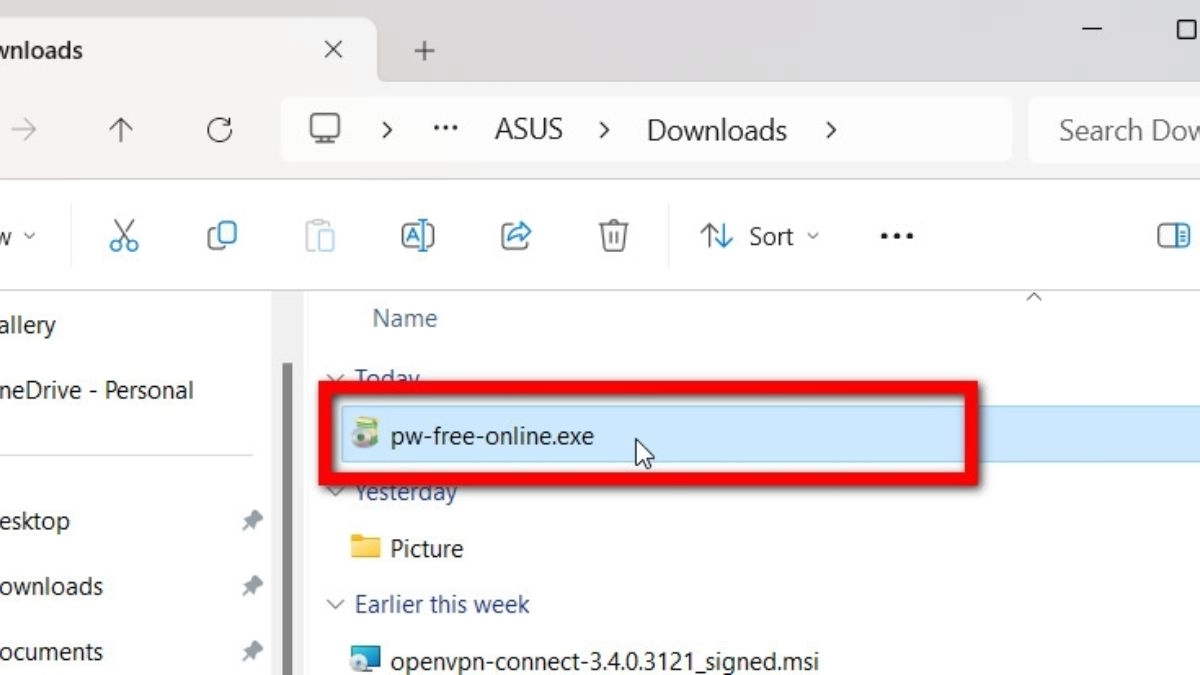
Bước 2: Tùy chọn ngôn ngữ và xác nhận phiên bản
Trong hộp thoại Select Setup Language vừa xuất hiện, bạn giữ ngôn ngữ mặc định là English rồi nhấn OK. Tiếp theo, hệ thống sẽ hiển thị bảng so sánh tính năng giữa bản Free và bản Pro, bạn hãy tích chọn dòng "Continue installing free edition" rồi nhấn Next để chuyển sang bước tiếp theo.
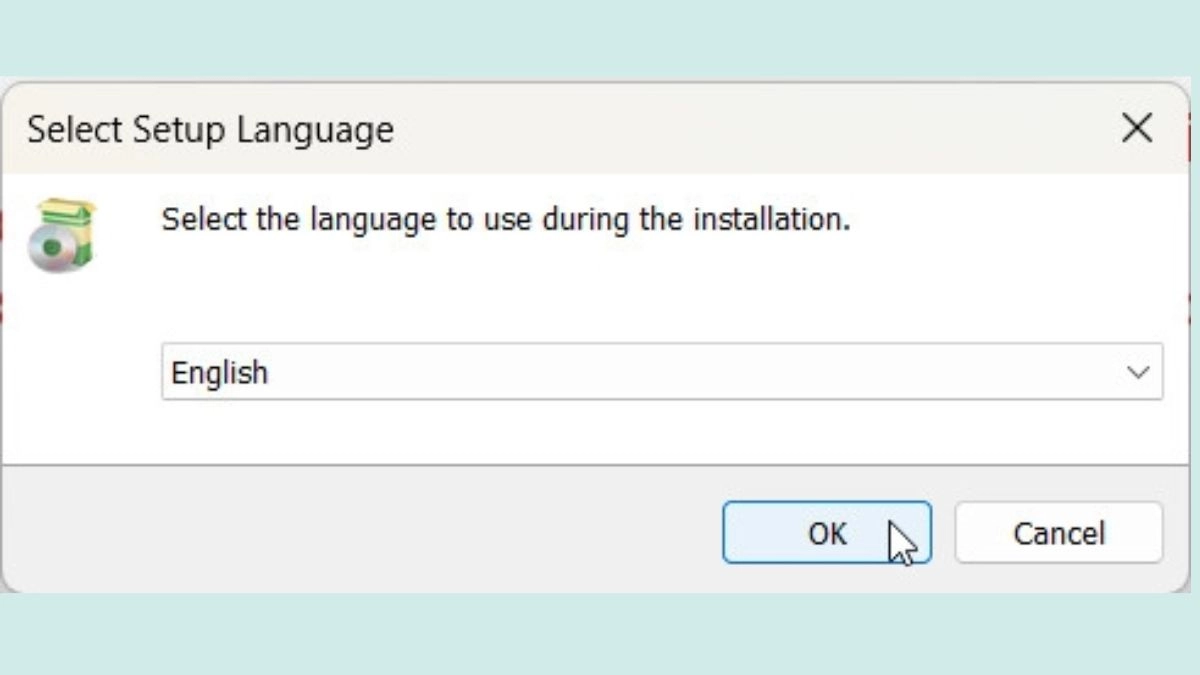
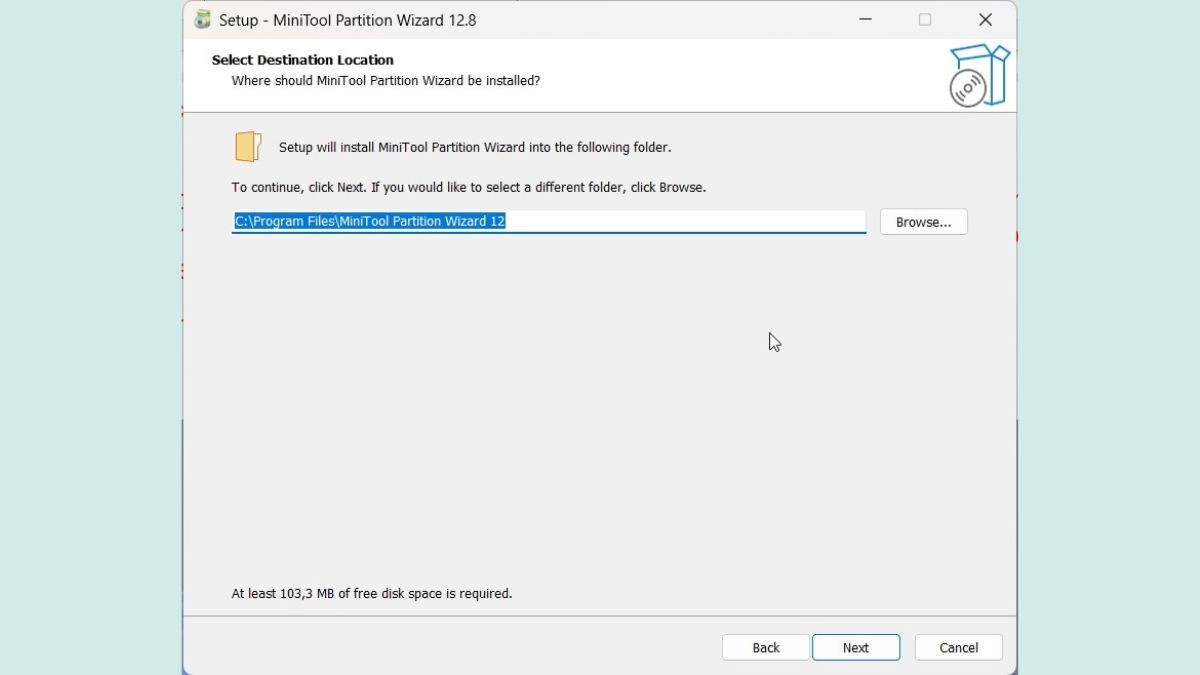
Bước 3: Thiết lập vị trí lưu trữ phần mềm
Tại màn hình tiếp theo, bạn bỏ tích các phần mềm phụ hoặc tiện ích mở rộng đính kèm nếu không có nhu cầu sử dụng rồi bấm Next. Hệ thống sẽ đề xuất vị trí cài đặt mặc định tại đường dẫn C:Program FilesMiniTool Partition Wizard [phiên bản]. Bạn có thể giữ nguyên đường dẫn này hoặc bấm Browse để chọn một phân vùng/ổ đĩa khác tùy ý, sau đó nhấn Next để tiến trình giải nén và tải dữ liệu bắt đầu.
Bước 4: Hoàn tất cài đặt và khởi chạy ứng dụng
Bạn chỉ cần chờ vài giây để hệ thống tự động hoàn tất tiến trình cài đặt lên ổ cứng. Khi màn hình xuất hiện thông báo Completing the MiniTool Partition Wizard Setup Wizard, bạn tích vào ô "Launch MiniTool Partition Wizard" và nhấn Finish. Phần mềm sẽ tự động mở giao diện điều khiển trực quan, sẵn sàng phục vụ các tác vụ quản lý phân vùng của bạn.
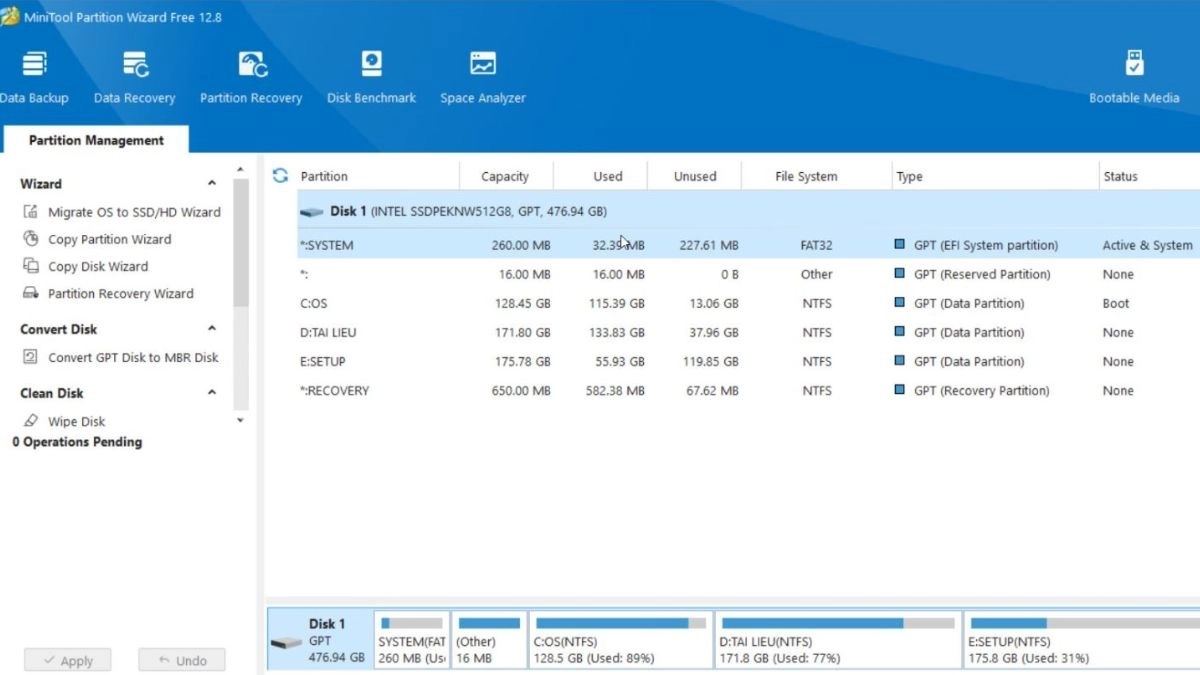
Sau khi chia xong, có thể đổi tên phân vùng mới bằng cách nhấn chuột phải vào phân vùng, chọn Label, nhập tên và nhấn Apply để lưu thay đổi.
Trước khi thao tác, nên sao lưu dữ liệu quan trọng để phòng ngừa rủi ro mất điện hoặc lỗi phát sinh trong quá trình chia lại phân vùng.
Thao tác với phân vùng ổ cứng luôn tiềm ẩn rủi ro nếu thực hiện sai bước, đặc biệt với những ổ đĩa đang chứa dữ liệu quan trọng hoặc đã xuất hiện dấu hiệu lỗi vật lý. Nếu bạn không chắc chắn về quy trình chia ổ, gặp lỗi phân vùng không nhận dạng, hoặc cần khôi phục dữ liệu sau sự cố mất phân vùng, Thành Nhân TNC – Trung tâm sửa chữa máy tính, laptop uy tín tại TP.HCM sẵn sàng kiểm tra và hỗ trợ xử lý an toàn, hạn chế tối đa rủi ro mất dữ liệu.
Bên cạnh dịch vụ kỹ thuật chuyên sâu, Thành Nhân TNC còn là địa chỉ tin cậy hàng đầu chuyên cung cấp các dòng laptop văn phòng, laptop gaming, PC đồng bộ và linh kiện máy tính chính hãng 100% từ các thương hiệu lớn như Acer, Dell, HP, Asus, Lenovo...
Khi mua sắm tại Thành Nhân TNC, bạn hoàn toàn an tâm với:
Liên hệ ngay với Thành Nhân TNC qua hotline hoặc ghé trực tiếp showroom để được tư vấn cấu hình phù hợp và nhận báo giá ưu đãi tốt nhất ngay hôm nay!
Tham khảo các bài viết liên quan: