Laptop
 PC - Máy trạm - Server
 Linh Kiện Máy Tính
 Phần Mềm
 Màn Hình Máy Tính
 Phụ Kiện Máy Tính
 Thiết Bị Văn Phòng
 Thiết Bị Mạng
 Linh Kiện Laptop
 Thiết Bị Âm Thanh
 HDD/SSD External
 Camera
 Tivi
Tivi
 Thiết Bị Thông Minh
 Thiết Bị Gia Dụng
 Bàn/Ghế Gaming
 Tin tức
 Xây Dựng Cấu Hình
 Sản phẩm bán chạy
 HotDeal
 Công TY
 Hướng dẫn
Trong kỷ nguyên số, việc bảo vệ thông tin cá nhân và tối ưu hóa kết nối mạng khi duyệt web là ưu tiên hàng đầu của nhiều người dùng. Khi làm việc với máy chủ trung gian (Proxy), việc thiết lập thủ công trên hệ thống thường tốn thời gian và dễ phát sinh lỗi. Để giải quyết vấn đề này, tiện ích Proxy Helper ra đời như một giải pháp đơn giản, linh hoạt. Bài viết này từ tnc.com.vn sẽ giúp bạn hiểu rõ bản chất Proxy Helper là gì, so sánh công cụ này với máy chủ Proxy truyền thống, đánh giá ưu nhược điểm và hướng dẫn chi tiết các bước cài đặt.
Máy chủ Proxy là một server trung gian đóng vai trò cầu nối giữa thiết bị của bạn (máy tính, điện thoại) và mạng Internet. Khi sử dụng Proxy, toàn bộ lưu lượng truy cập sẽ được gửi qua máy chủ này trước khi đến trang web đích.

Proxy Helper là một tiện ích mở rộng (extension) được cài đặt trực tiếp trên các trình duyệt web phổ biến như Google Chrome, Microsoft Edge hay Cốc Cốc. Công cụ này hoạt động như một bảng điều khiển trung tâm giúp việc quản lý Proxy trở nên đơn giản hơn.

Proxy Helper tích hợp nhiều tính năng thiết thực nhằm tối ưu hóa trải nghiệm và nâng cao hiệu suất khi quản lý kết nối mạng:
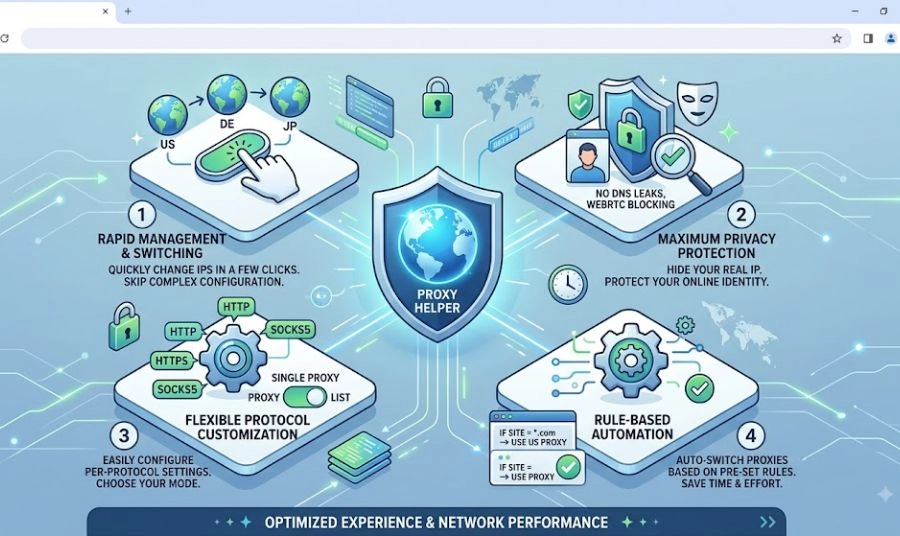
Dù sở hữu nhiều tiện ích vượt trội, việc sử dụng Proxy Helper cũng có những ưu và nhược điểm nhất định mà bạn cần lưu ý:
Proxy Helper sở hữu giao diện vô cùng thân thiện và trực quan, giúp ngay cả những người dùng không am hiểu sâu về kỹ thuật cũng có thể dễ dàng làm chủ và thao tác. Việc chuyển đổi trạng thái kết nối mạng diễn ra linh hoạt, giúp tiết kiệm tối đa thời gian làm việc mà không làm ảnh hưởng đến các thiết lập mạng chung của hệ thống máy tính. Ngoài ra, khi kết hợp với một máy chủ Proxy chất lượng cao, tiện ích này giúp tối ưu hóa trải nghiệm lướt web, cho phép truy cập mượt mà vào các nội dung bị rào cản địa lý và hỗ trợ quản lý băng thông hiệu quả.

Hạn chế lớn nhất của Proxy Helper là tính phụ thuộc hoàn toàn vào trình duyệt web, bởi tiện ích chỉ có khả năng bảo vệ và thay đổi IP cho các lưu lượng truy cập phát sinh trực tiếp trên trình duyệt đã cài đặt extension. Bên cạnh đó, hiệu năng làm việc và độ an toàn của tiện ích chịu ảnh hưởng trực tiếp từ chất lượng của máy chủ Proxy được liên kết. Nếu người dùng chọn sử dụng các dòng Proxy miễn phí kém chất lượng, tốc độ truy cập mạng sẽ bị sụt giảm đáng kể, đồng thời phải đối mặt với nhiều nguy cơ tiềm ẩn về rò rỉ dữ liệu và mất an toàn thông tin cá nhân.
Quy trình cài đặt tiện ích Proxy Helper trên Google Chrome hoặc các trình duyệt sử dụng nhân Chromium (như Cốc Cốc, Microsoft Edge, Brave) rất đơn giản. Bạn chỉ cần thực hiện theo các bước chi tiết sau:
Bước 1: Truy cập cửa hàng ứng dụng Web. Mở trình duyệt web trên máy tính của bạn và truy cập trực tiếp vào cửa hàng Chrome Web Store (Cửa hàng Chrome trực tuyến).
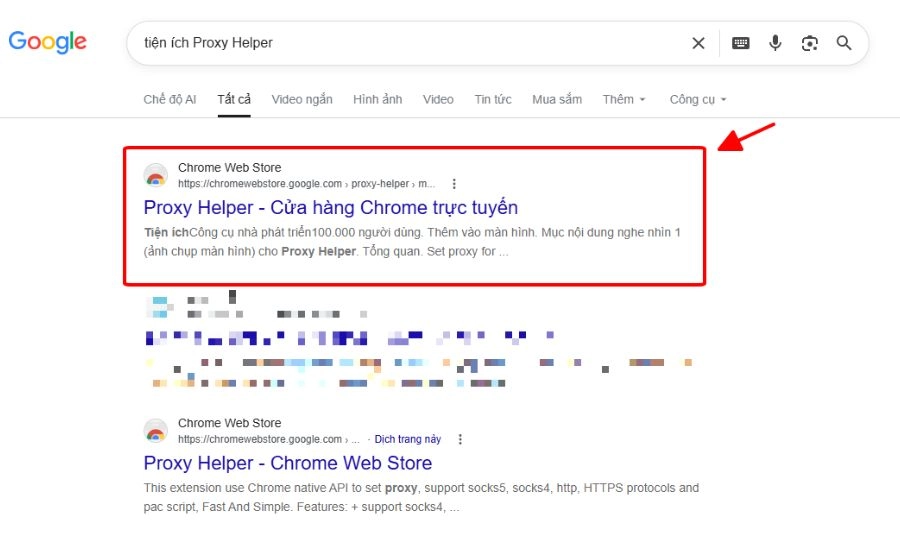
Bước 2: Tìm kiếm tiện ích Proxy Helper. Tại giao diện chính của cửa hàng, bạn di chuyển đến thanh tìm kiếm ở góc trên bên trái, nhập chính xác từ khóa "Proxy Helper" rồi nhấn phím Enter.
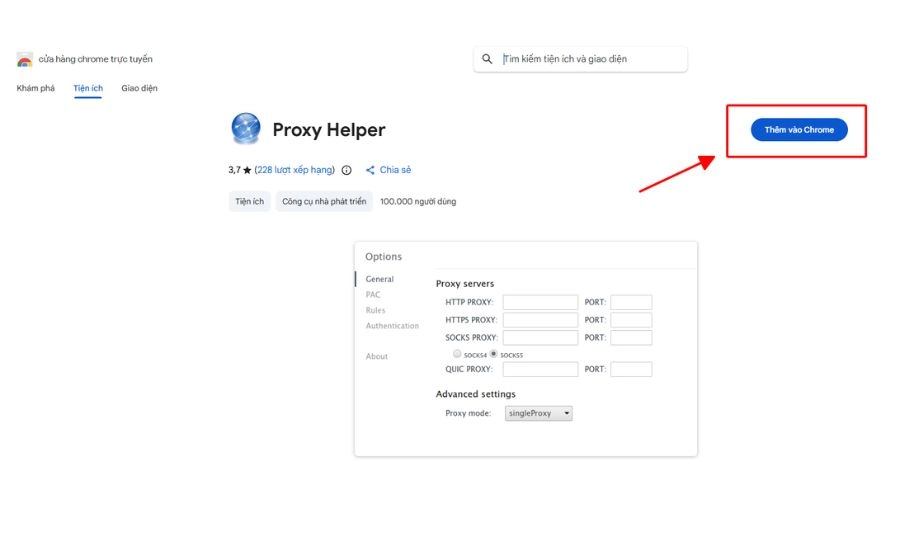
Bước 3: Chọn và tiến hành cài đặt tiện ích. Trong danh sách kết quả tìm kiếm hiện ra, bấm chọn đúng ứng dụng Proxy Helper. Sau đó, bạn click vào nút Thêm vào Chrome (Add to Chrome) màu xanh ở góc phải. Một hộp thoại thông báo sẽ xuất hiện, hãy nhấn chọn Thêm tiện ích (Add extension) để xác nhận cài đặt.
Bước 4: Ghim tiện ích lên thanh công cụ. Sau khi hoàn tất cài đặt, bạn tìm và nhấn vào biểu tượng mảnh ghép (Extensions) ở góc trên bên phải thanh địa chỉ trình duyệt. Danh sách các tiện ích đã cài sẽ hiện ra, bạn nhấn vào biểu tượng ghim (Pin) bên cạnh Proxy Helper để đưa tiện ích ra thanh công cụ, giúp việc thao tác và quản lý kết nối sau này nhanh chóng hơn.
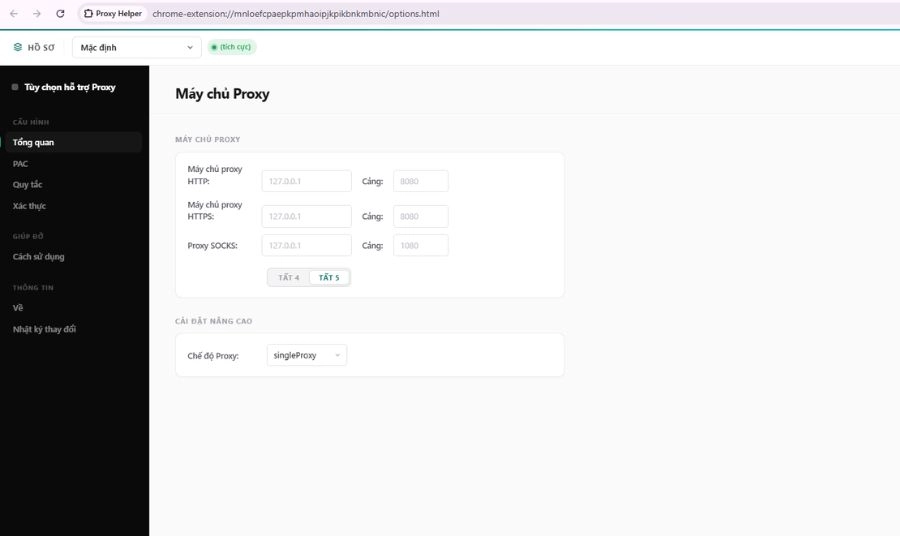
Sau khi cài đặt xong, bạn tiến hành cấu hình thông số kỹ thuật do nhà cung cấp Proxy cấp theo các bước bên dưới:
Bước 1: Thiết lập địa chỉ máy chủ:Nhập thông số IP & Port.
Click vào biểu tượng Proxy Helper trên thanh tiện ích. Nhập địa chỉ IP và Port vào các ô tương ứng với giao thức bạn dùng (HTTP, HTTPS hoặc SOCKS5). Tại mục Advanced settings, nếu bạn chỉ sử dụng một địa chỉ Proxy duy nhất, hãy chọn chế độ SingleProxy.
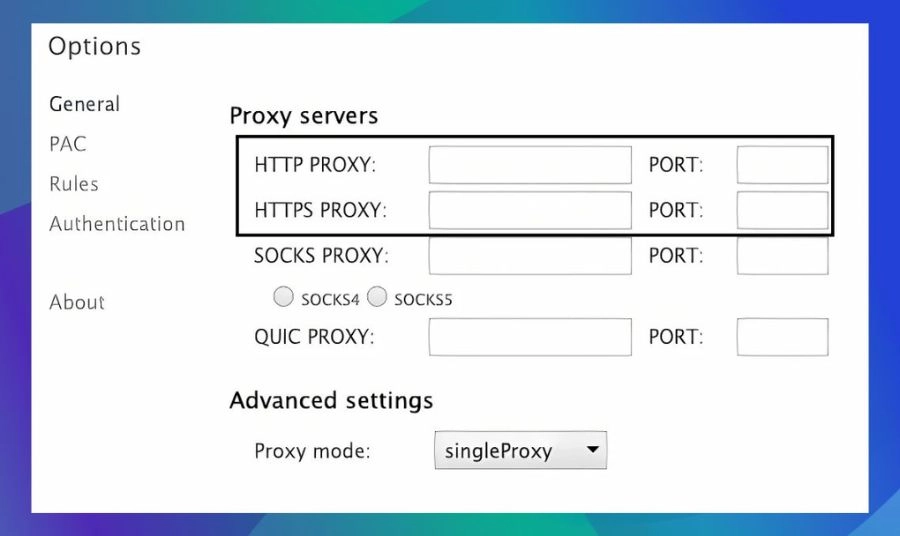
Bước 2: Xác thực tài khoản (Authentication):Chỉ áp dụng nếu Proxy yêu cầu mật khẩu.
Truy cập vào mục Authentication trên giao diện tiện ích. Điền thông tin Username (Tên đăng nhập) và Password (Mật khẩu) do nhà cung cấp Proxy cấp. Bấm lưu lại cấu hình.
Bước 3: Kích hoạt kết nối:Chọn chế độ và kiểm tra.
Chọn loại Proxy muốn kích hoạt từ menu tiện ích (ví dụ: HTTP PROXY hoặc HTTPS PROXY). Mở một tab mới và truy cập vào trang kiểm tra IP (như whoer.net hoặc ipkey.vn) để xác nhận địa chỉ IP đã chuyển sang máy chủ Proxy thành công.
Để tối ưu hóa hiệu suất công việc và đảm bảo an toàn tuyệt đối trên không gian mạng, Thành Nhân TNC gửi đến bạn một số lưu ý quan trọng trong quá trình vận hành Proxy Helper:
Hy vọng những thông tin hướng dẫn chi tiết từ Thành Nhân TNC sẽ giúp bạn dễ dàng làm chủ công cụ Proxy Helper, hỗ trợ công việc hiệu quả và nâng cao tính bảo mật khi trải nghiệm môi trường số!
Nếu bạn đang tìm kiếm các giải pháp mạng, thiết bị công nghệ hay cần tư vấn sâu hơn về cấu hình hệ thống, hãy liên hệ và mua sắm ngay tại Thành Nhân TNC. Chúng tôi cam kết mang đến các dòng laptop, màn hình, linh kiện máy tính và thiết bị mạng chính hãng 100%, đầy đủ hóa đơn chứng từ cùng chính sách bảo hành uy tín. Bên cạnh mức giá cạnh tranh và nhiều chương trình ưu đãi hấp dẫn, đội ngũ chuyên viên giàu kinh nghiệm tại Thành Nhân TNC luôn sẵn sàng hỗ trợ kỹ thuật, tư vấn chuyên sâu và giúp bạn tối ưu hóa hệ thống theo đúng nhu cầu sử dụng.
Đặt hàng ngay hôm nay:
Tham khảo các bài viết liên quan: