Sau một thời gian dài sử dụng, chiếc máy tính Windows 11, 10 của bạn bỗng nhiên phản hồi chậm, thời gian khởi chạy ứng dụng hoặc sao chép dữ liệu kéo dài hơn bình thường. Một trong những nguyên nhân hàng đầu gây ra tình trạng này chính là hiện tượng phân mảnh ổ đĩa. Để giúp hệ thống lấy lại phong độ tốc độ ban đầu, Thành Nhân TNC sẽ giải thích chi tiết lý do vì sao cần tối ưu ổ đĩa và hướng dẫn bạn cách chống phân mảnh ổ cứng Windows 10 nhanh chóng, an toàn nhất ngay dưới đây.
Phân mảnh ổ cứng (Disk Fragmentation) là hiện tượng dữ liệu của một tệp tin không được lưu trữ tập trung tại một khối liên tục, mà bị chia nhỏ và nằm rải rác khắp nơi trên các phiến đĩa. Khi bạn thực hiện lệnh truy xuất dữ liệu, các đầu đọc cơ học của ổ cứng phải di chuyển liên tục qua lại giữa nhiều vị trí khác nhau để gom đủ mảnh vá của tệp tin. Hệ quả là tốc độ đọc ghi ổ cứng HDD bị suy giảm nghiêm trọng, khiến máy tính phản hồi rất chậm.
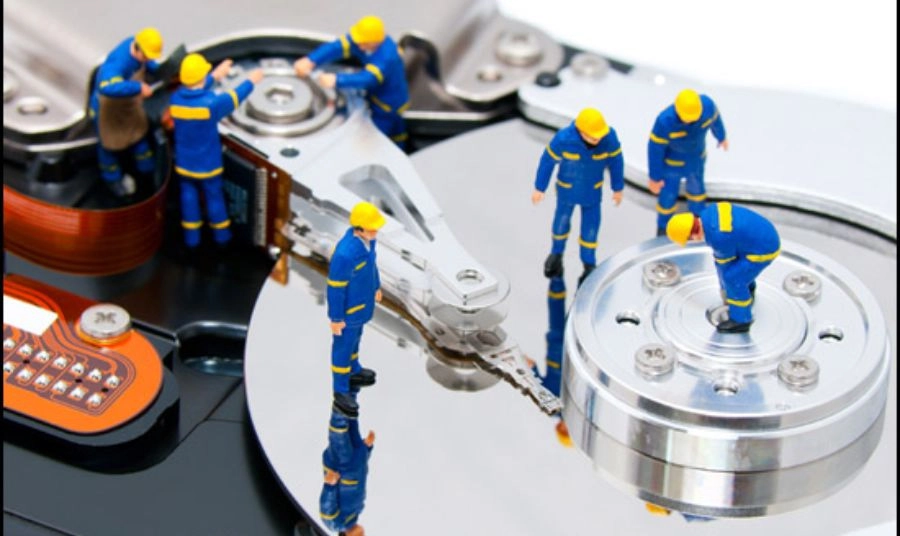
Chống phân mảnh (Defragmentation) chính là quá trình "dọn dẹp và tái cấu trúc" lại không gian lưu trữ của ổ đĩa. Tính năng này sẽ quét toàn bộ phân vùng, tìm kiếm các mảnh dữ liệu của cùng một tệp tin đang nằm xa nhau, sau đó di chuyển và xếp chúng lại liền kề theo một trình tự vật lý logic nhất quán.
Việc chạy công cụ chống phân mảnh định kỳ là giải pháp vô cùng cần thiết đối với người dùng HDD vì những lợi ích thực tế sau:
Hiểu rõ lý do tại sao ổ đĩa bị xáo trộn dữ liệu sẽ giúp bạn chủ động hơn trong việc bảo vệ hiệu năng hệ thống. Dưới đây là các tác nhân chính cấu thành nên hiện tượng này:
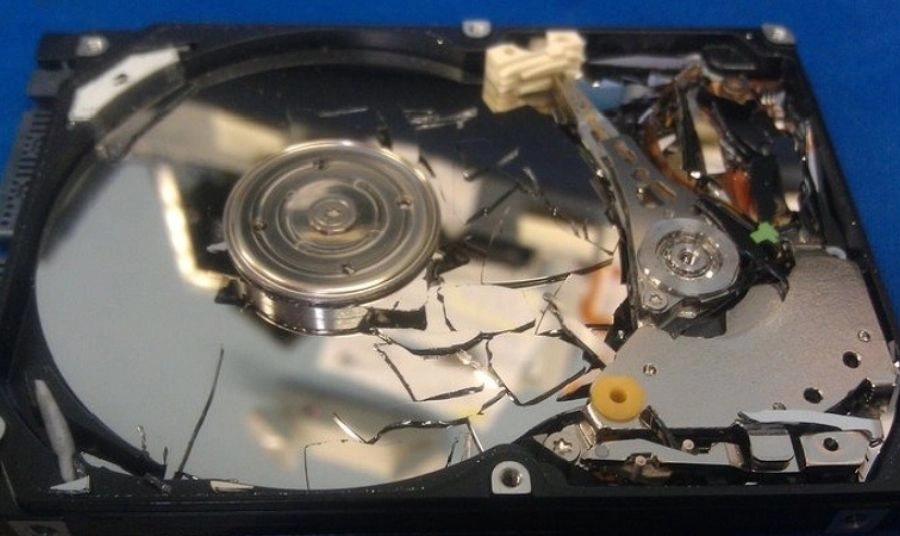
Việc bạn thường xuyên cài đặt các phần mềm, sau đó gỡ bỏ (uninstall) hoặc liên tục xóa và di chuyển các tệp tin lưu trữ từ phân vùng này sang phân vùng khác sẽ để lại các khoảng trống dung lượng nằm xen kẽ trên bề mặt đĩa cứng. Khi Windows ghi dữ liệu mới vào, nó sẽ ưu tiên lấp đầy các khoảng trống nhỏ này trước. Hệ quả là một tệp tin lớn bị phân tách thành nhiều mảnh nằm rải rác khắp nơi, làm suy giảm tốc độ đọc ghi ổ cứng HDD.
Khi bạn sao chép hoặc tải về một file dữ liệu mới có dung lượng lớn hơn khoảng trống liền mạch hiện tại của ổ đĩa, Windows buộc phải sử dụng thuật toán bẻ đôi tệp tin đó. Một phần dữ liệu sẽ được lấp vào khoảng trống cũ có sẵn, trong khi phần còn lại bị đẩy sang một phân khu (sector) khác nằm cách xa nhau. Chu kỳ này lặp lại liên tục với các tệp dữ liệu lớn (như video, bộ cài game) là nguyên nhân hàng đầu khiến ổ cứng bị phân mảnh nặng.
Bên cạnh các thao tác người dùng, các xung đột phần mềm bên trong hệ điều hành Windows cũng gián tiếp làm gián đoạn tiến trình phân bổ dữ liệu chuẩn của hệ thống. Đặc biệt, tình trạng máy tính hoặc laptop hoạt động quá nóng, không được trang bị bộ tản nhiệt khí hay tản nhiệt nước tối ưu sẽ khiến các linh kiện cơ học của HDD hoạt động bất ổn, dễ ghi lỗi cấu trúc tệp tin (File System) và làm tăng tỷ lệ phân mảnh ảo.
Trước khi tiến hành tối ưu hóa hệ thống, bạn cần xác định xem các phân vùng đĩa cứng của mình đang bị phân mảnh bao nhiêu phần trăm để đưa ra phương án xử lý phù hợp. Bạn hoàn toàn có thể kiểm tra nhanh chóng bằng công cụ tích hợp sẵn của Microsoft theo 3 bước sau:
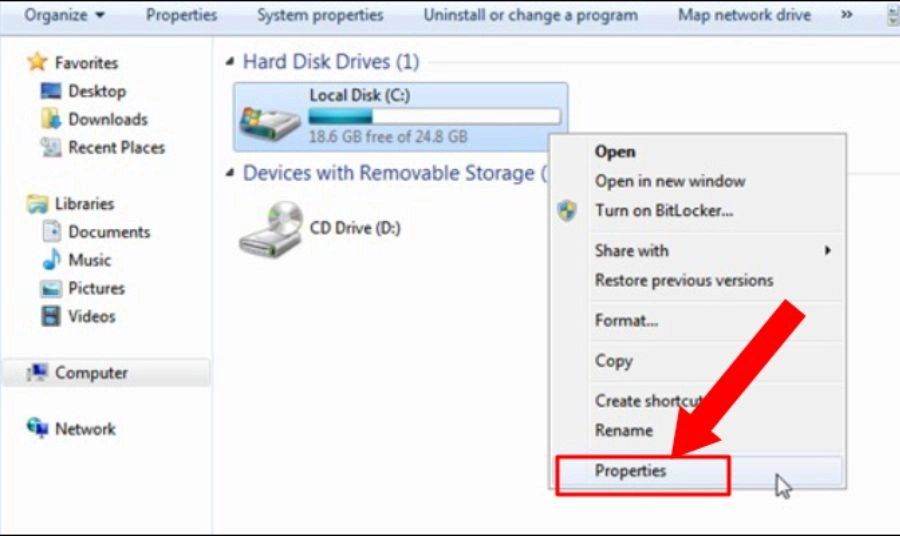
Bước 1: Truy cập trình quản lý đặc tính ổ đĩa (Properties). Bạn mở ứng dụng This PC (hoặc File Explorer), click chuột phải vào phân vùng ổ đĩa cần kiểm tra (thường ưu tiên kiểm tra ổ C chứa hệ điều hành hoặc ổ D chứa dữ liệu game, phần mềm) và nhấn chọn Properties ở menu thả xuống.
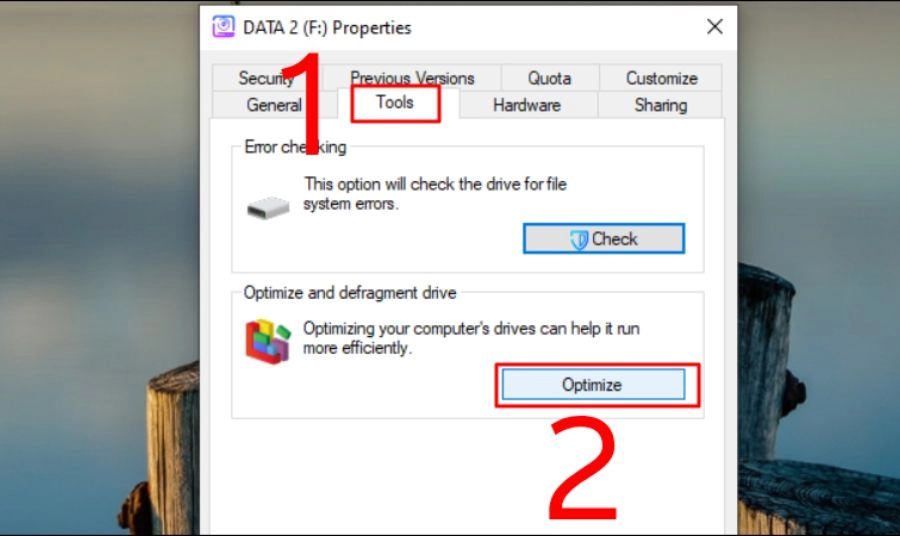
Bước 2: Mở cửa sổ tối ưu hóa ổ đĩa (Optimize). Tại bảng tùy chọn vừa hiển thị, bạn chuyển sang thẻ Tools trên thanh menu điều hướng. Tìm đến mục Optimize and defragment drive và nhấp chọn nút Optimize.
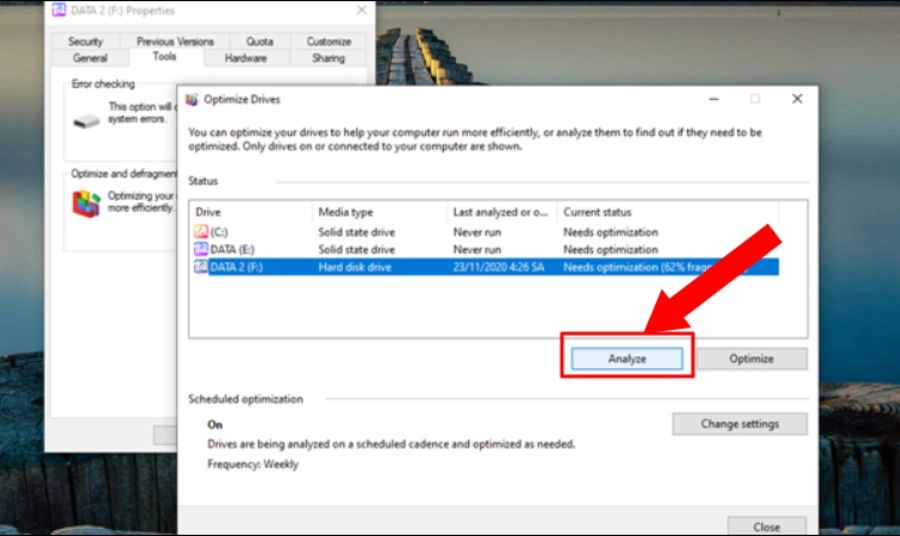
Bước 3: Tiến hành quét và phân tích tỷ lệ phân mảnh thực tế. Lúc này, giao diện ứng dụng hệ thống sẽ hiện ra danh sách các ổ đĩa. Bạn nhấp chuột chọn phân vùng cần kiểm tra rồi nhấn vào nút Analyze. Hệ thống sẽ lập tức quét nhanh toàn bộ cấu trúc phân khu và trả về kết quả phần trăm phân mảnh thực tế tại cột Current status.
Nếu máy tính của bạn đang chạy hệ điều hành trên ổ cứng SSD, việc chống phân mảnh gần như không mang lại bất kỳ lợi ích nào về mặt tốc độ, thậm chí còn gây hại lớn cho linh kiện.
Cơ chế hoạt động khác biệt: SSD sử dụng các chip nhớ Flash để truy xuất dữ liệu ngẫu nhiên dựa trên các tín hiệu điện tử, hoàn toàn không có đầu đọc cơ học như HDD. Do đó, dù dữ liệu có nằm rải rác thì tốc độ tìm kiếm tệp tin của SSD vẫn cực kỳ nhanh.
Nguy cơ giảm tuổi thọ: Mỗi ổ cứng SSD thường bị giới hạn về chu kỳ ghi xóa (tuổi thọ trung bình khoảng 1000 lần ghi đầy 100% dung lượng ổ). Tiến trình chống phân mảnh thực chất là hành vi nạp, xóa và sắp xếp lại toàn bộ dữ liệu trên ổ đĩa. Nếu bạn lạm dụng tính năng này trên SSD, các chip nhớ sẽ bị bắt ghi xóa liên tục một cách vô ích, dẫn đến suy giảm tuổi thọ SSD một cách nhanh chóng.
Để tối ưu hóa hiệu năng hệ thống mà không cần cài đặt thêm bất kỳ phần mềm bên thứ ba nào, bạn có thể sử dụng ngay công cụ hệ thống được tích hợp sẵn của Microsoft. Tùy thuộc vào phiên bản hệ điều hành đang sử dụng, hãy thực hiện theo các bước chi tiết sau:
Đối với giao diện truyền thống của Windows 7, công cụ tối ưu ổ đĩa được lồng ghép trực tiếp trong trình quản lý phân vùng:
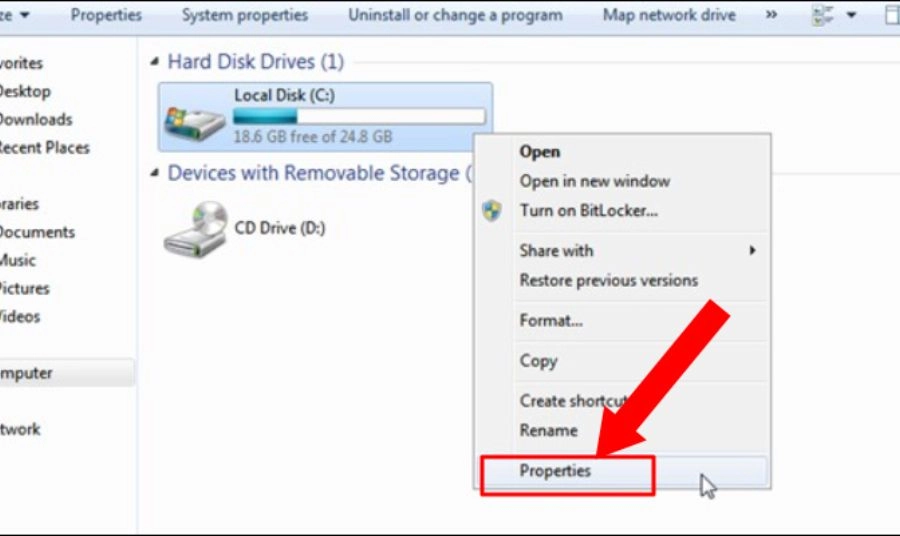
Bước 1: Mở trình quản lý ổ đĩa. Bạn truy cập vào Computer (hoặc My Computer), nhấn chuột phải vào phân vùng ổ cứng HDD cần xử lý (thường là ổ C, D hoặc E) và chọn Properties.
Bước 2: Truy cập công cụ Defragment. Tại cửa sổ Properties vừa xuất hiện, bạn chuyển sang thẻ Tools ở thanh menu phía trên. Tìm đến mục Defragmentation và nhấp chọn nút Defragment now...
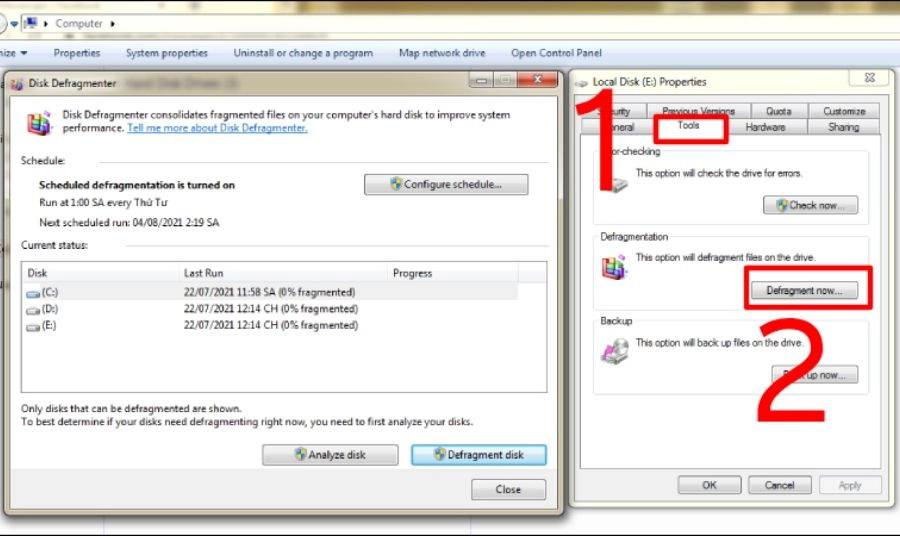
Bước 3: Phân tích mức độ phân mảnh. Cửa sổ Disk Defragmenter mở ra, bạn nhấp chuột chọn phân vùng ổ đĩa muốn xử lý trong danh sách. Trước khi tối ưu, hãy nhấn nút Analyze disk để hệ thống quét và phân tích xem ổ đĩa đang bị phân mảnh bao nhiêu phần trăm.
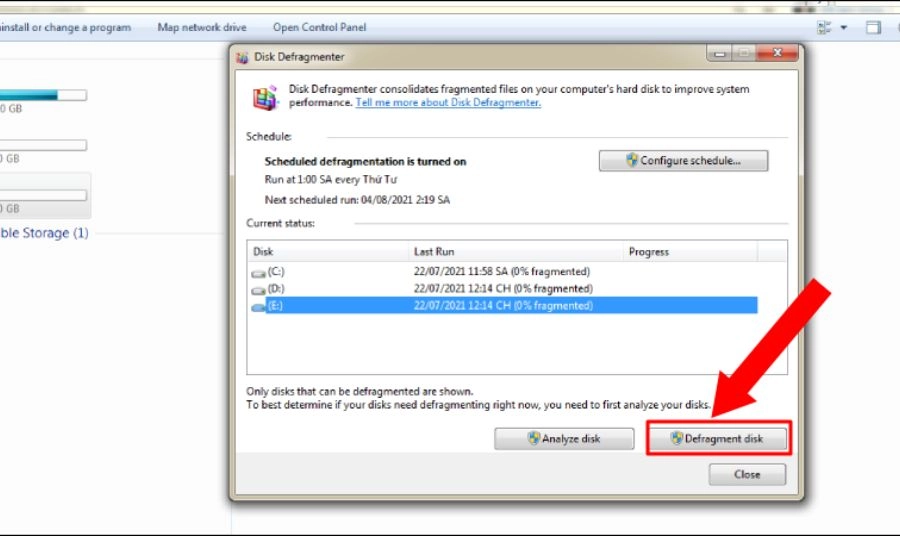
Bước 4: Tiến hành sắp xếp lại dữ liệu. Sau khi quá trình quét kết thúc, nếu tỷ lệ phân mảnh cao (trên 10%), bạn nhấn tiếp vào nút Defragment disk để bắt đầu quá trình gom và sắp xếp lại các khối dữ liệu rời rạc.
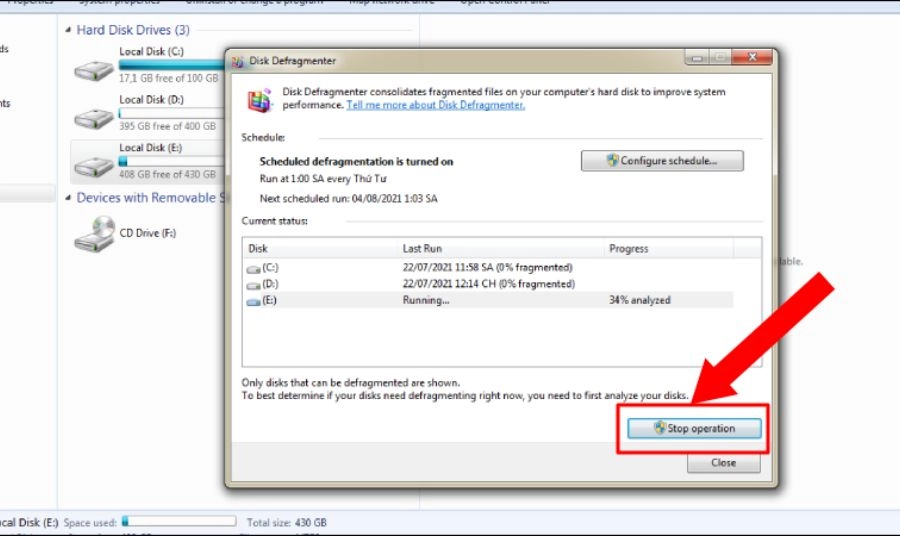
Trên các phiên bản hệ điều hành hiện đại, Microsoft đã tối giản hóa quy trình giúp người dùng tiếp cận công cụ tối ưu chỉ với vài cú click chuột:
Bước 1: Khởi chạy ứng dụng hệ thống. Bạn nhấn vào thanh tìm kiếm trên Taskbar (hoặc nhấn tổ hợp phím Windows + S). Nhập chính xác từ khóa defrag và nhấp chọn ứng dụng Defragment and Optimize Drives xuất hiện trong kết quả tìm kiếm.
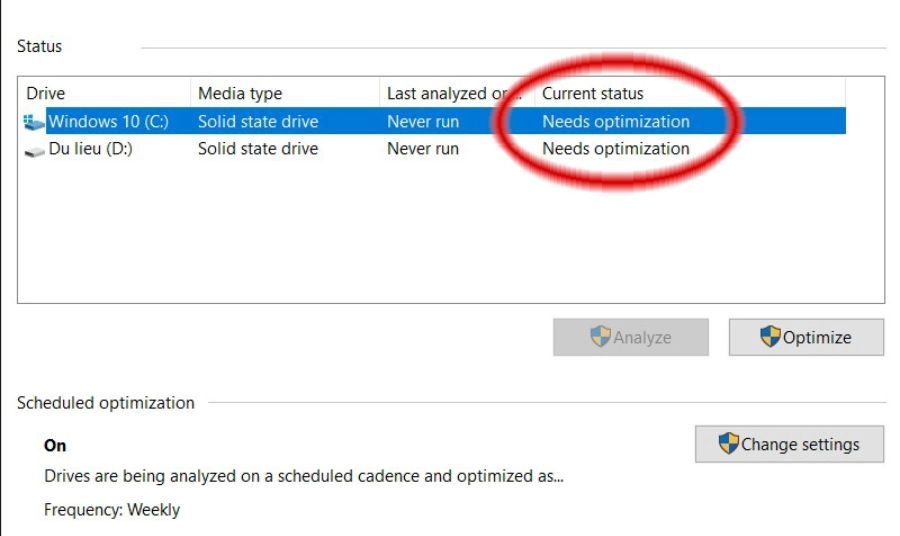
Bước 2: Xác định phân vùng cần tối ưu. Cửa sổ điều khiển xuất hiện, hiển thị đầy đủ danh sách các phân vùng ổ đĩa hiện có trên máy tính. Bạn di chuột đến cột Media type để xác định chính xác loại ổ đĩa:
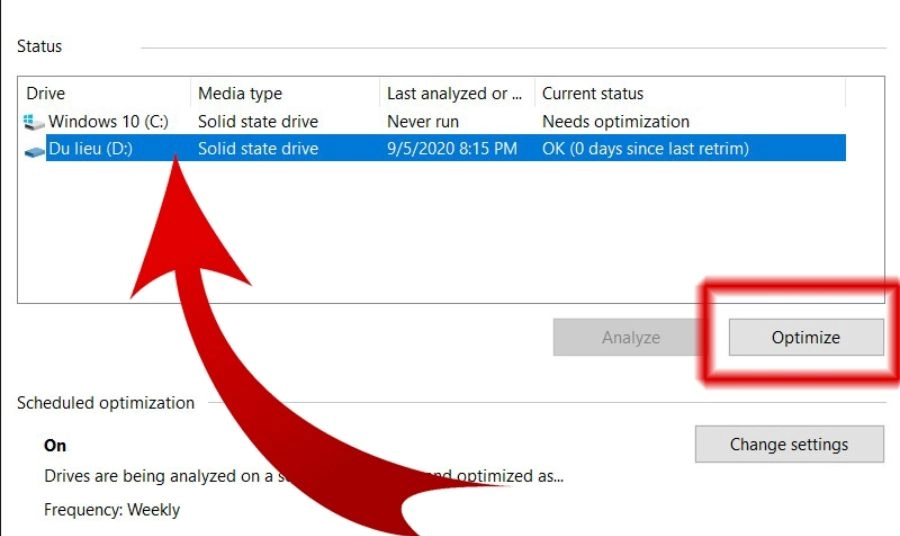
Bước 3: Thực thi tiến trình tối ưu hiệu năng (Optimize). Nhấp chuột chọn phân vùng ổ cứng HDD cần xử lý, sau đó nhấn vào nút Optimize. Windows sẽ lập tức kích hoạt tiến trình chạy ngầm để tái cấu trúc lại không gian lưu trữ cho ổ đĩa.
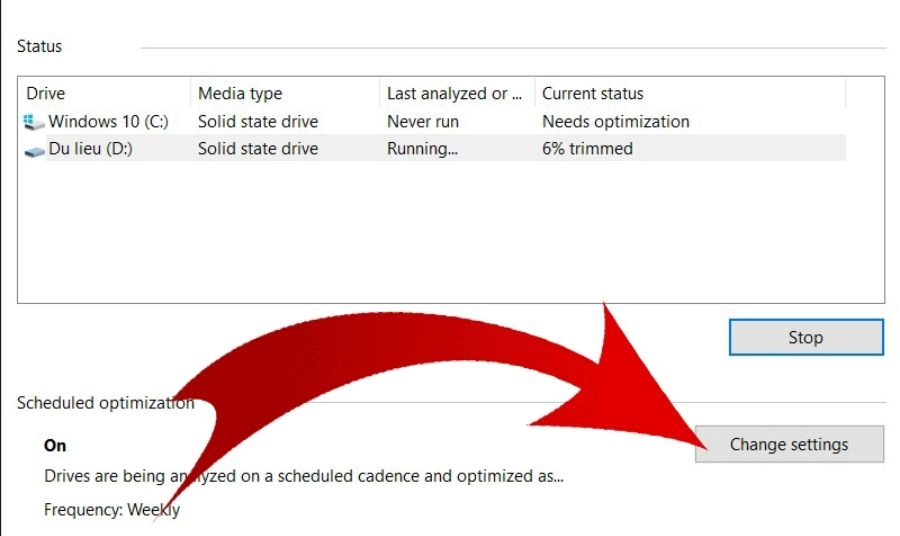
Nếu muốn kiểm soát chuyên sâu và có nhiều tính năng nâng cao, bạn có thể tham khảo 2 công cụ phổ biến sau:
Được phát triển bởi Piriform (hãng công nghệ đứng sau công cụ dọn dẹp CCleaner nổi tiếng), Defraggler là phần mềm miễn phí và cực kỳ nhỏ gọn dành cho những người dùng thích sự linh hoạt. Điểm đắt giá nhất của Defraggler so với công cụ mặc định của Windows chính là khả năng cho phép lựa chọn chống phân mảnh cụ thể cho từng tệp tin hoặc thư mục riêng biệt, thay vì bắt buộc phải quét và xử lý toàn bộ ổ đĩa. Tính năng thông minh này giúp bạn tiết kiệm tối đa thời gian khi chỉ cần tối ưu hóa các tệp tin lưu trữ dữ liệu nặng hoặc các thư mục game cố định.
Nếu bạn đang tìm kiếm một công cụ có tốc độ xử lý vượt trội cùng nhiều tính năng tự động hóa nâng cao, Smart Defrag đến từ nhà IObit chính là sự lựa chọn hàng đầu. Phần mềm này sở hữu thuật toán tối ưu hóa đa luồng cực nhanh, cho phép tự động chạy ngầm một cách nhẹ nhàng mà không gây ngốn tài nguyên hay ảnh hưởng đến trải nghiệm làm việc của bạn.
Đặc biệt, Smart Defrag sở hữu tính năng độc quyền mang tên Boot-time Defrag (chống phân mảnh khi khởi động). Công nghệ này cho phép tối ưu hóa các file hệ thống lõi ngay trước khi Windows kịp nạp vào bộ nhớ, nhờ đó giảm thiểu tối đa thời gian boot máy và tăng cường độ mượt mà khi vận hành. Bạn cũng có thể dễ dàng lên lịch trình tự động để phần mềm tự dọn dẹp ổ đĩa định kỳ theo thói quen sử dụng cá nhân.
Nếu bạn đang gặp khó khăn trong quá trình tối ưu hóa Windows, hoặc chiếc máy tính của bạn vẫn chạy chậm dù đã thử nhiều cách, đừng ngần ngại tìm kiếm sự hỗ trợ từ các chuyên gia. Hãy theo dõi và ghé thăm trực tiếp Showroom Thành Nhân TNC tại địa chỉ 174-180 Bùi Thị Xuân, Quận 1, TP.HCM. Chúng tôi tự hào là đơn vị uy tín hàng đầu cung cấp các dòng ổ cứng SSD, RAM, Card đồ họa và linh kiện máy tính chính hãng cùng các giải pháp nâng cấp và tối ưu hóa hệ thống máy tính văn phòng, PC Gaming toàn diện.
Mọi thắc mắc kỹ thuật hoặc nhu cầu tư vấn sản phẩm, quý khách có thể truy cập website chính thức của Thành Nhân TNC hoặc liên hệ qua Hotline để nhận được sự hỗ trợ nhanh chóng, tận tình nhất từ đội ngũ kỹ thuật viên giàu kinh nghiệm!
Xem thêm: Ổ cứng HDD là gì? Ưu nhược điểm và cách chọn HDD phù hợp nhất