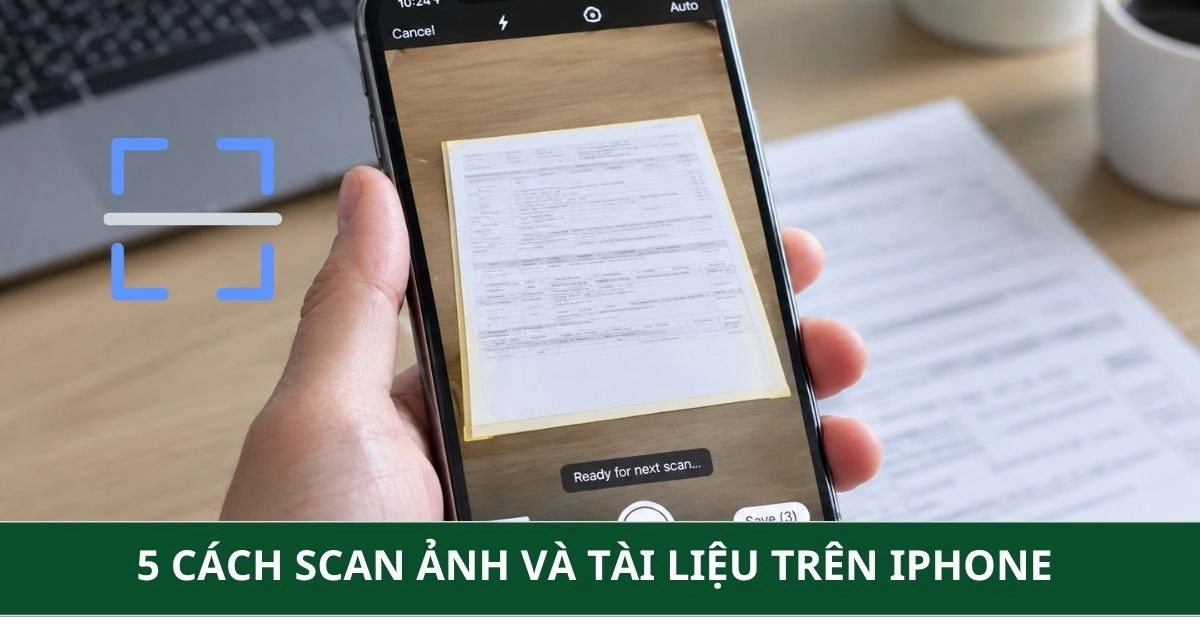
Scan ảnh và tài liệu trên iPhone có thể thực hiện nhanh chóng ngay trên ứng dụng Ghi chú hoặc Tệp có sẵn mà không cần cài thêm app. Bài viết này, Thành Nhân TNC sẽ hướng dẫn bạn các bước thực hiện chi tiết, cách trích xuất OCR và mẹo xuất file PDF sắc nét chuẩn HD chỉ trong vài giây.
Ứng dụng Ghi chú có sẵn là cách nhanh nhất để thực hiện việc scan ảnh và tài liệu trên iPhone. Phương pháp này tự động gom nhiều trang quét thành một file PDF duy nhất.
Các bước thực hiện nhanh chóng:
Bước 1: Mở ứng dụng Ghi chú trên iPhone, chọn tạo một ghi chú mới hoặc mở ghi chú sẵn có.
Bước 2: Nhấn vào biểu tượng thanh ghim ở góc dưới màn hình, chọn mục Quét tài liệu.
Bước 3: Hướng camera iPhone về phía tài liệu hoặc bức ảnh cần scan. Có 2 chế độ chụp bạn có thể tùy chỉnh gồm:
Chế độ Tự động: Camera tự động nhận diện khung lề màu vàng và chụp lại bản quét.
Chế độ Thủ công: Bạn bấm nút Chụp hình nếu muốn tự căn chỉnh.
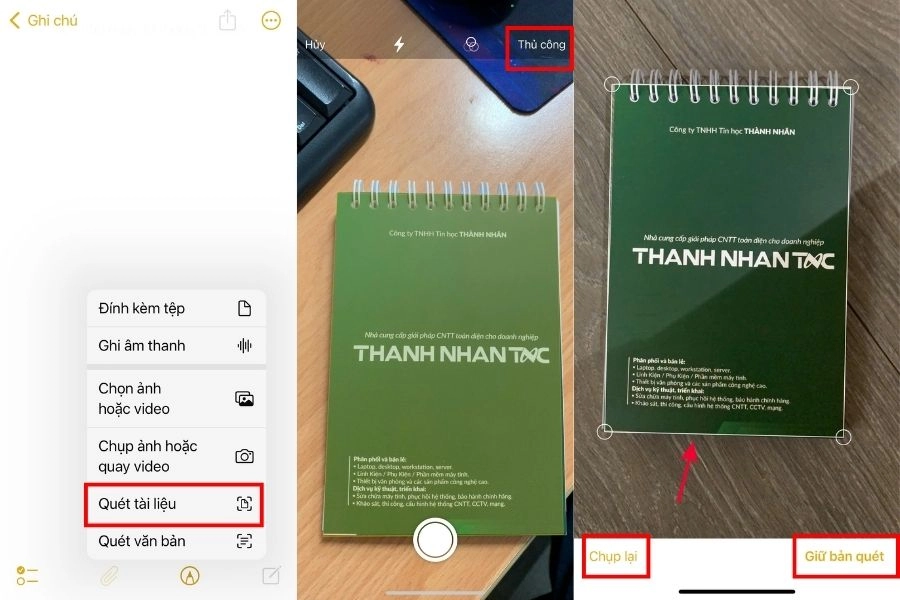
Bước 4: Thao tác kéo bốn chấm tròn ở các góc để điều chỉnh khung hình vừa vặn, sau đó chọn Giữ bản quét.
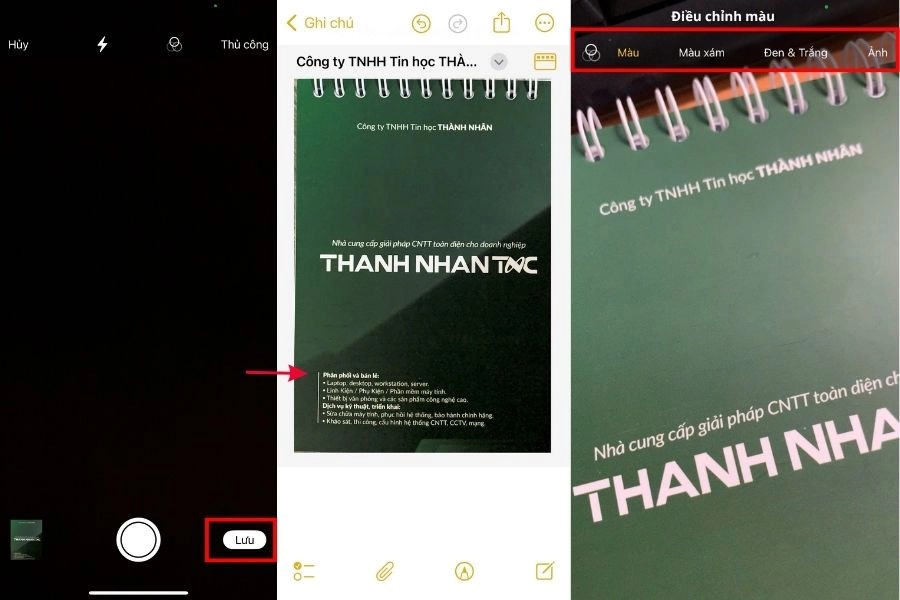
Bước 5: Tiếp tục đưa camera scan các trang tiếp theo nếu có và nhấn Lưu để hoàn tất.
Ngoài scan cơ bản, bạn cũng có thể tùy chỉnh đổi bộ lọc màu bằng biểu tượng ba hình tròn lồng vào nhau ở góc trên màn hình để chuyển đổi giữa các chế độ Màu, xám, đen và trắng hoặc ảnh gốc.
Nếu bạn muốn scan ảnh và tài liệu trên iphone rồi lưu trực tiếp vào bộ nhớ máy hoặc iCloud Drive để tiện gửi qua Email hay Zalo thì ứng dụng Tệp là lựa chọn tối ưu.
Các bước thực hiện:
Bước 1: Mở ứng dụng Tệp trên iPhone.
Bước 2: Truy cập vào thư mục bạn muốn lưu file, ví dụ thư mục iCloud Drive hoặc thư mục Trên iPhone.
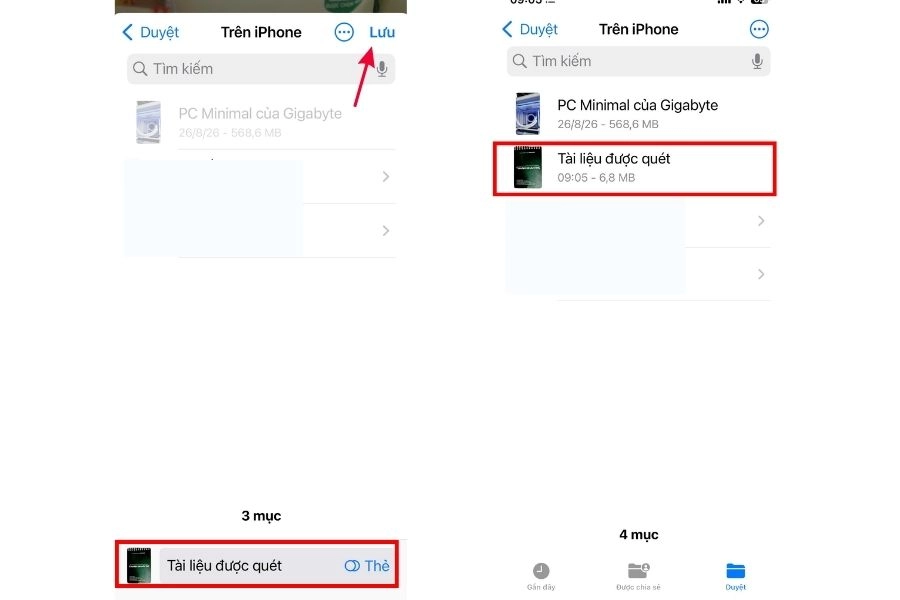
Bước 3: Nhấn vào biểu tượng dấu ba chấm ở góc trên cùng bên phải, chọn Quét tài liệu.
Bước 4: Đưa camera quét từng trang tài liệu tương tự như trên ứng dụng Ghi chú.
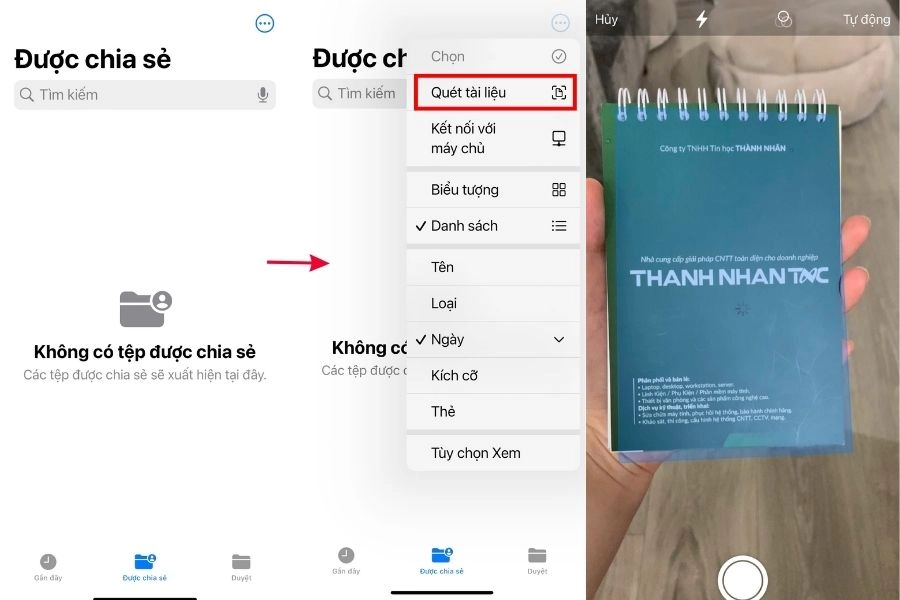
Bước 5: Nhấn Lưu, file scan lập tức được lưu dưới định dạng PDF chuẩn ngay tại thư mục bạn chọn.
Nếu nhu cầu của bạn là chép lại toàn bộ nội dung chữ trên tài liệu giấy vào điện thoại mà không cần gõ lại, hãy tận dụng tính năng Văn bản trực tiếp - Live Text trên iPhone.
Cách kích hoạt tính năng: Vào Cài đặt, chọn Cài đặt chung, chọn Ngôn ngữ và Vùng, sau đó bật mục Văn bản trực tiếp lên.
Thao tác trích xuất chữ:
Cách 1: Qua Camera: Mở ứng dụng Camera, hướng về phía văn bản, nhấn vào biểu tượng Khung vuông chứa văn bản xuất hiện ở góc dưới bên phải màn hình.
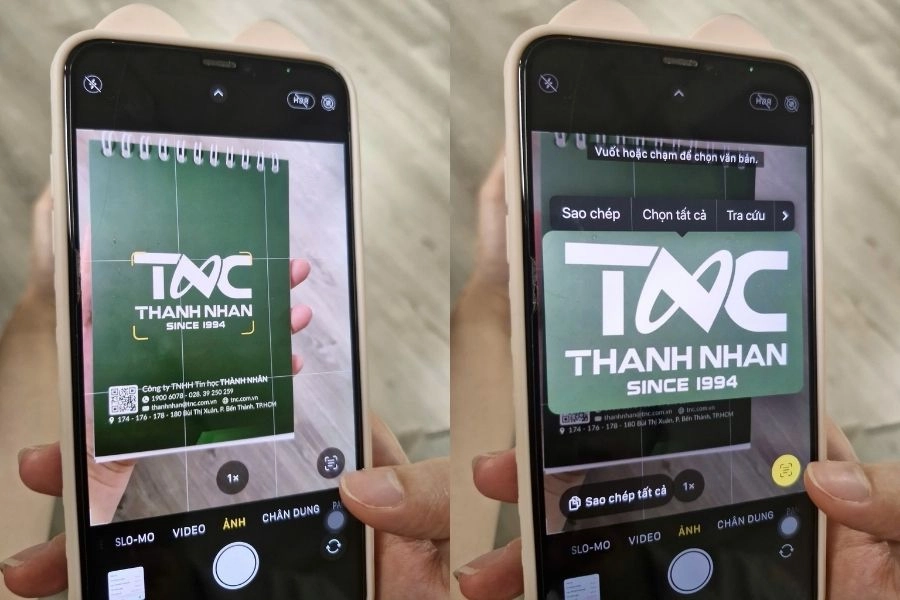
Cách 2: Qua tấm ảnh có sẵn: Mở bức ảnh chứa chữ trong ứng dụng Ảnh, nhấn giữ ngón tay vào vùng chữ cần lấy.

Sau khi đã quét hoàn tất -> Chọn Sao chép để dán vào ứng dụng Tin nhắn hay phần mềm soạn thảo văn bản, hoặc chọn Dịch nếu cần dịch nhanh sang ngôn ngữ khác.
Đối với nhu cầu loại bỏ vết lóa trên ảnh giấy cũ, phục hồi màu sắc hay nhận diện văn bản đa ngôn ngữ phức tạp, bạn có thể tham khảo các ứng dụng chuyên dụng trên App Store:
| Ứng dụng | Điểm nổi bật | Phù hợp |
| PhotoScan của Google | Tự động khử lóa sáng, loại bỏ bóng đổ, tự động cân bằng góc nhìn | Quét ảnh kỷ niệm, ảnh chụp giấy cũ |
| Adobe Scan | Nhận diện văn bản cực chính xác, tự động làm nét chữ viết tay | Xử lý tài liệu học tập, hợp đồng công việc |
| CamScanner | Tích hợp nhiều bộ lọc làm sáng tài liệu, hỗ trợ ghép chữ ký |
Người dùng cần xử lý văn bản văn phòng nhanh |
>> Xem chi tiết cách sử dụng các phần mềm trên tại đây
Để tính năng scan ảnh và tài liệu trên iPhone cho ra chất lượng bản quét chuẩn HD, bạn nên áp dụng các mẹo nhỏ sau:
Tận dụng độ tương phản: Đặt tài liệu màu trắng trên mặt phẳng màu tối như mặt bàn gỗ hay thảm đen để thuật toán nhận diện bốn góc mép giấy chuẩn xác nhất.
Đảm bảo đủ ánh sáng: Chụp ở nơi có ánh sáng tự nhiên hoặc dưới đèn bàn. Đặt iPhone song song với mặt phẳng tài liệu, tránh để bóng điện thoại che chữ.
Giữ sạch ống kính camera: Lau sạch kính camera trước khi scan để tránh hiện tượng mờ sương hoặc vỡ nét chữ.
Sử dụng dòng máy camera chất lượng: Các dòng iPhone sở hữu cụm camera độ phân giải cao sẽ cho ra bản scan sắc nét ngay cả khi phóng to.
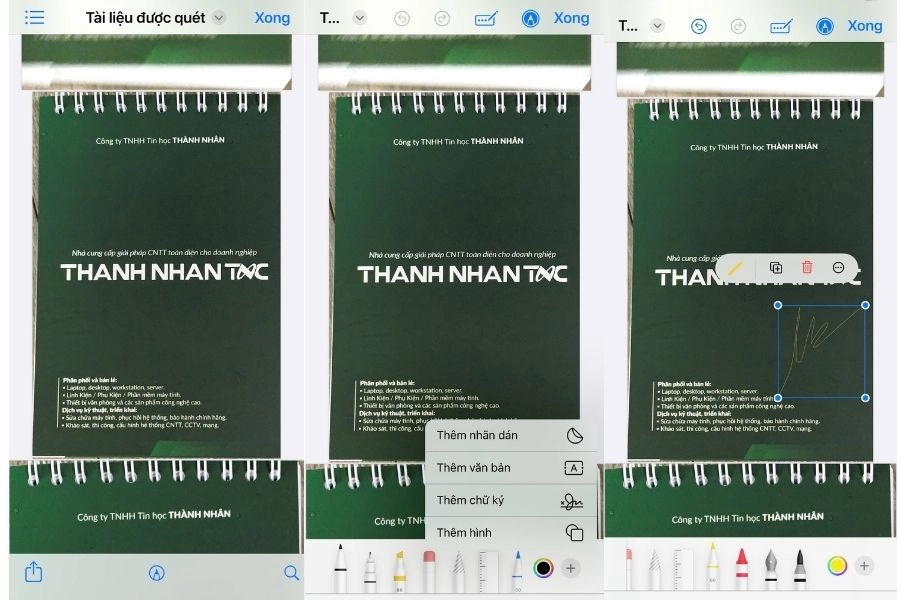
Sau khi scan ảnh và tài liệu trên iPhone, bạn có thể chèn chữ ký tay của mình trực tiếp lên file PDF vừa tạo:
Bước 1: Mở file PDF vừa scan trong ứng dụng Tệp hoặc ứng dụng Ghi chú.
Bước 2: Nhấn vào biểu tượng Cây bút ở góc trên màn hình.
Bước 3: Nhấn vào dấu cộng ở góc dưới bên phải, chọn Chữ ký.
Bước 4: Ký tên trực tiếp lên màn hình bằng ngón tay, sau đó nhấn Xong.
Bước 5: Di chuyển và thu phóng chữ ký đến đúng vị trí cần ký trên tài liệu.
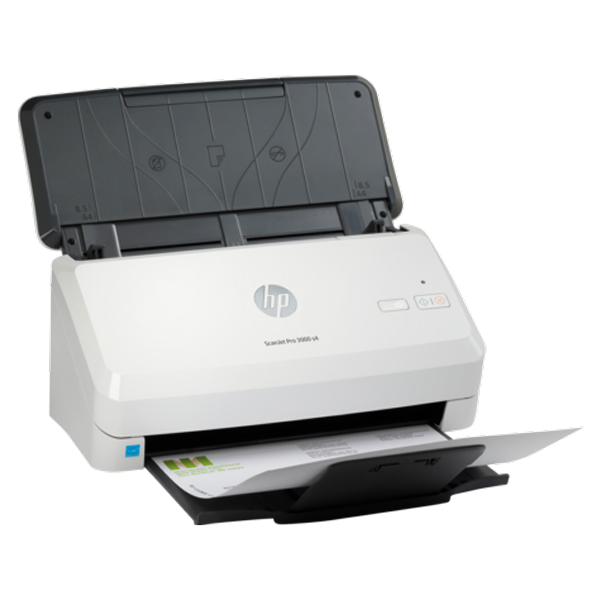
Tính năng: Scan 2 mặt tự động
Giao tiếp: USB 3.0
Độ phân giải: Lên tới 600 dpi
Tốc độ: 40 ppm/80 ipm
Nguồn: 220 - 240 VAC
Thực hiện scan ảnh và tài liệu trên iPhone là thủ thuật vô cùng đơn giản nhưng mang lại hiệu quả cao cho công việc và học tập hàng ngày. Nếu bạn hoặc doanh nghiệp đang tìm kiếm những dòng máy in hay scan chuyên dụng phục vụ công việc, hãy liên hệ ngay với Thành Nhân TNC để nhận mức giá ưu đãi nhất!