


Dịch vụ này chưa có đánh giá.
Hãy là người đầu tiên chia sẻ cảm nhận của bạn!




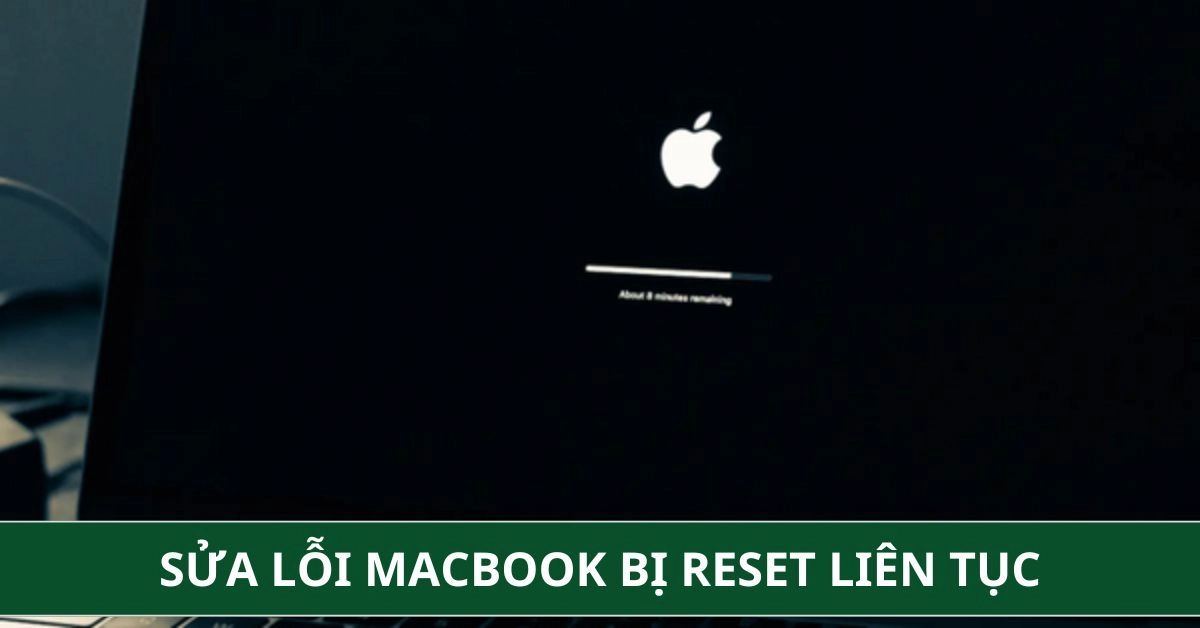
MacBook luôn là dòng máy tính cao cấp có độ ổn định cực kỳ cao nhờ sự đồng bộ hoàn hảo giữa phần cứng và hệ điều hành macOS. Tuy nhiên, trong quá trình sử dụng, không ít người dùng gặp phải tình trạng MacBook bị sập nguồn reset liên tục, máy tự động khởi động lại nhiều lần hoặc bị kẹt ở màn hình quả táo. Vậy đâu là nguyên nhân, hãy cùng Thành Nhân TNC phân tích chi tiết các nguyên nhân cốt lõi và áp dụng quy trình xử lý triệt để ngay dưới đây!
Việc xác định đúng nguyên nhân phát sinh lỗi sẽ giúp bạn khoanh vùng và lựa chọn phương án xử lý nhanh chóng, an toàn nhất:
Đây là tác nhân phổ biến nhất dẫn đến tình trạng MacBook tự khởi động lại đột ngột. Khi bạn cài đặt các ứng dụng chạy ngầm từ bên thứ ba (đặc biệt là các phần mềm bẻ khóa hoặc công cụ can thiệp sâu vào hệ thống) không tương thích với phiên bản macOS hiện tại, cấu trúc mã nguồn sẽ bị xung đột nghiêm trọng. Ngoài ra, hiện tượng cập nhật macOS bị lỗi giữa chừng do mất kết nối mạng cũng là nguyên nhân làm hỏng hóc các tệp tin hệ thống cốt lõi. Lúc này, cơ chế bảo mật của Apple sẽ kích hoạt lỗi Panic Kernel và buộc máy phải reset liên tục để tự bảo vệ.
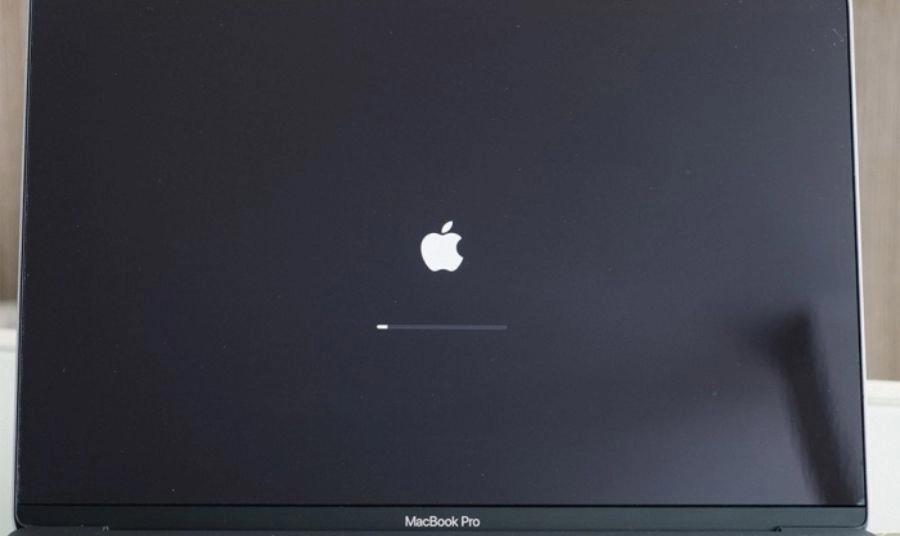
Rất nhiều trường hợp MacBook bị dính vòng lặp khởi động (Boot Loop) không phải do lỗi nội tại của máy, mà bắt nguồn từ các thiết bị ngoại vi cắm ngoài. Các phụ kiện như chuột, bàn phím cơ, ổ cứng di động hoặc các cổng chia Hub USB kém chất lượng bị lỗi mạch hoặc có driver xung đột với hệ điều hành. Khi kết nối, chúng gây ra hiện tượng rò rỉ hoặc xung đột dòng điện trên các cổng Thunderbolt/Type-C, làm treo hệ thống quản lý nguồn và khiến máy tự sập nguồn rồi khởi động lại ngay lập tức.
Đối với các dòng MacBook đời cũ sở hữu dung lượng RAM hạn chế (như 8GB trên các phiên bản cũ), việc người dùng bắt máy vận hành quá nhiều tác vụ nặng cùng lúc là một gánh nặng lớn. Khi bạn vừa mở hàng chục tab trình duyệt, vừa xử lý đồ họa hoặc chạy các phần mềm giả lập, bộ nhớ đệm của RAM sẽ rơi vào trạng thái bị quá tải và tràn bộ nhớ. Để giải phóng tài nguyên và ngăn chặn tình trạng đóng băng hoàn toàn, hệ thống sẽ tự động thực hiện lệnh khởi động lại máy khẩn cấp.
Thói quen lười bảo trì, vệ sinh máy định kỳ là hung thủ gián tiếp phá hủy các linh kiện bên trong. Theo thời gian, lớp bụi bẩn từ môi trường sẽ bám dày đặc lên bo mạch chủ, làm kẹt cánh quạt và bít kín các khe thoát nhiệt của máy. Khi bạn xử lý các tác vụ render video hoặc chơi game, bộ vi xử lý (CPU) sẽ bị tăng nhiệt độ một cách đột ngột. Để tránh nguy cơ cháy chập chip xử lý, cảm biến nhiệt độ trên bo mạch sẽ kích hoạt cơ chế ngắt nguồn khẩn cấp, khiến MacBook bị sập nguồn vô điều kiện.
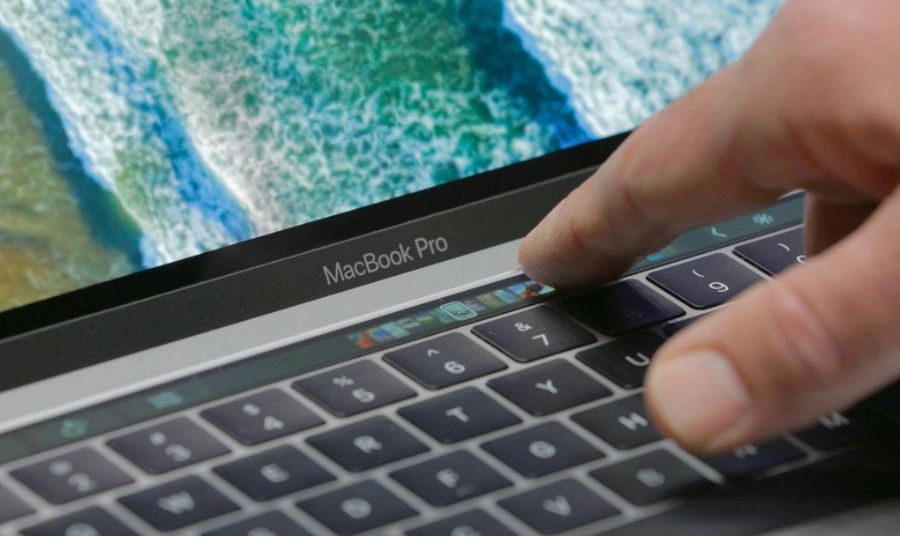
Nếu máy tính bị reset liên tục ngay cả khi không chạy tác vụ gì, khả năng cao hệ thống điện của máy đang gặp trục trặc vật lý. Việc sử dụng bộ sạc cáp kém chất lượng khiến dòng điện nạp vào bo mạch bị chập chờn, không ổn định. Bên cạnh đó, sau một thời gian dài sử dụng, viên pin bên trong máy có thể đã quá tuổi thọ dẫn đến bị chai nặng, phồng pin hoặc đoản mạch. Sự sụt giảm điện áp đột ngột của cell pin sẽ làm dòng điện cung cấp cho bo mạch bị ngắt quãng, gây ra lỗi mất nguồn và tự khởi động lại liên tục.
Khi đối mặt với vòng lặp khởi động (Boot Loop) phiền toái, bạn hãy bình tĩnh thực hiện các biện pháp can thiệp và sàng lọc lỗi theo trình tự từ phần mềm đến phần cứng dưới đây:
Khi màn hình máy hiển thị cảnh báo lỗi Panic Kernel, việc đầu tiên bạn cần làm là ép hệ thống ngắt nguồn để giải phóng xung đột tạm thời.
Bước 1: Bạn nhấn và giữ chặt nút nguồn cơ học trong vài giây cho đến khi màn hình máy tối đen hoàn toàn. Hãy để máy nghỉ ngơi từ 1 đến 2 phút cho các linh kiện hạ nhiệt rồi mới bấm nút nguồn khởi động lại.
Bước 2: Hãy rút phích cắm của tất cả các phụ kiện và thiết bị ngoại vi đang kết nối với máy (bao gồm chuột, bàn phím cơ, ổ cứng di động, thẻ nhớ hoặc các bộ chuyển đổi Hub USB).
Bước 3: Thử khởi động lại MacBook và kiểm tra xem lỗi đã được giải quyết hay chưa. Nếu máy hoạt động bình thường và không còn bị sập nguồn đột ngột, chứng tỏ lỗi xuất phát từ một phụ kiện cắm ngoài bị trục trặc hoặc driver của nó không tương thích với hệ điều hành macOS. Hãy thử cắm các phụ kiện này sang một máy tính khác để kiểm tra xem cổng cắm trên Mac hay thiết bị ngoại vi là thủ phạm.

Chế độ an toàn (Safe Mode) là môi trường tối ưu giúp loại bỏ hoàn toàn sự can thiệp của các ứng dụng bên thứ ba để tìm ra nguyên nhân máy tự khởi động lại:
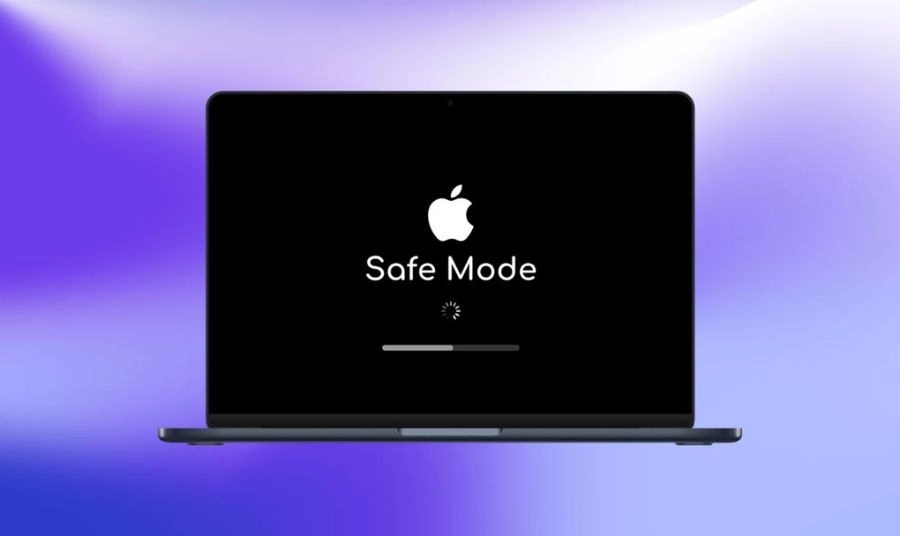
Đối với các dòng MacBook sử dụng vi xử lý Intel thế hệ cũ, các cài đặt hệ thống bị thay đổi đột ngột có thể làm đảo lộn tiến trình quản lý nguồn điện. Việc reset lại chip nhớ là phương án sửa lỗi phần cứng tạm thời vô cùng hiệu quả.
Việc liên tục cập nhật các bản vá lỗi từ Apple không chỉ giúp cải thiện các tính năng cốt lõi của máy mà còn tăng cường khả năng bảo mật, tối ưu hóa driver tương thích phần cứng.
Bước 1: Bạn nhấp chuột vào biểu tượng logo quả táo Apple ở góc bên trái màn hình.
Bước 2: Tìm chọn mục About This Mac (Giới thiệu về máy Mac này).
Bước 3: Nhấn chọn vào mục Software Update (Cập nhật phần mềm).
Bước 4: Hệ thống của Apple sẽ tự động quét và hiển thị bản cập nhật mới nhất. Bạn chỉ cần click tải xuống và tiến hành cài đặt nâng cấp hệ thống. Nếu máy báo không có bản cập nhật mới, bạn có thể cân nhắc việc cài đặt mới hoàn toàn phiên bản macOS hiện tại để dọn sạch lỗi.
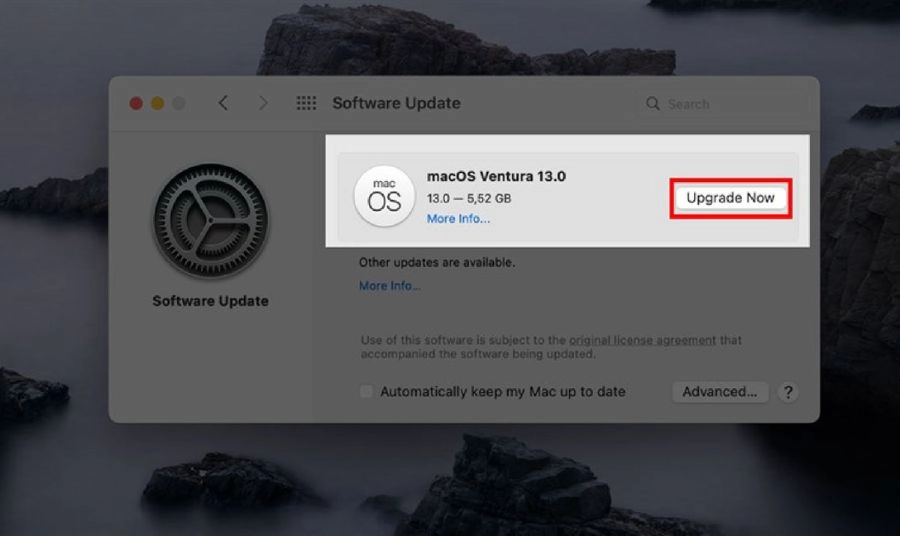
Khi hệ điều hành cốt lõi bị tổn hại tệp tin quá nặng, việc cài đặt lại hệ điều hành thông qua chế độ Recovery Mode là giải pháp bắt buộc để đưa cấu trúc file về trạng thái nguyên bản của nhà sản xuất.
Thao tác: Khởi động máy vào chế độ Recovery (giữ phím Command + R trên máy Intel hoặc giữ chặt Nút nguồn trên máy chip M). Chọn tính năng Reinstall macOS và làm theo hướng dẫn.
Tiến trình cài đặt lại hệ thống có thể làm ảnh hưởng đến dữ liệu lưu trữ trên ổ đĩa. Do đó, trước khi thực hiện, hãy đảm bảo bạn đã sao lưu toàn bộ dữ liệu quan trọng sang một ổ cứng di động cắm ngoài để tránh rủi ro mất mát dữ liệu.
Để chiếc MacBook của bạn luôn vận hành mượt mà và tránh gặp lại sự cố tự sập nguồn trong tương lai, bạn nên lưu ý:
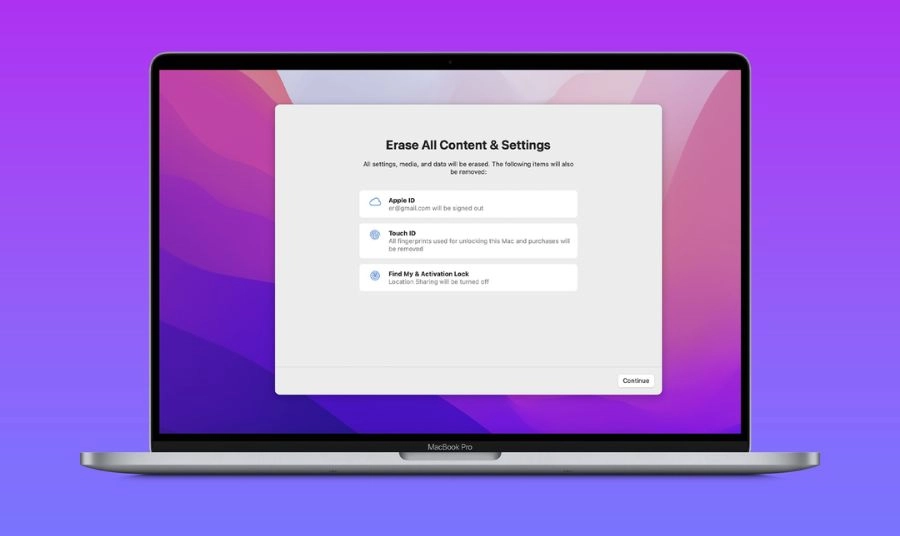
Nếu bạn đã áp dụng toàn bộ các giải pháp can thiệp phần mềm tại nhà mà chiếc MacBook của bạn vẫn dính vòng lặp khởi động hoặc tắt lịm hoàn toàn, khả năng cao thiết bị đã bị hỏng hóc vật lý phần cứng (như lỗi chip VGA, chập mạch nguồn trên mainboard hoặc hỏng cell pin). Lúc này, việc tự ý tháo mở máy tại nhà khi không có thiết bị đo đạc chuyên dụng hoàn toàn không được khuyến khích. Hãy mang máy đến ngay trung tâm sửa chữa uy tín Thành Nhân TNC tại địa chỉ 174-180 Bùi Thị Xuân, Quận 1, TP.HCM để được hỗ trợ chuyên nghiệp nhất. Tại đây, chúng tôi có:

Bên cạnh việc cứu hộ phần cứng, tại website tnc.com.vn, chúng tôi liên tục cập nhật bộ sưu tập các dòng laptop mới chính hãng, linh kiện PC cao cấp, bộ bộ tản nhiệt khí hiệu năng cao cùng các thiết bị văn phòng hiện đại với mức giá vô cùng ưu đãi. Hãy liên hệ với hotline hoặc ghé thăm showroom của Thành Nhân TNC tại quận 1 ngay hôm nay để chiếc MacBook của bạn được chăm sóc bởi những chuyên gia công nghệ hàng đầu!
Tham khảo các bài viết nổi bật:
Dịch vụ này chưa có đánh giá.
Hãy là người đầu tiên chia sẻ cảm nhận của bạn!


