Danh mục
Danh Mục

Top 20 Phần mềm khôi phục dữ liệu ổ cứng tốt, miễn phí mới

Đóng góp bởi: Hong Le / Ngày 28-08-2026

Xóa nhầm một thư mục quan trọng, format nhầm ổ đĩa hay ổ cứng bất ngờ báo lỗi không nhận dạng, đây là những tình huống khiến không ít người dùng hoảng hốt. May mắn là trong phần lớn trường hợp, dữ liệu vẫn có cơ hội được lấy lại nếu sử dụng đúng công cụ và thao tác kịp thời. Qua bài viết, tnc.com.vn đã tổng hợp các phần mềm khôi phục dữ liệu ổ cứng được đánh giá tốt nhất hiện nay, cùng những lưu ý quan trọng giúp tăng tỷ lệ phục hồi thành công.

Khôi phục dữ liệu ổ cứng là gì?

Khôi phục dữ liệu ổ cứng là quá trình tìm lại các tệp tin, thư mục đã bị xóa, mất hoặc không thể truy cập do nhiều nguyên nhân như xóa nhầm, format sai, lỗi hệ thống tệp hoặc ổ cứng gặp sự cố. Các phần mềm khôi phục hiện nay thường hoạt động dựa trên nguyên lý: khi một tệp bị xóa, dữ liệu thực tế chưa mất ngay lập tức mà chỉ bị đánh dấu là "vùng trống" trên ổ đĩa, cho đến khi bị dữ liệu mới ghi đè lên. Vì vậy, việc dừng ghi dữ liệu mới lên ổ đĩa càng sớm, cơ hội khôi phục thành công càng cao.
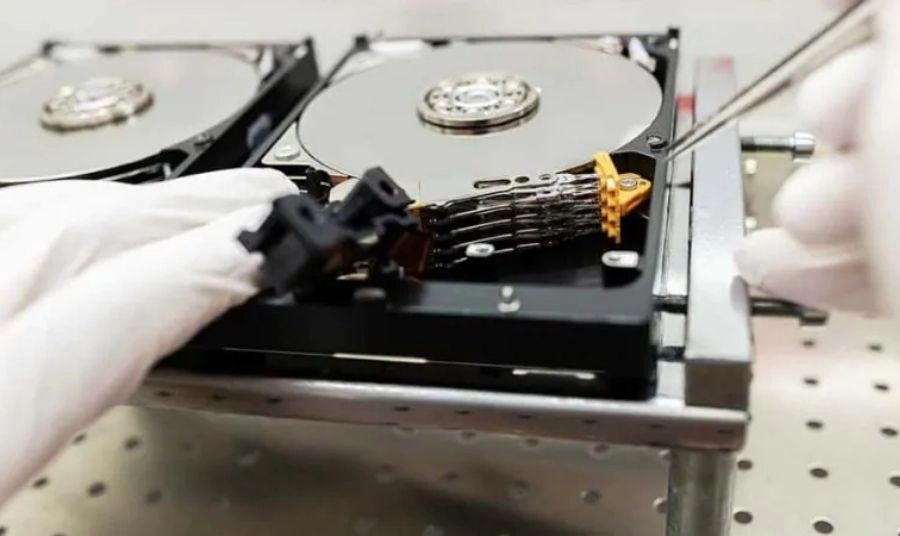
Khôi phục cứng dữ liệu là gì?

Khi nào nên sử dụng phần mềm khôi phục dữ liệu ổ cứng?

Không phải mọi trường hợp mất dữ liệu đều giống nhau. Bạn có thể cân nhắc sử dụng phần mềm phục hồi dữ liệu ổ cứng khi gặp các tình huống như:

  • Vô tình xóa file và đã làm sạch Thùng rác.
  • Format nhầm ổ cứng hoặc phân vùng.
  • Không tìm thấy một số thư mục, tập tin quan trọng.
  • Ổ USB hoặc thẻ nhớ không còn hiển thị dữ liệu.
  • Phân vùng bị mất hoặc không thể truy cập.
  • File bị xóa do lỗi phần mềm hoặc virus.
  • Hệ thống yêu cầu format ổ đĩa dù trước đó vẫn có dữ liệu.
  • Một số dữ liệu vẫn còn trên ổ nhưng không thể mở bằng cách thông thường.

Một số dấu hiệu khác như máy tính truy cập ổ đĩa rất chậm, ổ phát ra âm thanh bất thường hoặc liên tục mất kết nối có thể liên quan đến lỗi phần cứng. Trong trường hợp này, việc tiếp tục thao tác trên ổ có thể làm tình trạng nghiêm trọng hơn.

Tiêu chí chọn phần mềm khôi phục dữ liệu ổ cứng

Trước khi tải một phần mềm khôi phục dữ liệu ổ cứng miễn phí, bạn nên kiểm tra một số yếu tố để tránh lựa chọn công cụ không phù hợp.

  • Khả năng phục hồi nhiều loại dữ liệu: Phần mềm nên hỗ trợ những định dạng phổ biến như ảnh, video, tài liệu Office, PDF, file nén và các loại dữ liệu khác. Nếu thường xuyên làm việc với một định dạng đặc biệt, hãy kiểm tra khả năng tương thích trước khi sử dụng.
  • Hỗ trợ nhiều thiết bị lưu trữ: Một công cụ tốt nên có khả năng làm việc với HDD, SSD, USB, thẻ nhớ hoặc ổ cứng gắn ngoài. Một số phần mềm chuyên sâu còn hỗ trợ phục hồi dữ liệu từ phân vùng bị mất hoặc thiết bị có hệ thống tệp gặp lỗi.
  • Có chế độ Deep Scan: Quét nhanh phù hợp với những file mới xóa. Trong trường hợp dữ liệu đã mất lâu, phân vùng gặp lỗi hoặc quá trình quét thông thường không tìm thấy file, Deep Scan có thể giúp tìm kiếm kỹ hơn.
  • Có chức năng xem trước dữ liệu: Preview giúp bạn kiểm tra file trước khi phục hồi. Tính năng này đặc biệt hữu ích khi phần mềm tìm thấy hàng trăm hoặc hàng nghìn tệp có tên không rõ ràng.
  • Không ghi dữ liệu lên ổ cần khôi phục: Đây là yếu tố rất quan trọng. Phần mềm nên được cài đặt trên một ổ khác với nơi chứa dữ liệu bị mất để hạn chế nguy cơ ghi đè dữ liệu. Các nguồn cũng khuyến nghị không tiếp tục sử dụng ổ chứa dữ liệu bị mất và tránh những thao tác có thể làm thay đổi dữ liệu trên ổ. 

Top 15+ phần mềm khôi phục dữ liệu ổ cứng đáng tham khảo

Dưới đây là những công cụ nổi bật được tổng hợp từ hai tài liệu nguồn, tập trung vào khả năng khôi phục dữ liệu ổ cứng SSD, HDD, USB và thẻ nhớ.

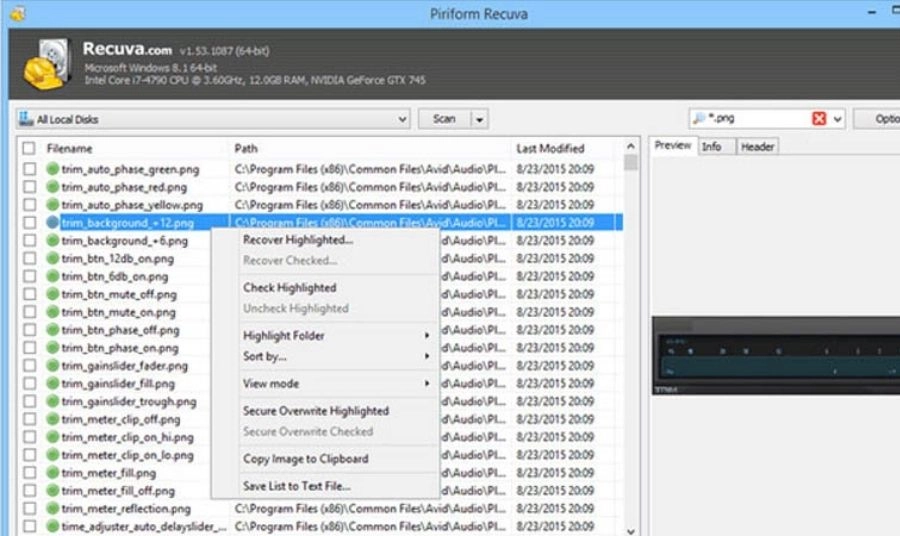
Phần mềm Recuva

Recuva là phần mềm khôi phục dữ liệu được phát triển nhằm hỗ trợ người dùng tìm lại các tệp đã vô tình xóa khỏi máy tính, ổ cứng hoặc thiết bị lưu trữ. Công cụ có giao diện trực quan, phù hợp với người dùng phổ thông cần phục hồi dữ liệu nhanh chóng.

Tính năng nổi bật:

  • Khôi phục nhiều loại dữ liệu như hình ảnh, video, tài liệu, âm thanh và email.
  • Hỗ trợ tìm kiếm dữ liệu trên HDD, SSD, USB, thẻ nhớ và các thiết bị lưu trữ khác.
  • Cung cấp chế độ quét sâu để tìm các tệp khó phát hiện bằng phương pháp quét thông thường.
  • Cho phép xem trước một số dữ liệu trước khi thực hiện khôi phục.
  • Hỗ trợ xóa dữ liệu an toàn đối với những tệp không muốn khôi phục lại.

Thông tin:

  • Nhà phát hành: Piriform.
  • Hệ điều hành: Windows.
  • Dung lượng: Tùy phiên bản.
  • Đối tượng sử dụng: Người dùng cá nhân, nhân viên văn phòng và người cần khôi phục file đã xóa.

Phần mềm Recuva

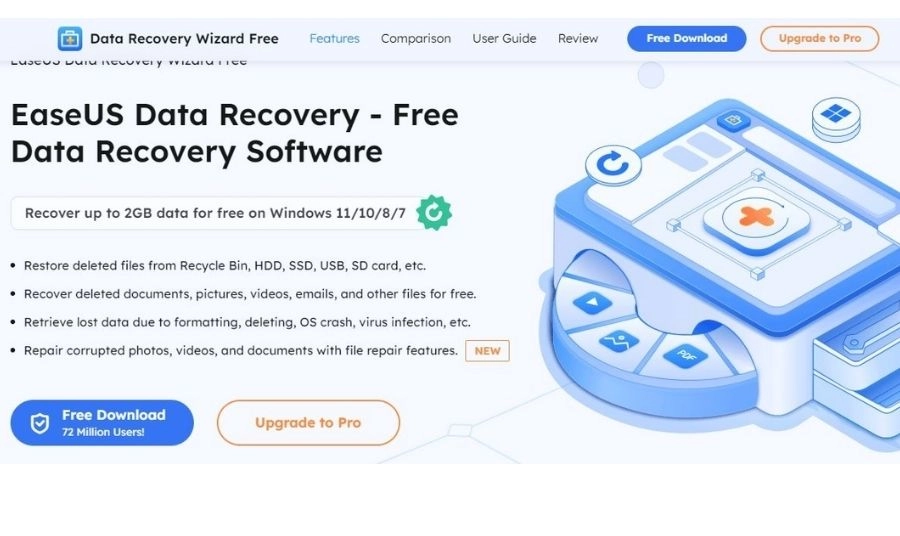
Phần mềm EaseUS Data Recovery Wizard

EaseUS Data Recovery Wizard là công cụ hỗ trợ khôi phục dữ liệu trong nhiều tình huống như xóa nhầm tệp, format ổ cứng hoặc mất dữ liệu do lỗi phân vùng. Phần mềm có giao diện dễ sử dụng và cung cấp nhiều tùy chọn tìm kiếm dữ liệu.

Tính năng nổi bật:

  • Khôi phục tài liệu, hình ảnh, video, âm thanh và nhiều định dạng tệp khác.
  • Hỗ trợ phục hồi dữ liệu từ HDD, SSD, USB, thẻ nhớ và các thiết bị lưu trữ.
  • Cung cấp chế độ quét nhanh và quét sâu để tăng khả năng tìm kiếm tệp bị mất.
  • Cho phép lọc kết quả theo loại tệp, tên tệp hoặc vị trí lưu trữ.
  • Hỗ trợ xem trước dữ liệu trước khi lựa chọn khôi phục.

Thông tin:

  • Nhà phát hành: EaseUS.
  • Hệ điều hành: Windows, macOS.
  • Phiên bản: Có bản miễn phí và các phiên bản trả phí với nhiều tính năng hơn.
  • Đối tượng sử dụng: Cá nhân, văn phòng và người dùng cần phục hồi dữ liệu chuyên sâu.

Phần mềm EasyUS Data Recovery Wizard

Phần mềm MiniTool Power Data Recovery

MiniTool Power Data Recovery được thiết kế để hỗ trợ người dùng lấy lại dữ liệu bị xóa hoặc thất lạc trên ổ cứng và các thiết bị lưu trữ. Phần mềm có thể hữu ích trong trường hợp dữ liệu bị mất do xóa nhầm, format hoặc sự cố phân vùng.

Tính năng nổi bật:

  • Khôi phục hình ảnh, video, tài liệu, âm thanh và nhiều loại tệp khác.
  • Hỗ trợ tìm dữ liệu từ HDD, SSD, USB, thẻ nhớ và các phân vùng trên máy tính.
  • Có khả năng quét nhanh và quét sâu để tìm các tệp đã bị mất.
  • Cho phép lọc, tìm kiếm và xem trước dữ liệu trước khi phục hồi.
  • Giao diện trực quan, dễ thao tác ngay cả với người dùng chưa có nhiều kinh nghiệm.

Thông tin:

  • Nhà phát hành: MiniTool.
  • Hệ điều hành: Windows.
  • Phiên bản: Có phiên bản miễn phí và trả phí.
  • Đối tượng sử dụng: Người dùng cá nhân, nhân viên văn phòng và kỹ thuật viên.

Phần mềm Disk Drill

Disk Drill là phần mềm khôi phục dữ liệu ổ cứng hỗ trợ tìm lại các tệp bị xóa hoặc thất lạc trên nhiều thiết bị lưu trữ. Bên cạnh chức năng phục hồi, phần mềm còn tích hợp một số công cụ giúp người dùng quản lý và bảo vệ dữ liệu.

Tính năng nổi bật:

  • Khôi phục hình ảnh, video, tài liệu, nhạc và nhiều loại dữ liệu khác.
  • Hỗ trợ HDD, SSD, USB, thẻ nhớ và nhiều thiết bị lưu trữ phổ biến.
  • Cung cấp khả năng quét nhanh và quét sâu để tìm dữ liệu bị mất.
  • Cho phép xem trước tệp trước khi tiến hành khôi phục.
  • Hỗ trợ một số công cụ bổ sung liên quan đến quản lý và bảo vệ dữ liệu.

Thông tin:

  • Nhà phát hành: CleverFiles.
  • Hệ điều hành: Windows, macOS.
  • Phiên bản: Có phiên bản miễn phí và trả phí.
  • Đối tượng sử dụng: Người dùng cá nhân và người cần phục hồi dữ liệu từ nhiều thiết bị.

Phần mềm Stellar Data Recovery

Stellar Data Recovery là công cụ hỗ trợ phục hồi dữ liệu bị mất do xóa nhầm, format hoặc gặp sự cố với thiết bị lưu trữ. Phần mềm cung cấp quy trình tìm kiếm và lựa chọn tệp khá trực quan, giúp người dùng dễ dàng xác định dữ liệu cần lấy lại.

Tính năng nổi bật:

  • Khôi phục tài liệu, hình ảnh, video, email và nhiều loại tệp khác.
  • Hỗ trợ phục hồi dữ liệu trên HDD, SSD, USB và thẻ nhớ.
  • Cho phép quét các phân vùng để tìm dữ liệu bị mất.
  • Hỗ trợ xem trước một số tệp trước khi khôi phục.
  • Cung cấp nhiều tùy chọn phục hồi phù hợp với từng trường hợp mất dữ liệu.

Thông tin:

  • Nhà phát hành: Stellar.
  • Hệ điều hành: Windows, macOS.
  • Phiên bản: Có phiên bản miễn phí và trả phí.
  • Đối tượng sử dụng: Người dùng cá nhân, doanh nghiệp và kỹ thuật viên.

Phần mềm phục hồi dữ liệu Stellar

Phần mềm Wondershare Recoverit

Wondershare Recoverit là phần mềm phục hồi dữ liệu giúp người dùng tìm lại các tệp bị xóa hoặc mất trên máy tính và thiết bị lưu trữ. Công cụ hướng đến trải nghiệm sử dụng đơn giản, phù hợp với nhiều trường hợp mất dữ liệu thường gặp.

Tính năng nổi bật:

  • Khôi phục hình ảnh, video, tài liệu, âm thanh và nhiều định dạng dữ liệu.
  • Hỗ trợ HDD, SSD, USB, thẻ nhớ và các thiết bị lưu trữ tương thích.
  • Có khả năng quét để tìm các tệp đã bị xóa hoặc thất lạc.
  • Cho phép xem trước dữ liệu có khả năng phục hồi.
  • Hỗ trợ nhiều tình huống mất dữ liệu khác nhau.

Thông tin:

  • Nhà phát hành: Wondershare.
  • Hệ điều hành: Windows, macOS.
  • Phiên bản: Có bản miễn phí giới hạn và bản trả phí.
  • Đối tượng sử dụng: Cá nhân, văn phòng và người dùng cần phục hồi dữ liệu.

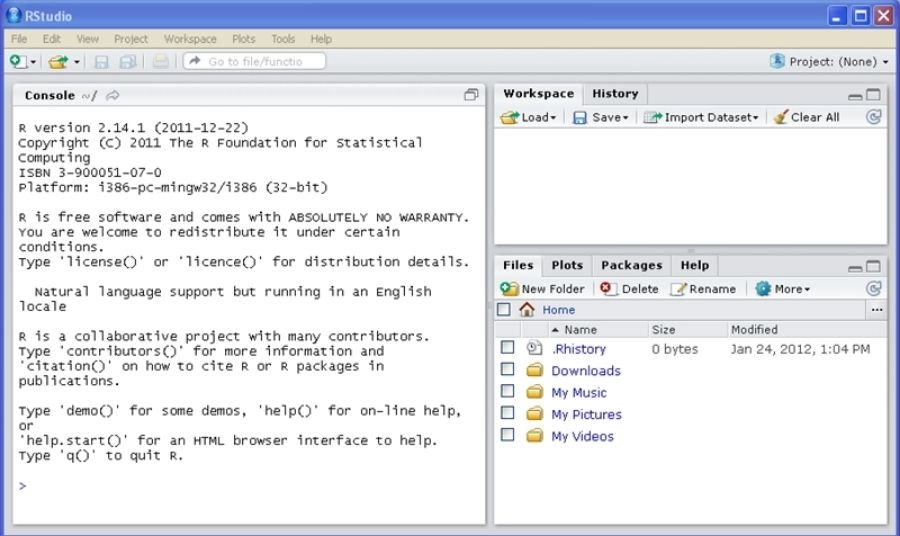
Phần mềm R-Studio

R-Studio là phần mềm khôi phục dữ liệu chuyên sâu, hướng đến người dùng có kinh nghiệm hoặc kỹ thuật viên. Công cụ cung cấp nhiều tùy chọn phân tích ổ đĩa, phù hợp với những trường hợp mất dữ liệu phức tạp hơn.

Tính năng nổi bật:

  • Hỗ trợ khôi phục tệp bị xóa và dữ liệu từ phân vùng bị lỗi hoặc mất.
  • Có nhiều tùy chọn quét và phân tích thiết bị lưu trữ.
  • Hỗ trợ nhiều hệ thống tệp và loại thiết bị khác nhau.
  • Có thể sử dụng trong các trường hợp ổ đĩa gặp lỗi logic.
  • Cung cấp nhiều thiết lập nâng cao dành cho người dùng chuyên môn.

Thông tin:

  • Nhà phát hành: R-Tools Technology.
  • Hệ điều hành: Windows và một số nền tảng được hỗ trợ.
  • Phiên bản: Có bản dùng thử và bản thương mại.
  • Đối tượng sử dụng: Kỹ thuật viên, chuyên gia IT và người dùng có kinh nghiệm.

Phần mềm R-Studio

Puran File Recovery

Puran File Recovery là công cụ phục hồi file có giao diện tương đối đơn giản, phù hợp với người dùng Windows cần tìm lại dữ liệu đã xóa. Phần mềm có thể quét ổ đĩa để tìm những file vẫn còn khả năng phục hồi.

Tính năng nổi bật:

  • Tìm và khôi phục file đã xóa.
  • Hỗ trợ nhiều loại thiết bị lưu trữ.
  • Cung cấp tùy chọn quét sâu.
  • Giao diện đơn giản, dễ sử dụng.

Thông tin:

  • Nhà phát hành: Puran Software.
  • Hệ điều hành: Windows.
  • Phiên bản: Miễn phí cho mục đích cá nhân.
  • Phù hợp: Người dùng Windows.

Phần mềm PhotoRec

PhotoRec là công cụ khôi phục dữ liệu miễn phí, nổi bật với khả năng tìm kiếm tệp dựa trên cấu trúc dữ liệu. Phần mềm có thể được sử dụng trong trường hợp hệ thống tệp gặp vấn đề hoặc người dùng không thể truy cập dữ liệu theo cách thông thường.

Tính năng nổi bật:

  • Khôi phục hình ảnh, video, tài liệu, file nén và nhiều định dạng dữ liệu.
  • Hỗ trợ nhiều loại thiết bị lưu trữ như HDD, SSD, USB và thẻ nhớ.
  • Hoạt động với nhiều hệ thống tệp khác nhau.
  • Hỗ trợ phục hồi dữ liệu ngay cả trong một số trường hợp hệ thống tệp bị hỏng.
  • Là phần mềm miễn phí và mã nguồn mở.

Thông tin:

  • Nhà phát hành: CGSecurity.
  • Hệ điều hành: Windows, macOS, Linux và một số nền tảng khác.
  • Giấy phép: Miễn phí, mã nguồn mở.
  • Đối tượng sử dụng: Người dùng cá nhân và người có kiến thức kỹ thuật.

Phần PhotoRec

Phần mềm TestDisk

TestDisk là công cụ mã nguồn mở tập trung vào việc phục hồi phân vùng và xử lý một số lỗi liên quan đến cấu trúc ổ đĩa. Đây là lựa chọn phù hợp khi dữ liệu vẫn còn trên thiết bị nhưng phân vùng bị mất hoặc không thể truy cập bình thường.

Tính năng nổi bật:

  • Hỗ trợ tìm và phục hồi các phân vùng bị mất.
  • Có khả năng xử lý một số lỗi liên quan đến cấu trúc phân vùng.
  • Hỗ trợ nhiều hệ thống tệp phổ biến.
  • Có thể sử dụng cùng PhotoRec trong quá trình phục hồi dữ liệu.
  • Miễn phí và mã nguồn mở.

Thông tin:

  • Nhà phát hành: CGSecurity.
  • Hệ điều hành: Windows, macOS, Linux và các nền tảng được hỗ trợ.
  • Giấy phép: Miễn phí, mã nguồn mở.
  • Đối tượng sử dụng: Người dùng có kiến thức về ổ đĩa và kỹ thuật viên.

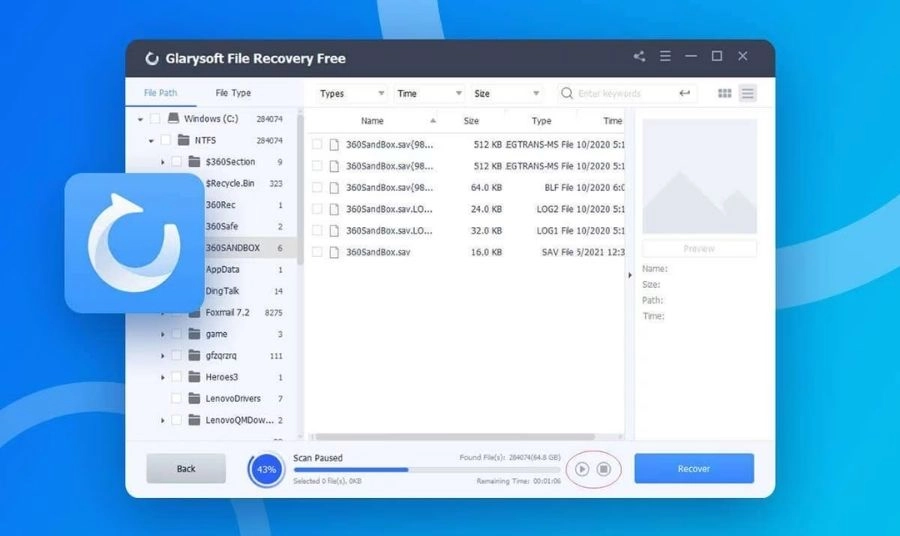
Glarysoft File Recovery

Glarysoft File Recovery là công cụ giúp tìm lại những dữ liệu đã bị xóa khỏi ổ cứng và thiết bị lưu trữ. Phần mềm có cách sử dụng khá đơn giản, phù hợp với các trường hợp xóa nhầm file thông thường.

Tính năng nổi bật:

  • Khôi phục file đã xóa.
  • Hỗ trợ ổ cứng và thiết bị lưu trữ ngoài.
  • Cho phép lọc dữ liệu theo loại file.
  • Giao diện dễ tiếp cận với người dùng phổ thông.

Thông tin:

  • Nhà phát hành: Glarysoft.
  • Hệ điều hành: Windows.
  • Phiên bản: Miễn phí và trả phí tùy sản phẩm.
  • Phù hợp: Người dùng cá nhân.

Glarysoft File Recovery

Phần mềm Windows File Recovery

Windows File Recovery là công cụ khôi phục dữ liệu do Microsoft cung cấp cho người dùng Windows. Khác với nhiều phần mềm có giao diện đồ họa, công cụ này hoạt động thông qua dòng lệnh và phù hợp với những người đã quen sử dụng Command Prompt.

Tính năng nổi bật:

  • Hỗ trợ khôi phục các tệp đã xóa khỏi thiết bị lưu trữ.
  • Có nhiều chế độ phục hồi tùy thuộc vào tình trạng dữ liệu và hệ thống tệp.
  • Có thể sử dụng với ổ đĩa trong và một số thiết bị lưu trữ ngoài.
  • Hoạt động thông qua giao diện dòng lệnh.
  • Là công cụ chính thức dành cho Windows.

Thông tin:

  • Nhà phát hành: Microsoft.
  • Hệ điều hành: Windows.
  • Phương thức sử dụng: Dòng lệnh.
  • Đối tượng sử dụng: Người dùng Windows có nhu cầu phục hồi file và người đã quen với Command Prompt.

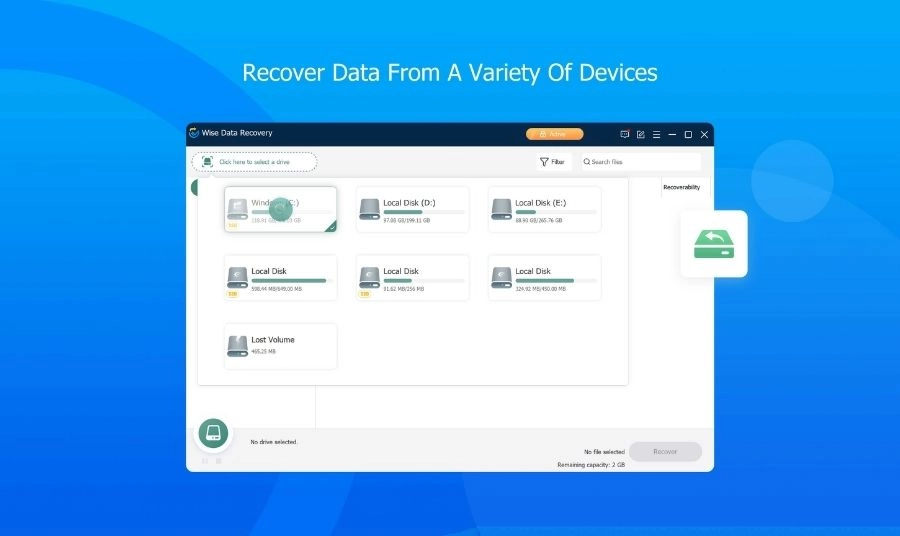
Wise Data Recovery

Wise Data Recovery là phần mềm nhẹ dành cho Windows, hỗ trợ tìm kiếm và khôi phục những file bị xóa trên máy tính. Công cụ có giao diện đơn giản, giúp người dùng nhanh chóng quét thiết bị mà không cần nhiều thao tác phức tạp.

Tính năng nổi bật:

  • Khôi phục file đã xóa.
  • Hỗ trợ HDD, SSD, USB và thẻ nhớ.
  • Có thể tìm kiếm theo tên hoặc loại file.
  • Dung lượng nhẹ, dễ cài đặt và sử dụng.

Thông tin:

  • Nhà phát hành: WiseCleaner.
  • Hệ điều hành: Windows.
  • Phiên bản: Miễn phí.
  • Phù hợp: Người dùng cá nhân và văn phòng.

Khôi phục dữ liệu thông minh

Phần mềm TOKIWA DataRecovery

TOKIWA DataRecovery là công cụ miễn phí có dung lượng rất nhỏ, được phát triển để hỗ trợ tìm kiếm và phục hồi các tệp đã xóa. Phần mềm hướng đến thao tác đơn giản và có thể phù hợp với những trường hợp cần khôi phục dữ liệu cơ bản trên Windows.

Tính năng nổi bật:

  • Hỗ trợ phục hồi dữ liệu trên các hệ thống tệp FAT12, FAT16, FAT32 và NTFS.
  • Có thể tìm kiếm và lựa chọn nhiều tệp để khôi phục cùng lúc.
  • Hỗ trợ lựa chọn nhiều mục bằng phím Ctrl/Shift.
  • Có chức năng xóa dữ liệu nhằm hạn chế khả năng phục hồi lại tệp.
  • Dung lượng phần mềm rất nhẹ, chỉ khoảng 196 KB theo thông tin nguồn tham khảo.

Thông tin:

  • Nhà phát hành: TOKIWA.
  • Hệ điều hành: Windows XP/Vista/7 theo thông tin phiên bản được tham khảo.
  • Dung lượng: Khoảng 196 KB.
  • Cấu hình: CPU Pentium hoặc cao hơn.
  • Đối tượng sử dụng: Người dùng cần công cụ phục hồi dữ liệu đơn giản, dung lượng nhẹ.

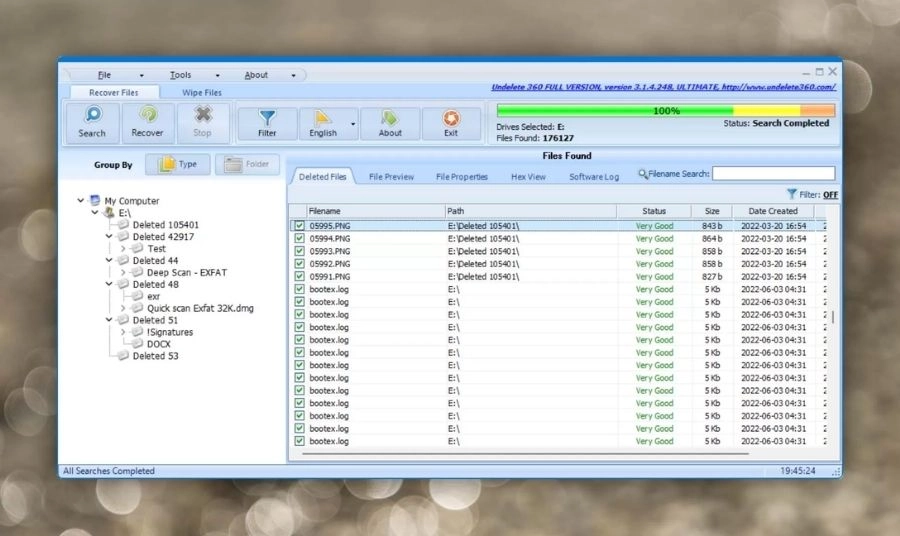
Undelete 360

Undelete 360 là phần mềm hỗ trợ khôi phục các file đã xóa khỏi máy tính hoặc thiết bị lưu trữ. Công cụ có thể tìm kiếm nhiều loại dữ liệu và cung cấp thông tin giúp người dùng đánh giá khả năng phục hồi trước khi thực hiện.

Tính năng nổi bật:

  • Khôi phục file đã xóa từ ổ cứng và thiết bị lưu trữ.
  • Hỗ trợ nhiều định dạng file phổ biến.
  • Có thể tìm kiếm dữ liệu theo tên hoặc loại file.
  • Hiển thị trạng thái để đánh giá khả năng khôi phục.

Thông tin:

  • Nhà phát hành: File Recovery Ltd.
  • Hệ điều hành: Windows.
  • Phiên bản: Miễn phí.
  • Phù hợp: Người dùng cá nhân.

Khôi phục 360

Một số phần mềm khác có thể tham khảo

Ngoài những lựa chọn trên, các tài liệu nguồn còn đề cập đến một số công cụ phục hồi dữ liệu khác như:

  • Undelete Plus: phù hợp với nhu cầu phục hồi các file vừa xóa trên ổ cứng hoặc thiết bị gắn ngoài.
  • FreeUndelete: công cụ nhỏ gọn dành cho trường hợp xóa nhầm dữ liệu trên ổ cứng hoặc USB.
  • Restoration: hướng đến việc khôi phục các file đã xóa với cách sử dụng đơn giản.
  • DiskGetor Data Recovery: hỗ trợ nhiều chế độ phục hồi như tìm file đã xóa, khôi phục ổ đã format và quét toàn bộ thiết bị.
  • Pandora Recovery: cho phép tìm kiếm file theo tên hoặc định dạng, phù hợp với người mới sử dụng.

Các công cụ cũ như PC Inspector File Recovery, Orion File Recovery, BPlan Data Recovery, Undelete 360 hay TOKIWA DataRecovery cũng từng được sử dụng cho mục đích phục hồi dữ liệu. Tuy nhiên, trước khi lựa chọn, người dùng nên kiểm tra khả năng tương thích với phiên bản Windows/macOS hiện tại thay vì chỉ dựa vào thông tin hệ điều hành được liệt kê trong các tài liệu cũ.

Hướng dẫn cách khôi phục dữ liệu ổ cứng an toàn

Sau khi lựa chọn phần mềm khôi phục dữ liệu ổ cứng, bạn có thể thực hiện theo quy trình cơ bản sau:

Bước 1: Ngừng sử dụng ổ đang bị mất dữ liệu. Không tiếp tục copy, tải xuống hoặc cài đặt phần mềm lên chính ổ chứa dữ liệu bị mất. Việc ghi thêm dữ liệu có thể khiến những vùng dữ liệu cũ bị ghi đè.

Bước 2: Chuẩn bị một ổ khác để lưu dữ liệu. File được phục hồi nên được lưu sang một ổ đĩa khác. Không nên khôi phục file về chính phân vùng đang gặp sự cố.

Bước 3: Cài phần mềm khôi phục. Nên tải công cụ từ website chính thức của nhà phát triển và cài đặt trên một ổ khác nếu có thể.

Bước 4: Chọn thiết bị cần quét. Mở phần mềm, xác định đúng HDD, SSD, USB hoặc thẻ nhớ đang chứa dữ liệu bị mất.

Bước 5: Thực hiện Quick Scan. Nếu file vừa bị xóa, hãy thử quét nhanh trước. Cách này thường tiết kiệm thời gian hơn.

Bước 6: Chuyển sang Deep Scan nếu cần. Nếu không tìm thấy dữ liệu hoặc kết quả chưa đầy đủ, hãy sử dụng chế độ quét sâu. Quá trình này có thể mất nhiều thời gian hơn nhưng có khả năng tìm được thêm dữ liệu.

Bước 7: Xem trước và phục hồi file. Kiểm tra tên, định dạng hoặc nội dung file nếu phần mềm hỗ trợ Preview. Sau đó chọn những dữ liệu cần thiết và lưu sang thiết bị khác.

Những lưu ý quan trọng khi cứu dữ liệu ổ cứng

Để tăng cơ hội khôi phục dữ liệu ổ cứng bị hỏng, bạn nên lưu ý:

  • Không tiếp tục sử dụng ổ bị mất dữ liệu nếu những file đó quan trọng.
  • Không cài phần mềm phục hồi vào chính phân vùng chứa dữ liệu bị mất.
  • Không copy thêm dữ liệu vào ổ cần khôi phục.
  • Hạn chế chạy các thao tác sửa lỗi như CHKDSK khi chưa xác định nguyên nhân.
  • Không tự ý format lại ổ nếu hệ thống đang yêu cầu format.
  • Nếu ổ phát ra tiếng kêu lạ, thường xuyên mất kết nối hoặc không được máy tính nhận diện, nên dừng sử dụng.
  • Nếu có điều kiện, nên tạo bản sao sector-by-sector trước khi tiến hành các thao tác phục hồi chuyên sâu.
  • Không nên tải phần mềm cứu dữ liệu miễn phí từ những nguồn không rõ ràng vì có thể tiềm ẩn phần mềm độc hại.

Phần mềm có khôi phục được 100% dữ liệu không?

Không có phần mềm khôi phục dữ liệu nào có thể đảm bảo phục hồi 100% trong mọi trường hợp. Khả năng lấy lại dữ liệu phụ thuộc vào nguyên nhân mất file, thời gian kể từ khi dữ liệu bị xóa, tình trạng ổ lưu trữ và đặc biệt là dữ liệu có bị ghi đè hay chưa. Nếu file vừa xóa và ổ chưa phát sinh nhiều hoạt động ghi dữ liệu, cơ hội phục hồi thường khả quan hơn. Ngược lại, nếu dữ liệu đã bị ghi đè hoặc thiết bị gặp hư hỏng vật lý, phần mềm có thể không thể xử lý hoàn toàn.

Kết luận

Việc lựa chọn đúng phần mềm khôi phục dữ liệu ổ cứng có thể giúp bạn xử lý nhiều tình huống như xóa nhầm file, format ổ, mất phân vùng hoặc lỗi hệ thống.  Quan trọng nhất, hãy ngừng ghi dữ liệu lên ổ bị mất file ngay khi phát hiện sự cố. Với ổ có dấu hiệu hư hỏng vật lý hoặc chứa dữ liệu quan trọng, không nên tự ý thao tác quá nhiều mà nên tìm đến kỹ thuật viên có chuyên môn để hạn chế rủi ro.

Nếu bạn đang cần nâng cấp ổ cứng HDD, SSD, USB, laptop hoặc máy tính để có không gian lưu trữ phù hợp và hạn chế rủi ro mất dữ liệu, có thể tham khảo các sản phẩm chính hãng tại Thành Nhân TNC. Với hơn 30 năm cung cấp giải pháp CNTT, Thành Nhân TNC hỗ trợ đa dạng thiết bị, tư vấn lựa chọn phù hợp cho nhu cầu cá nhân và doanh nghiệp.

Tham khảo các bài viết liên quan:

Câu hỏi thường gặp

Có thể khôi phục dữ liệu đã xóa vĩnh viễn không?

Có thể trong một số trường hợp. Nếu dữ liệu chưa bị ghi đè lên vùng lưu trữ cũ, phần mềm phục hồi dữ liệu có thể tìm thấy và khôi phục tệp. Tuy nhiên, không có phần mềm nào đảm bảo phục hồi thành công 100% mọi dữ liệu.

Phần mềm khôi phục dữ liệu ổ cứng là gì?

Đây là các công cụ hỗ trợ tìm kiếm và phục hồi tệp tin bị xóa, mất hoặc không còn hiển thị trên ổ cứng, USB, thẻ nhớ và một số thiết bị lưu trữ khác. Hiệu quả khôi phục phụ thuộc vào tình trạng ổ đĩa và dữ liệu đã bị ghi đè hay chưa.

Phần mềm khôi phục dữ liệu có khôi phục được file đã format ổ cứng không?

Một số phần mềm có khả năng quét và tìm lại dữ liệu sau khi format, đặc biệt với trường hợp format nhanh. Khả năng phục hồi sẽ giảm nếu ổ đĩa tiếp tục được sử dụng và dữ liệu mới ghi đè lên vùng dữ liệu cũ.
Hotline
Hotline: 19006078 (8h-18h30)
Zalo
Tư vấn Zalo (8h-18h30)
Facebook
Chat Messenger (8h-18h30)
Xóa lịch sử chat?
Toàn bộ lịch sử trò chuyện sẽ bị xóa vĩnh viễn. Bạn sẽ bắt đầu một cuộc hội thoại mới.