Chắc hẳn bạn từng rơi vào tình huống bắt gặp một hình ảnh chứa đoạn văn bản quan trọng – chẳng hạn như tài liệu học tập, bài viết trên mạng, hay hóa đơn, hợp đồng được chụp lại – nhưng lại không thể sao chép nội dung bên trong. Việc gõ lại thủ công vừa tốn thời gian, vừa dễ sai sót, đặc biệt với văn bản dài hoặc chứa ký tự đặc biệt.
May mắn thay, nhờ sự phát triển của công nghệ OCR (Optical Character Recognition), việc copy chữ trong ảnh giờ đây trở nên cực kỳ đơn giản. Chỉ với vài thao tác, bạn có thể trích xuất văn bản từ ảnh trên điện thoại hoặc máy tính để lưu, chỉnh sửa, dịch thuật hoặc chia sẻ dễ dàng.
Trong bài viết này, hãy cùng khám phá cách copy chữ trong ảnh hiệu quả nhất bằng nhiều công cụ khác nhau – từ điện thoại iPhone, Android đến Google Drive, OneNote và các website OCR online miễn phí.
Không chỉ là một thủ thuật nhỏ, việc biết cách copy chữ trong ảnh mang lại rất nhiều lợi ích thiết thực trong học tập và công việc.
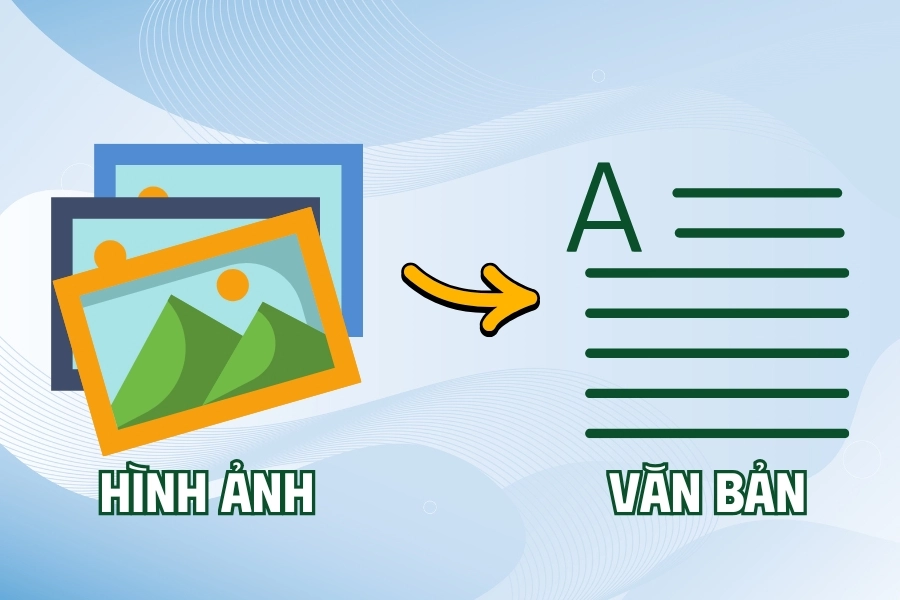
Thay vì gõ lại từng chữ, bạn chỉ cần chụp ảnh hoặc tải ảnh lên công cụ OCR để hệ thống tự động nhận diện và trích xuất. Với độ chính xác ngày càng cao, thao tác này giúp bạn rút ngắn hàng giờ làm việc.
Sau khi trích xuất, văn bản có thể được chỉnh sửa, sao chép hoặc chia sẻ sang Word, Google Docs hay Zalo chỉ trong vài giây – vô cùng tiện lợi khi cần tổng hợp tài liệu.
Sinh viên có thể nhanh chóng lấy nội dung từ slide, người đi làm dễ dàng trích thông tin từ hóa đơn, báo giá, hoặc ảnh chụp tài liệu in sẵn.
Điện thoại thông minh hiện nay được trang bị sẵn công cụ nhận dạng chữ trong ảnh rất mạnh mẽ. Tùy theo bạn dùng iPhone hay Android, cách làm sẽ hơi khác nhau.
Từ iOS 15 trở đi, Apple đã tích hợp tính năng Live Text (Văn bản trực tiếp) cực kỳ tiện lợi.
- Bước 1: Mở ứng dụng Ảnh (Photos) → chọn hình có chứa đoạn chữ muốn trích xuất.
- Bước 2: Giữ tay lên vùng văn bản → hệ thống sẽ tự động nhận diện và bôi sáng phần chữ.
- Bước 3: Chọn Sao chép (Copy) → sau đó dán (Paste) vào Ghi chú, Tin nhắn, Word hoặc bất kỳ ứng dụng nào.
Mẹo: Nếu đang dùng iPhone đời cũ hơn, bạn vẫn có thể dùng Google Dịch hoặc Google Lens để thực hiện thao tác tương tự.
Trên Android, công cụ mạnh mẽ nhất chính là Google Lens – ứng dụng được tích hợp sẵn trong Google Tìm kiếm hoặc Google Ảnh.
- Bước 1: Mở Google Lens hoặc chọn ảnh cần nhận diện trong Google Ảnh.
- Bước 2: Nhấn vào biểu tượng “Văn bản (Text)” ở cuối màn hình.
- Bước 3: Google Lens sẽ quét và hiển thị chữ → chọn Sao chép văn bản để lưu.
Lưu ý: Một số dòng máy Samsung còn hỗ trợ sẵn tính năng “Trích xuất văn bản” ngay trong thư viện ảnh, cực kỳ tiện dụng và chính xác.
Nếu bạn thường xuyên làm việc với máy tính, Google Drive là công cụ OCR mạnh mẽ và hoàn toàn miễn phí.
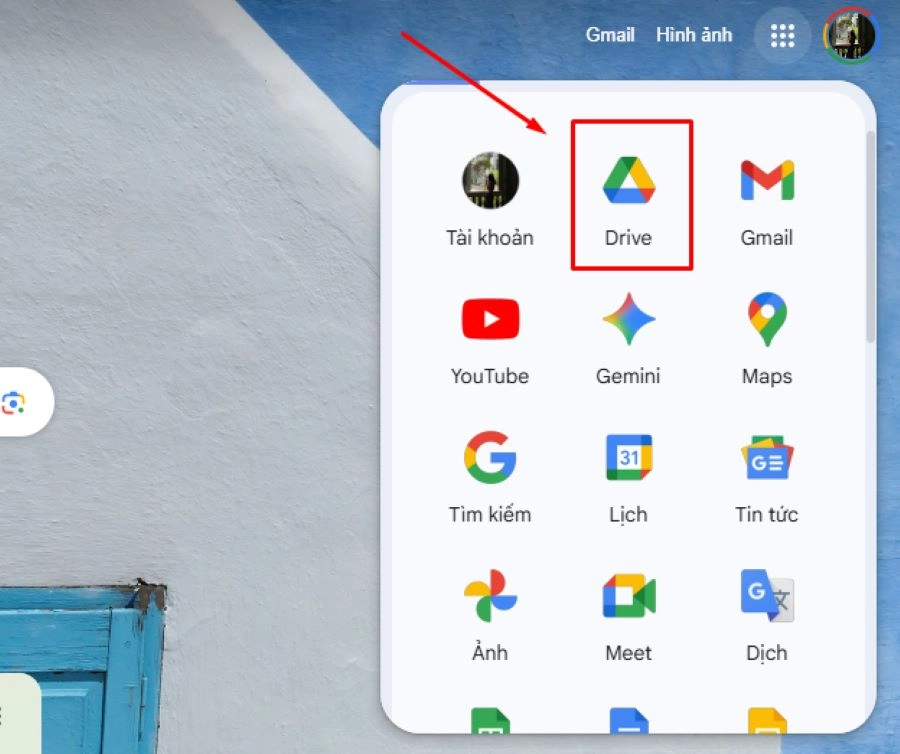
- Bước 1: Truy cập Google Drive tại địa chỉ drive.google.com.
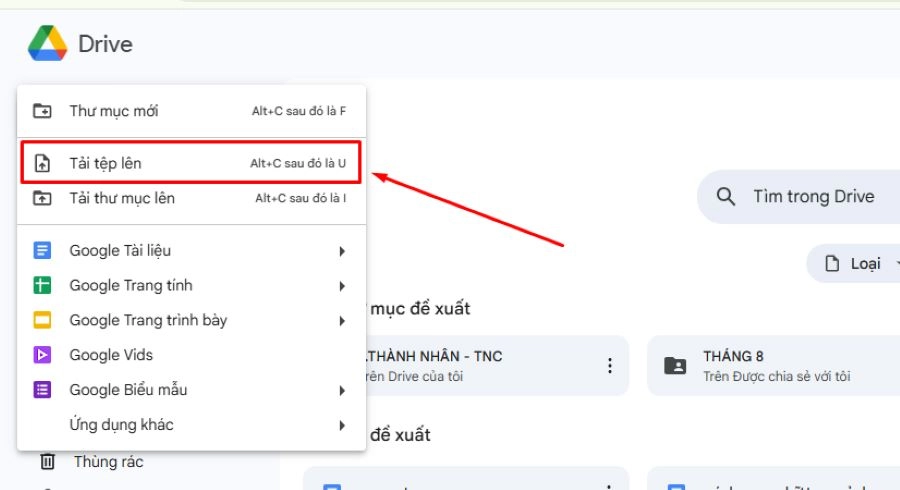
- Bước 2: Chọn Mới (New) → Tải tệp lên (Upload file) và chọn hình ảnh có chứa văn bản.
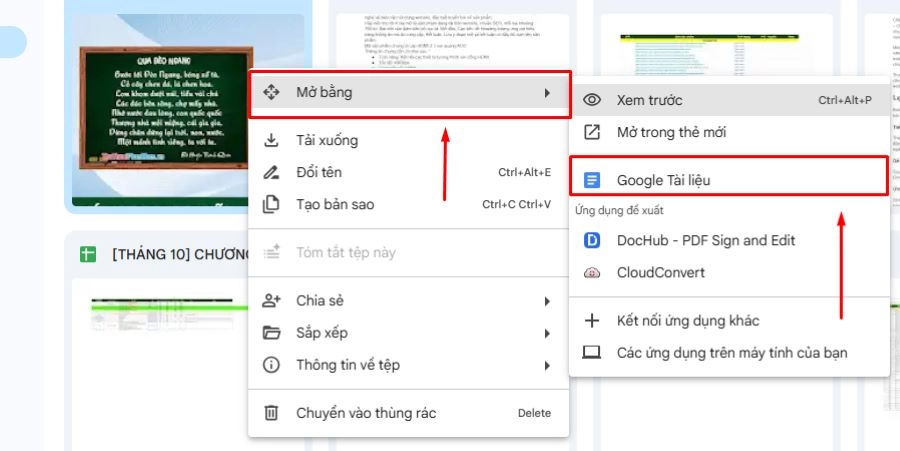
- Bước 3: Sau khi ảnh được tải lên, nhấp chuột phải → chọn Mở bằng > Google Tài liệu (Google Docs).
- Bước 4: Google sẽ tự động mở ảnh trong tài liệu mới và hiển thị phần chữ được trích xuất bên dưới hình ảnh.
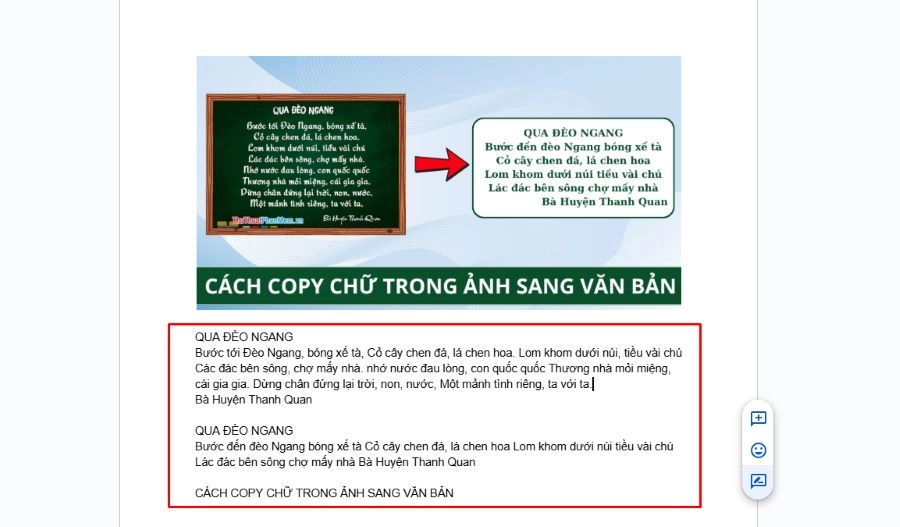
- Bước 5: Bạn chỉ cần sao chép phần văn bản này để sử dụng.
Ưu điểm: Không cần cài đặt phần mềm, độ chính xác cao, hỗ trợ tốt tiếng Việt và nhiều ngôn ngữ khác.
Nếu bạn thuộc hệ sinh thái Microsoft, OneNote chính là lựa chọn tuyệt vời để trích xuất chữ từ ảnh.
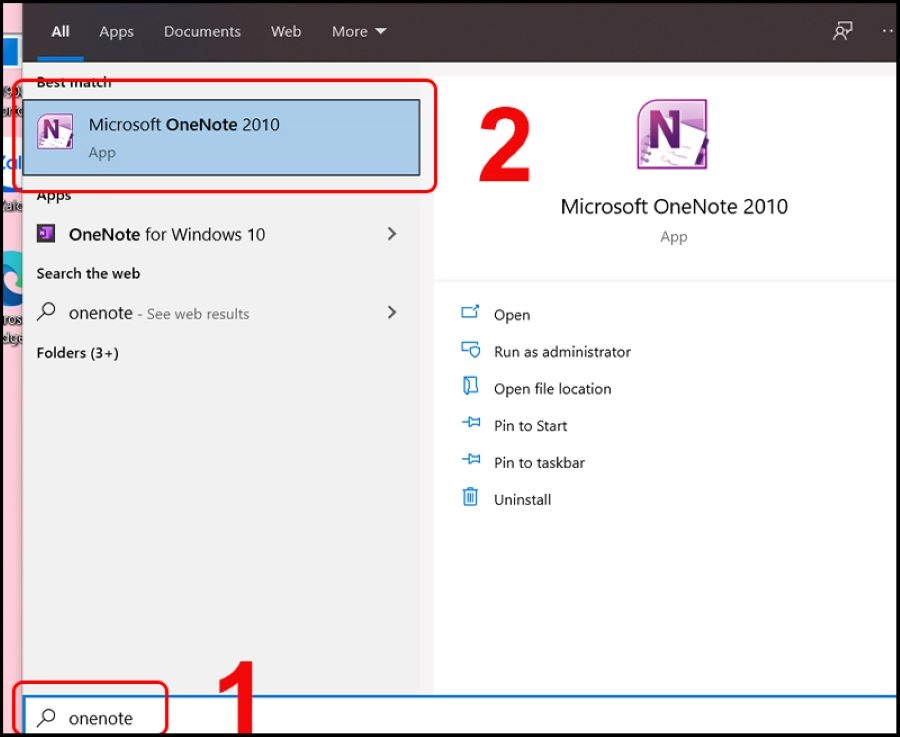
- Bước 1: Mở OneNote trên máy tính hoặc web.
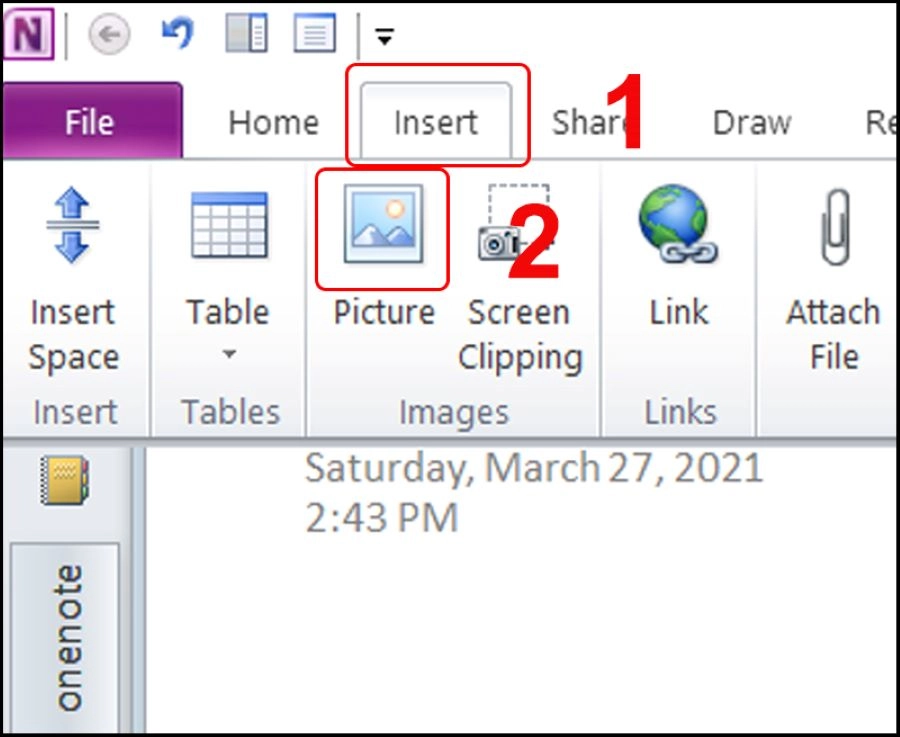
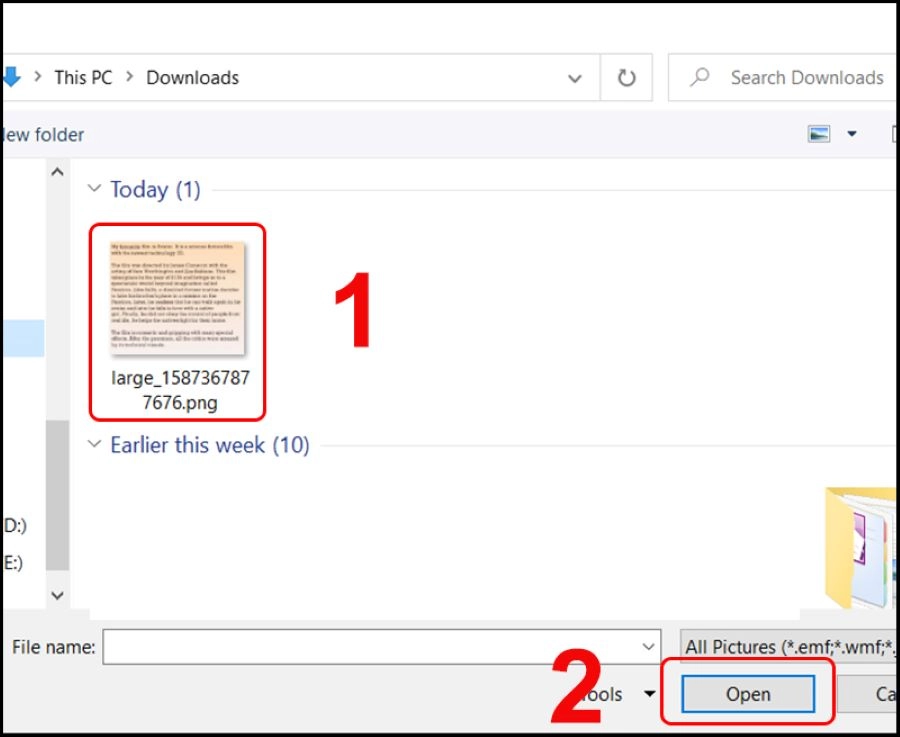
- Bước 2: Dán hoặc chèn hình ảnh có chứa văn bản vào trang ghi chú.
- Bước 3: Nhấp chuột phải vào ảnh → chọn Copy Text from Picture (Sao chép văn bản từ ảnh).
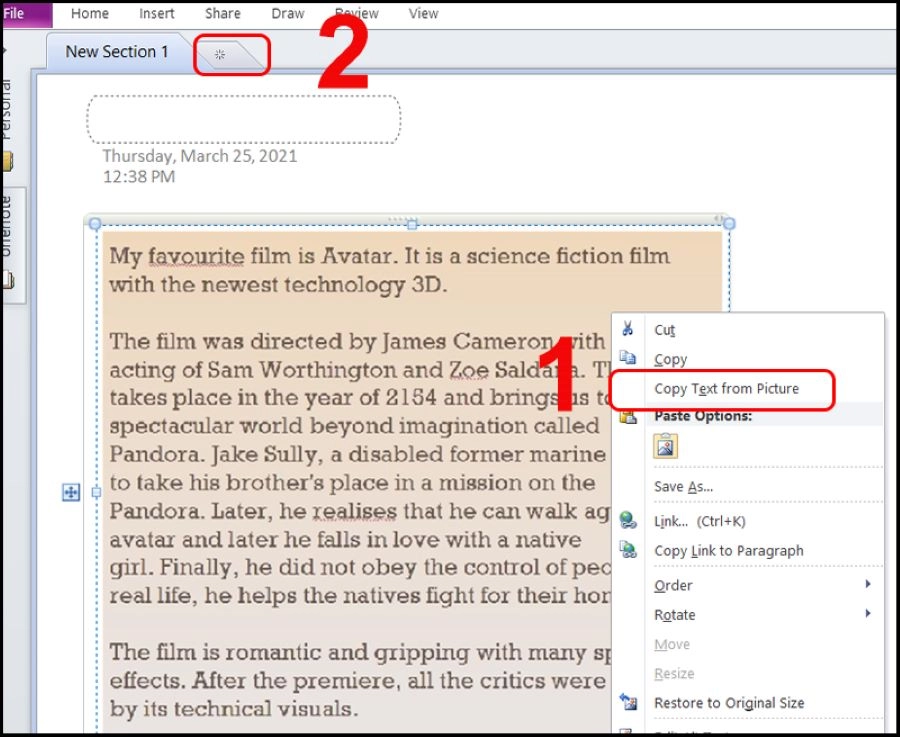
- Bước 4: Dán nội dung vừa copy sang Word hoặc bất kỳ nơi nào bạn muốn.
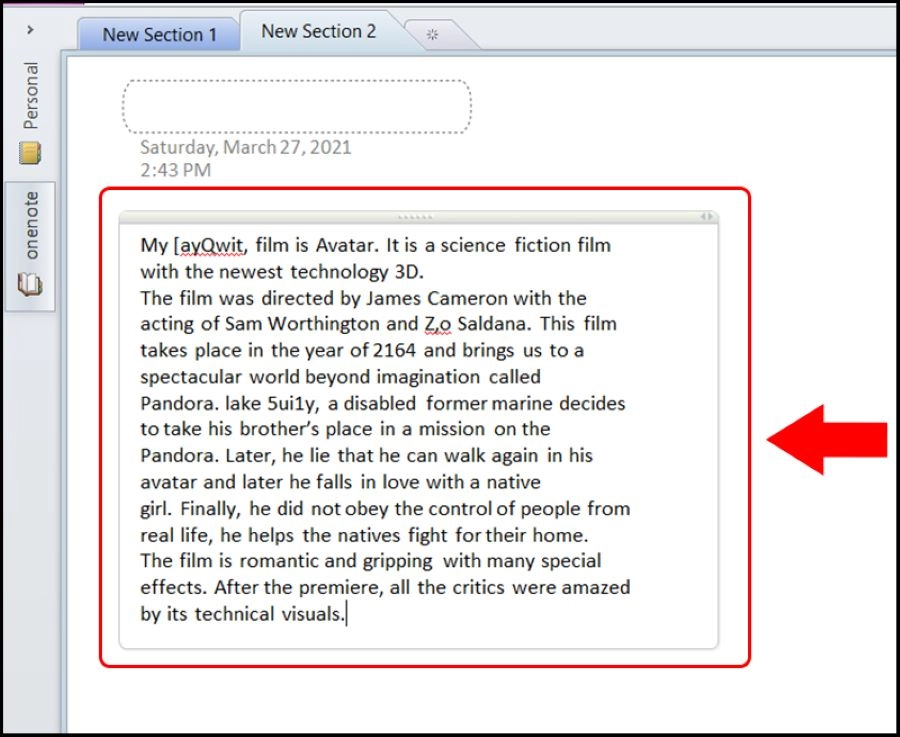
Ưu điểm: Khả năng nhận dạng chữ in rất tốt, đặc biệt hữu ích khi làm việc với ảnh scan tài liệu hoặc ảnh chụp sách, báo.
Nếu bạn không muốn cài phần mềm hay mở Drive, các website OCR Online là giải pháp nhanh nhất.
OCR là gì?
OCR (Optical Character Recognition) là công nghệ nhận dạng ký tự quang học, giúp máy tính đọc và trích xuất văn bản trong hình ảnh.
Một số trang OCR uy tín, miễn phí bạn có thể thử:
Cách thực hiện:
- Bước 1: Truy cập một trong các trang trên.
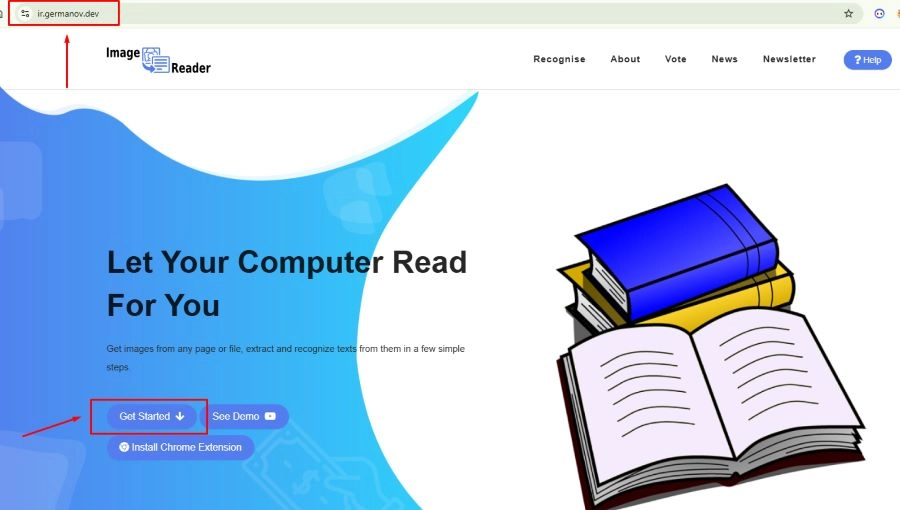
- Bước 2: Tải lên hình ảnh cần nhận diện.
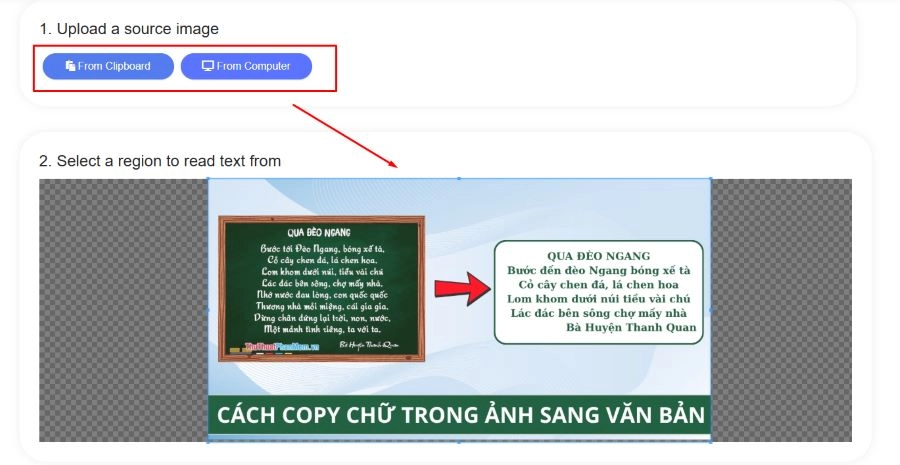
- Bước 3: Chọn ngôn ngữ văn bản (nếu là tiếng Việt, chọn Vietnamese).
- Bước 4: Nhấn Convert / / Recognize để trích xuất.
- Bước 5: Sao chép và lưu kết quả xuất ra.
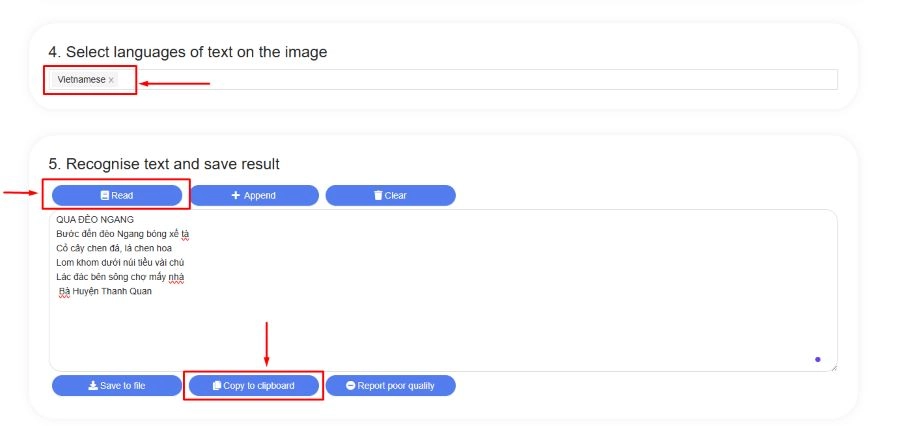
Ưu điểm: Không cần đăng ký, thao tác cực nhanh. Tuy nhiên, bạn nên tránh tải lên các tài liệu bảo mật hoặc chứa thông tin cá nhân.
Công nghệ OCR khó đọc được văn bản mờ, nghiêng hoặc chụp ngược sáng.
→ Giải pháp: Dùng ảnh rõ nét, chụp trong điều kiện đủ sáng hoặc scan lại tài liệu.
Một số công cụ nhận diện kém chính xác khi gặp dấu tiếng Việt.
→ Giải pháp: Chọn ngôn ngữ “Vietnamese” trước khi quét, hoặc dùng Google Drive/Lens – vốn hỗ trợ tiếng Việt tốt nhất.
Có thể ứng dụng bạn dùng chưa được cập nhật hoặc ảnh không nhận diện được text.
→ Giải pháp: Cập nhật app, hoặc thử phương án khác như Google Lens hoặc OCR Online.
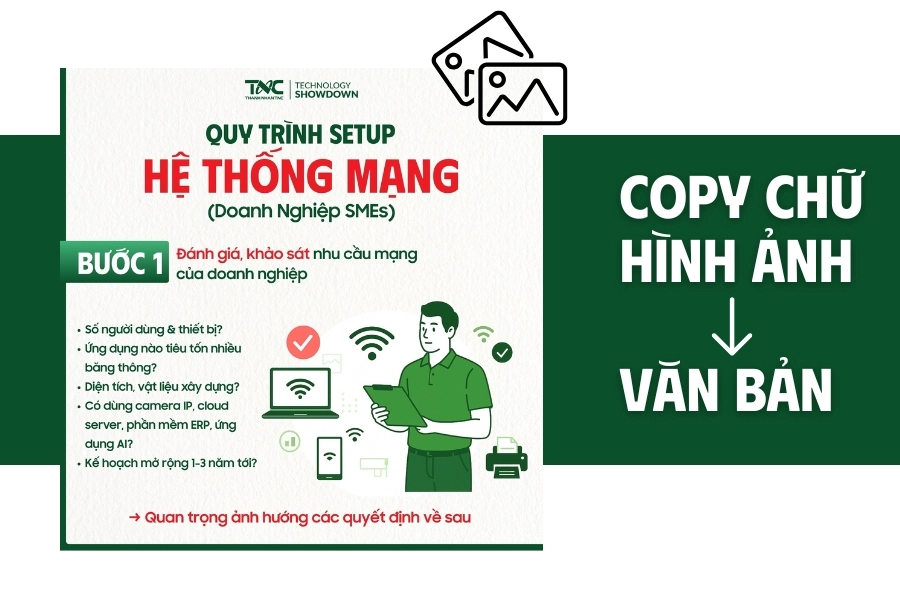
1. Cách copy chữ trong ảnh mà không cần phần mềm là gì?
Bạn có thể dùng Google Drive hoặc Google Lens – đều miễn phí, chính xác và không cần cài đặt thêm.
2. Có thể copy chữ viết tay trong ảnh được không?
Có, nhưng độ chính xác còn hạn chế. Nên dùng công cụ AI có hỗ trợ handwriting recognition như Google Lens hoặc Microsoft Copilot OCR.
3. Công cụ nào nhận dạng tiếng Việt tốt nhất?
Theo trải nghiệm của nhiều người dùng, Google Lens (trên điện thoại) và Google Drive (trên máy tính) cho kết quả chính xác nhất hiện nay.
Như vậy, có rất nhiều cách copy chữ trong ảnh tùy theo thiết bị và nhu cầu sử dụng:
Việc nắm được các công cụ này không chỉ giúp bạn tiết kiệm thời gian mà còn tối ưu hiệu suất công việc đáng kể. Nếu bạn thấy bài viết hữu ích, hãy chia sẻ cho bạn bè hoặc lưu lại để dùng khi cần nhé!