Bạn đang loay hoay không biết cách quét mã WeChat để kết bạn, thanh toán hay đăng ký tài khoản mới? Mặc dù vô cùng tiện lợi, mã QR WeChat lại thường xuyên gây bối rối cho người dùng Việt Nam, đặc biệt là lỗi không thể quét hay xác minh tài khoản. Bài viết này Thành Nhân TNC sẽ hướng dẫn bạn cách lấy mã QR WeChat cá nhân siêu tốc, các bước quét mã chuẩn xác trên điện thoại (iOS, Android) và tuyệt chiêu khắc phục nhanh mọi lỗi quét mã cập nhật mới nhất 2026!
Mã QR WeChat (WeChat QR Code) là một dạng mã phản hồi nhanh (mã vạch hai chiều) được hệ thống thiết lập để mã hóa và lưu trữ các dữ liệu quan trọng. Cụ thể, một mã QR trên nền tảng này có thể chứa thông tin định danh của một tài khoản cá nhân, thông tin của một nhóm chat (Group chat), hoặc một đường dẫn URL trỏ thẳng đến một bài viết, trang web cụ thể.

Các công dụng chính của QR WeChat:
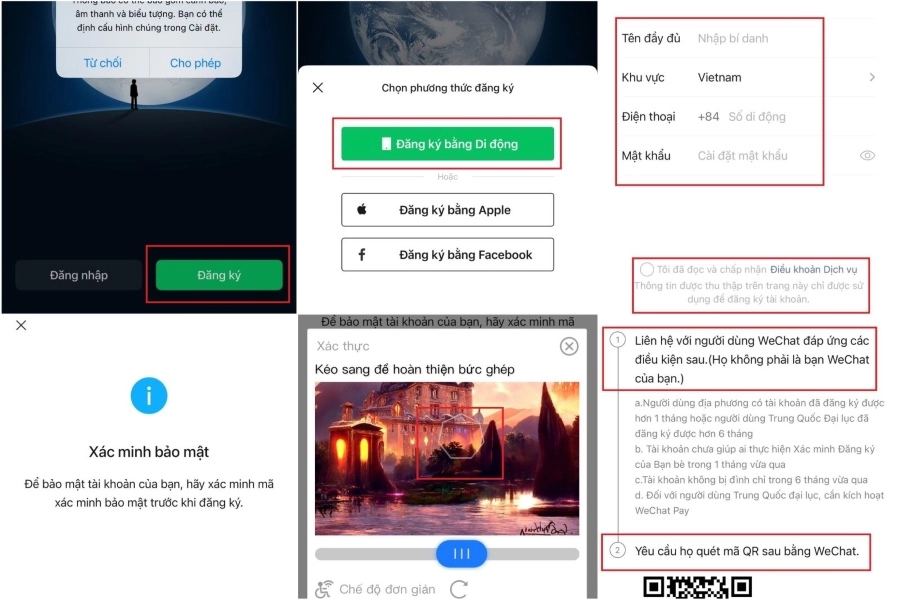
Do chính sách bảo mật cực kỳ nghiêm ngặt của Tencent nhằm chống lại các tài khoản ảo và spam, không phải ai cũng có thể giúp người mới tạo tài khoản. Để quét mã QR WeChat xác minh và "trợ giúp bạn bè đăng ký" thành công, tài khoản của người quét (người hỗ trợ) bắt buộc phải đáp ứng đồng thời 4 điều kiện khắt khe sau:
Nếu bạn đang cần nhờ người quét mã WeChat để mở tài khoản mới, hãy gửi ngay danh sách điều kiện này cho bạn bè hoặc người thân của bạn để họ tự kiểm tra trước. Điều này sẽ giúp bạn tiết kiệm thời gian chờ đợi và tránh tình trạng mã QR bị báo lỗi do tài khoản người quét không đủ tiêu chuẩn.
Nhiều người dùng mới thường lo lắng về việc bị giới hạn số lần quét mã WeChat. Thực tế, quy định của hệ thống Tencent được phân chia rất rõ ràng dựa trên mục đích quét mã của bạn:
Để thuận tiện cho việc kết nối, chia sẻ liên lạc với bạn bè hoặc đối tác kinh doanh thay vì phải đọc số điện thoại hay WeChat ID dài dòng, bạn có thể chủ động lấy mã QR WeChat cá nhân của mình. Dưới đây là thao tác chi tiết từng bước trên giao diện điện thoại:
Bước 1: Khởi động ứng dụng và Đăng nhập Mở ứng dụng WeChat trên điện thoại của bạn. Đảm bảo thiết bị đã có kết nối Internet (Wi-Fi hoặc 4G/5G) ổn định và bạn đã đăng nhập thành công vào tài khoản cá nhân của mình.
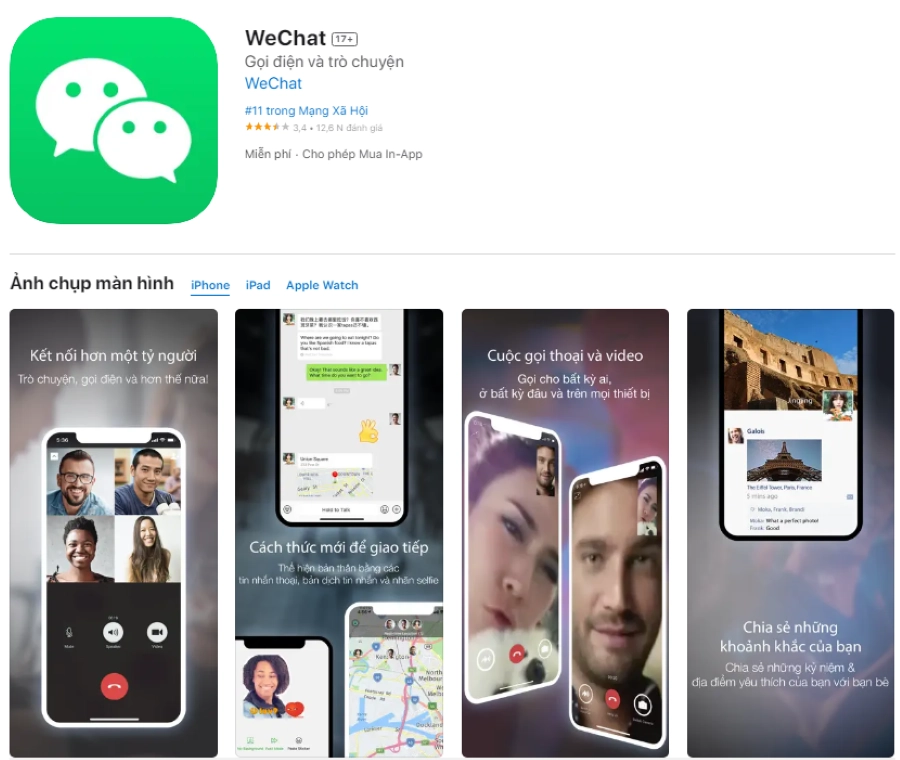
Bước 2: Truy cập vào trang cá nhân Tại giao diện màn hình chính (nơi hiển thị các cuộc trò chuyện), bạn nhìn xuống thanh công cụ ở dưới cùng màn hình và nhấn vào biểu tượng "Tôi" (Me) nằm ở góc dưới cùng bên phải.
Bước 3: Mở bảng thông tin tài khoản Trên màn hình mới hiện ra, hãy nhấn trực tiếp vào khu vực hiển thị Ảnh đại diện (Avatar), Tên hiển thị và WeChat ID của bạn ở ngay vị trí trên cùng. Thao tác này sẽ đưa bạn vào mục hồ sơ cá nhân.
Bước 4: Trích xuất Mã QR WeChat Tại mục Hồ sơ (My Profile), bạn tìm và nhấn chọn vào dòng chữ "Mã QR của tôi" (My QR Code) có biểu tượng mã QR nhỏ bên cạnh. Ngay lập tức, hệ thống sẽ tự động tạo và hiển thị một mã QR độc quyền dành riêng cho tài khoản của bạn.
Bước 5: Lưu về máy hoặc Chia sẻ trực tiếp Để gửi mã này cho người khác, bạn hãy nhấn vào biểu tượng dấu 3 chấm (hoặc nút Chia sẻ) ở góc trên cùng bên phải màn hình. Lúc này sẽ có 2 tùy chọn chính:
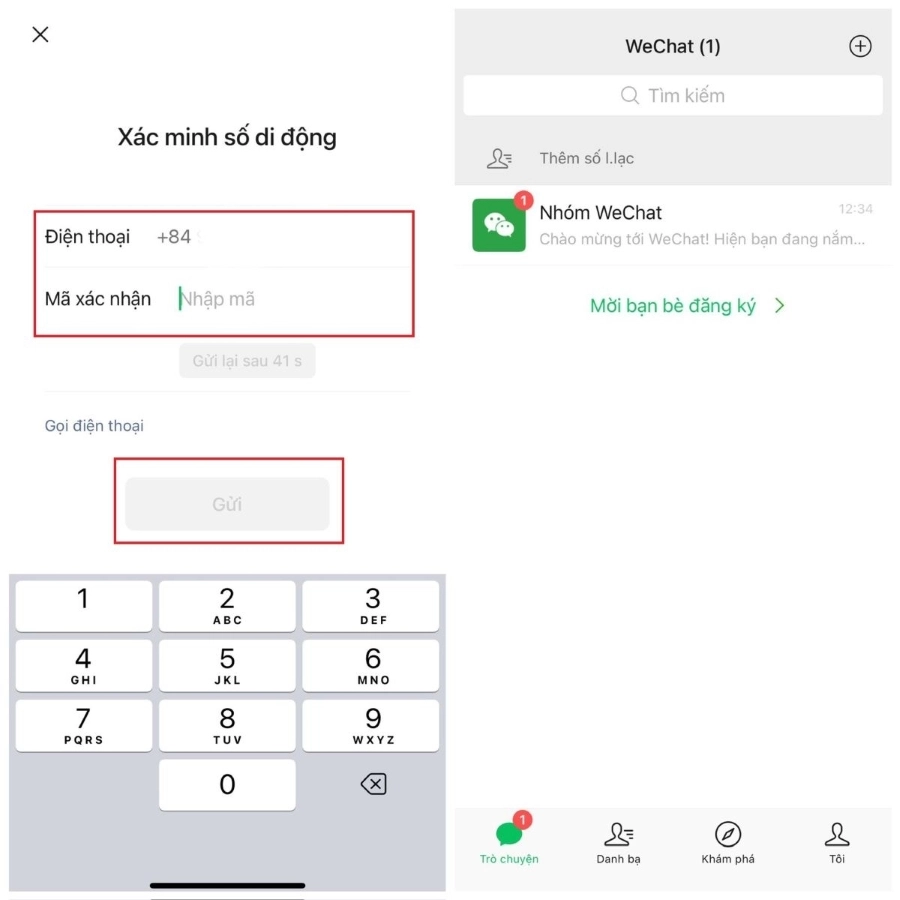
Việc tìm được một người đủ điều kiện để quét mã WeChat hỗ trợ xác minh thường khá khó khăn. Nếu bạn đang gặp bế tắc ở bước này, hãy thử áp dụng 4 phương pháp "lách luật" hoặc sử dụng tính năng hỗ trợ thay thế dưới đây để hoàn tất đăng ký mà không cần đến mã QR WeChat:
Đây là một mẹo nhỏ thường được cộng đồng chia sẻ để vượt qua bước xác minh mã QR. Tuy nhiên, tỷ lệ thành công có thể phụ thuộc vào từng phiên bản cập nhật của ứng dụng.
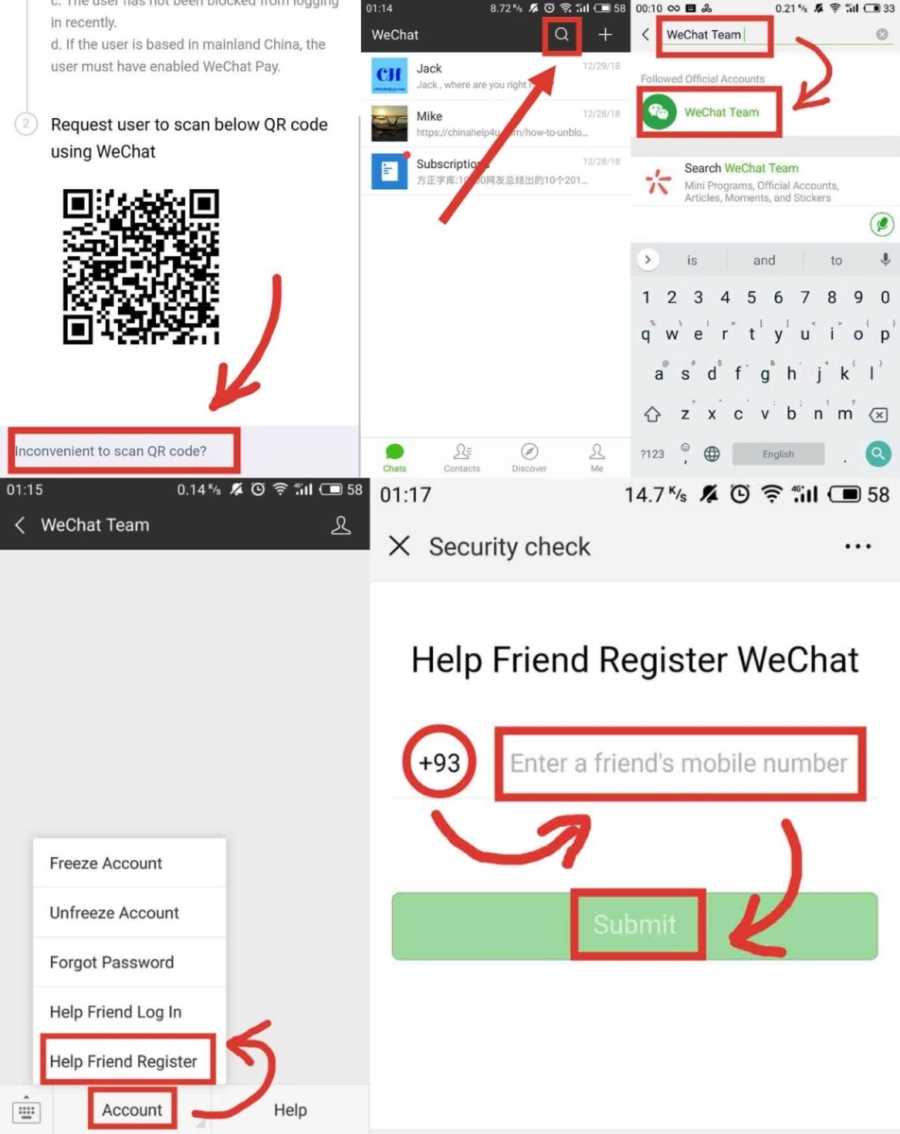
Bước 1: Tại màn hình yêu cầu xác minh mã QR WeChat, bạn vuốt màn hình xuống dưới cùng và chọn dòng chữ "Inconvenient to scan QR code" (Không tiện quét mã QR). Hệ thống sẽ chuyển sang hướng dẫn dùng WeChat Team.
Bước 2: Nhờ một người bạn (đã có tài khoản WeChat) tìm kiếm từ khóa "WeChat Team" trên thanh tìm kiếm của họ.
Bước 3: Trên điện thoại của bạn, lúc này màn hình sẽ hiện ra bài kiểm tra bảo mật (ví dụ: kéo mảnh ghép vào ô trống). Hãy kéo mảnh ghép vào đúng vị trí yêu cầu.
Bước 4: Thao tác cực nhanh! Ngay khi vừa thả mảnh ghép vào đúng khớp, bạn phải lập tức kéo thanh trạng thái điện thoại xuống và tắt ngay kết nối mạng (Wi-Fi/4G/5G).
Bước 5: Đợi khoảng 5-10 giây, sau đó bật lại kết nối mạng.
Bước 6: Nếu thủ thuật thành công, hệ thống sẽ bỏ qua bước yêu cầu người khác quét mã và gửi thẳng một mã xác minh (SMS) về số điện thoại của bạn. Nhập mã này và nhấn "Tiếp" để hoàn thành đăng ký.
Nếu bạn bè của bạn ở xa và không thể dùng camera quét mã WeChat trực tiếp trên màn hình của bạn, hãy sử dụng tính năng hỗ trợ từ xa này:
Bước 1: Tương tự cách trên, tại trang hiển thị mã QR, chọn "Inconvenient to scan QR code".
Bước 2: Yêu cầu người bạn kia mở ứng dụng, gõ vào ô tìm kiếm từ khóa "WeChat Team" và truy cập vào trang hệ thống này.
Bước 3: Ở góc dưới màn hình giao diện WeChat Team, người bạn đó chọn mục "Account" (Tài khoản) > Chọn tiếp "Help Friends Register" (Hỗ trợ bạn bè đăng ký).
Bước 4: Hệ thống sẽ yêu cầu nhập thông tin người cần hỗ trợ. Người bạn đó chỉ cần chọn đúng mã vùng (+84 cho Việt Nam), nhập số điện thoại bạn đang dùng để đăng ký và nhấn "Submit" (Gửi). Tài khoản của bạn sẽ lập tức được xác minh thành công.
Sử dụng tài khoản mạng xã hội có sẵn cũng là một cách để tăng độ uy tín cho tài khoản WeChat mới của bạn.
Bước 1: Mở ứng dụng WeChat, tại màn hình khởi động, nhấn chọn "Sign Up" (Đăng ký).
Bước 2: Thay vì chọn đăng ký bằng số điện thoại như thông thường, bạn hãy chọn "Sign Up via Facebook" (Đăng ký qua Facebook).
Bước 3: Ứng dụng sẽ tự động chuyển hướng sang Facebook để yêu cầu cấp quyền truy cập. Sau khi bạn nhấn "Tiếp tục dưới tên...", WeChat sẽ yêu cầu bạn bổ sung thêm số điện thoại, mã vùng và tạo mật khẩu là hoàn tất quá trình thiết lập.
Mặc dù bạn vẫn cần đăng ký ban đầu bằng số điện thoại, nhưng việc liên kết ngay với Gmail sẽ giúp bạn dễ dàng đăng nhập và khôi phục tài khoản sau này mà không cần phụ thuộc vào mã SMS hay việc lấy mã QR WeChat.
Bước 1: Truy cập vào WeChat và đăng nhập bằng số điện thoại, mật khẩu vừa đăng ký.
Bước 2: Chuyển sang tab "Tôi" (Me) ở góc dưới bên phải > Chọn Cài đặt (Settings) > Bảo mật tài khoản (Account Security) > Cài đặt bảo mật khác (More Security Settings).
Bước 3: Chọn mục Email và tiến hành nhập địa chỉ Gmail của bạn để liên kết với WeChat.
Bước 4: Mở hộp thư Gmail của bạn, tìm email xác nhận do WeChat gửi đến và nhấn "OK" (hoặc click vào đường link) để hoàn tất xác minh.
Bước 5: Từ bây giờ, nếu muốn đăng nhập ở thiết bị khác, bạn chỉ cần chọn "Thay đổi tài khoản" > "Tùy chọn đăng nhập khác" > "Sử dụng WeChat ID/Email/QQ ID", sau đó nhập Gmail và mật khẩu là có thể truy cập thành công.
Nhiều người dùng thường thắc mắc tại sao không quét được mã QR WeChat. Dưới đây là các nguyên nhân phổ biến và cách giải quyết:
| Nguyên nhân |
Cách khắc phục |
| Mã QR hết hạn | Yêu cầu đối phương tạo lại mã QR mới. |
| Hình ảnh bị mờ/nhòe | Đảm bảo camera sạch, ánh sáng đủ, mã QR hiển thị rõ nét. |
| Lỗi mạng | Kiểm tra kết nối Internet (Wifi/4G) ổn định. |
| Ứng dụng lỗi | Cập nhật phiên bản WeChat mới nhất hoặc gỡ ra cài lại. |
| Tài khoản bị hạn chế | Kiểm tra xem tài khoản có đang bị khóa tính năng do vi phạm chính sách không. |
Việc nhờ người khác quét mã WeChat để xác minh tài khoản mới gần như là bước bắt buộc đối với người dùng hiện nay. Tuy nhiên, để đảm bảo quá trình này diễn ra suôn sẻ và an toàn, bạn cần đặc biệt lưu tâm 3 vấn đề sau:

Thông qua bài viết trên, hy vọng bạn đã nắm vững toàn bộ các thao tác từ cách lấy mã QR WeChat cá nhân cho đến việc quét mã WeChat để kết bạn, thanh toán và xử lý mượt mà các lỗi không quét được mã. Việc hiểu rõ cơ chế hoạt động của những tính năng này sẽ giúp trải nghiệm sử dụng ứng dụng tỷ tỷ dân của bạn trở nên chuyên nghiệp, an toàn và thuận tiện hơn rất nhiều.
Đừng quên nhấn theo dõi Thành Nhân TNC ngay hôm nay để liên tục cập nhật thêm nhiều thủ thuật công nghệ hữu ích, các bài viết hướng dẫn sử dụng phần mềm chi tiết và không bỏ lỡ những thông tin ưu đãi mới nhất về các thiết bị công nghệ. Nếu bạn thao tác đến bước nào mà vẫn bị báo lỗi hoặc có bất kỳ thắc mắc nào khác, hãy để lại bình luận ngay phía dưới để đội ngũ kỹ thuật hỗ trợ bạn kịp thời nhé. Chúc các bạn đăng ký và sử dụng thành công!
Tham khảo các bài viết liên quan: