Sao chép dữ liệu trên máy tính là thao tác cơ bản nhưng vô cùng quan trọng, được sử dụng hằng ngày trong học tập, công việc văn phòng cũng như quản lý dữ liệu cá nhân. Tuy nhiên, không phải người dùng nào cũng hiểu rõ cách sao chép văn bản, hình ảnh, tệp tin đúng cách, cũng như cách quản lý Clipboard để làm việc hiệu quả hơn. Trong bài viết này, Thành Nhân TNC sẽ hướng dẫn bạn cách sao chép trên máy tính Windows và MacBook một cách đầy đủ, chi tiết, dễ thực hiện, giúp người dùng ở mọi trình độ đều có thể thao tác thành thạo.
Clipboard là bộ nhớ tạm thời của hệ điều hành, dùng để lưu trữ dữ liệu khi bạn thực hiện thao tác Copy (sao chép) hoặc Cut (cắt/di chuyển). Các dữ liệu được lưu trong Clipboard có thể là văn bản, hình ảnh, tập tin, thư mục hoặc đường liên kết.
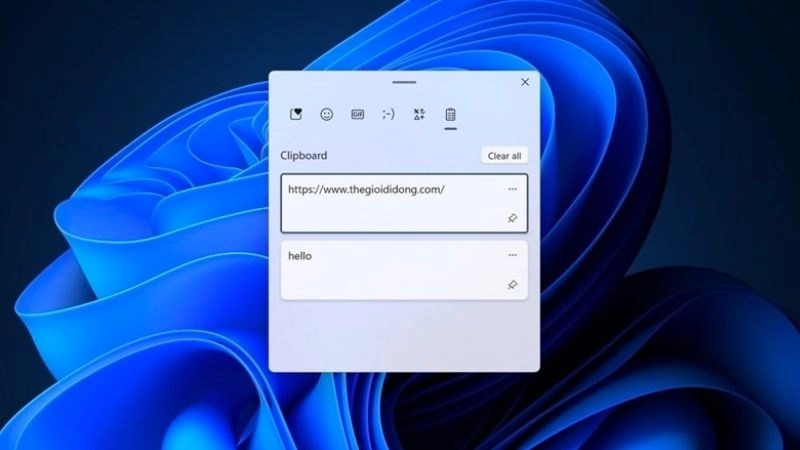
Trên Windows 10 và Windows 11, Clipboard đã được nâng cấp với tính năng Clipboard History, cho phép lưu tối đa 25 nội dung sao chép gần nhất. Người dùng có thể xem lại và sử dụng các nội dung này bất cứ lúc nào bằng tổ hợp phím Windows + V, giúp tiết kiệm thời gian và hạn chế việc phải sao chép lại nhiều lần. Clipboard hoạt động như một vùng nhớ tạm trong RAM, vì vậy dữ liệu sẽ tự động bị xóa khi bạn tắt máy hoặc khởi động lại thiết bị, đảm bảo tính bảo mật thông tin.

Khi tìm hiểu cách sao chép trên máy tính, người dùng cần phân biệt rõ hai thao tác thường bị nhầm lẫn là sao chép (Copy) và cắt (Cut). Sao chép là thao tác tạo ra một bản sao của dữ liệu và lưu vào Clipboard, trong khi dữ liệu gốc vẫn được giữ nguyên tại vị trí ban đầu. Ngược lại, cắt là thao tác di chuyển dữ liệu, nghĩa là dữ liệu sẽ được lưu vào Clipboard nhưng đồng thời bị xóa khỏi vị trí cũ sau khi dán sang nơi mới. Hiểu đúng sự khác biệt này sẽ giúp bạn sử dụng máy tính chính xác hơn, đặc biệt khi làm việc với các tệp dữ liệu quan trọng.
Sao chép bằng bàn phím là phương pháp nhanh nhất và được sử dụng phổ biến nhất khi làm việc trên laptop hay máy tính để bàn. Cách này phù hợp cho cả văn bản, hình ảnh, tệp tin và thư mục.
Để thực hiện thao tác sao chép trên Windows bằng bàn phím, bạn làm theo từng bước sau:
Bước 1: Chọn dữ liệu cần sao chép. Nếu là văn bản, hãy dùng chuột bôi đen đoạn nội dung cần lấy. Nếu là tệp tin hoặc thư mục, bạn chỉ cần nhấp chuột chọn vào đối tượng đó. Trường hợp muốn chọn nhiều tệp, hãy giữ phím Ctrl và nhấp chọn từng tệp.
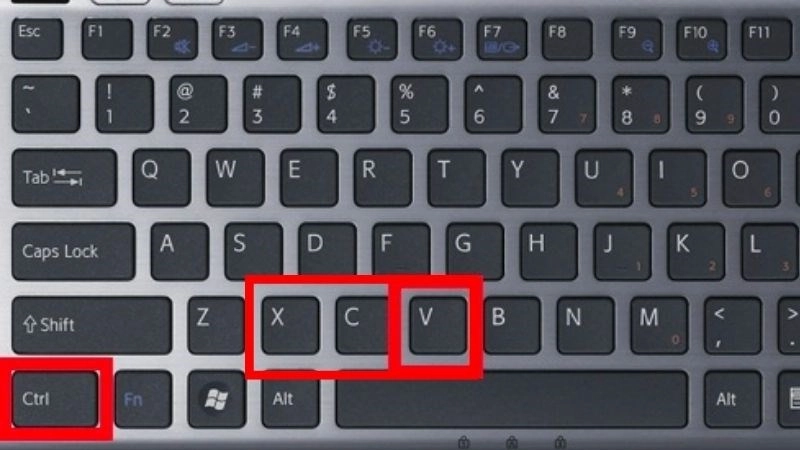
Bước 2: Sau khi đã chọn xong dữ liệu, nhấn tổ hợp phím Ctrl + C để sao chép. Ngay lúc này, dữ liệu sẽ được lưu vào Clipboard của hệ thống.
Bước 3: Di chuyển đến vị trí mà bạn muốn dán dữ liệu, có thể là trong Word, Excel, thư mục khác hoặc ô nhập văn bản bất kỳ.
Bước 4: Đặt con trỏ chuột tại vị trí cần dán và nhấn Ctrl + V. Dữ liệu đã sao chép sẽ xuất hiện ngay lập tức.
Trong trường hợp bạn muốn di chuyển dữ liệu thay vì sao chép, ở Bước 2 hãy sử dụng Ctrl + X (Cắt), sau đó thực hiện các bước dán tương tự.
Với các thiết bị MacBook chạy macOS, thao tác sao chép bằng bàn phím cũng rất đơn giản và trực quan:
Bước 1: Dùng chuột hoặc trackpad để chọn nội dung cần sao chép. Với văn bản, bạn kéo thả để bôi đen; với tệp tin, chỉ cần nhấp chọn.
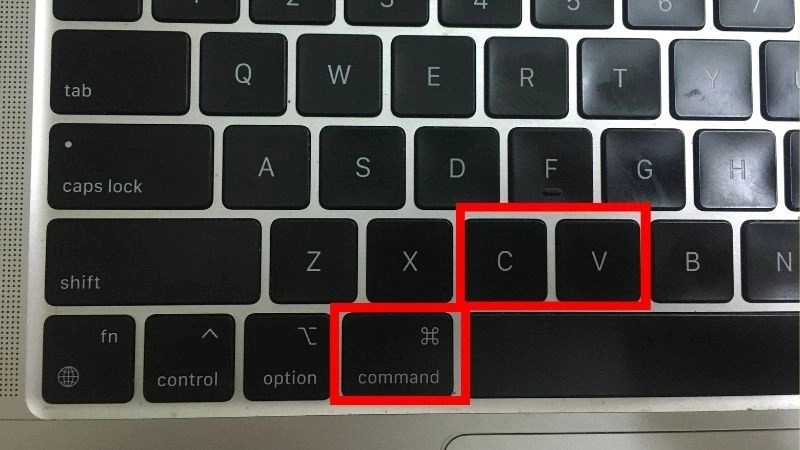
Bước 2: Nhấn tổ hợp phím ⌘ Command + C để sao chép dữ liệu vào Clipboard.
Bước 3: Di chuyển đến vị trí muốn dán dữ liệu, chẳng hạn như tài liệu Word, email hoặc thư mục khác.
Bước 4: Nhấn ⌘ Command + V để dán dữ liệu. Nếu muốn cắt và di chuyển dữ liệu, bạn sử dụng ⌘ Command + X ở bước sao chép.
Sao chép bằng chuột là cách làm trực quan, dễ nhớ, phù hợp với người mới sử dụng máy tính hoặc khi làm việc trên những phần mềm không hỗ trợ phím tắt.
Bạn có thể thực hiện sao chép trên Windows bằng chuột theo các bước chi tiết sau:

Bước 1: Dùng chuột trái để chọn dữ liệu cần sao chép. Với văn bản, nhấn giữ chuột trái và kéo để bôi đen đoạn cần sao chép. Với tệp tin hoặc thư mục, nhấp chuột chọn đối tượng cần dùng.
Bước 2: Nhấn chuột phải vào phần dữ liệu đã chọn để mở menu tùy chọn.
Bước 3: Trong menu hiển thị, chọn Copy để sao chép hoặc chọn Cut nếu bạn muốn di chuyển dữ liệu.
Bước 4: Di chuyển đến vị trí cần dán, nhấn chuột phải và chọn Paste. Ngay lập tức, dữ liệu sẽ được dán vào vị trí mới.
Trên MacBook, thao tác sao chép bằng chuột được thực hiện như sau:

Bước 1: Đặt con trỏ chuột vào nội dung cần sao chép. Với văn bản, bạn kéo thả để chọn; với hình ảnh hoặc tệp tin, chỉ cần nhấp chọn.
Bước 2: Nhấn chuột phải hoặc sử dụng tổ hợp Control + click để mở menu ngữ cảnh.
Bước 3: Chọn Copy hoặc Copy Image (đối với hình ảnh) để sao chép dữ liệu.
Bước 4: Di chuyển đến vị trí muốn dán, tiếp tục nhấn chuột phải và chọn Paste để hoàn tất thao tác.
Trong trường hợp bạn thường xuyên sao chép dữ liệu dung lượng lớn, nhiều tệp hoặc thư mục, việc sử dụng phần mềm hỗ trợ sẽ giúp quá trình sao chép diễn ra nhanh và ổn định hơn.
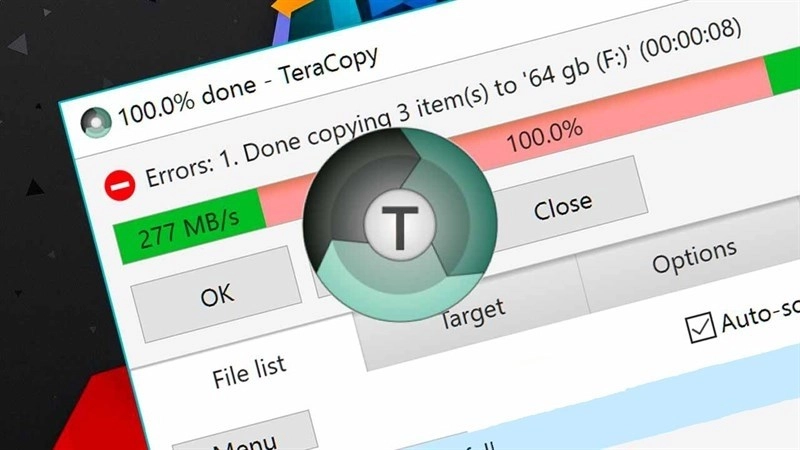
TeraCopy là phần mềm tăng tốc sao chép rất được ưa chuộng trên Windows. Các bước sử dụng TeraCopy như sau:
Bước 1: Tải và cài đặt phần mềm TeraCopy trên máy tính.
Bước 2: Sau khi cài đặt, mở thư mục chứa các file hoặc thư mục bạn muốn sao chép.
Bước 3: Nhấp chuột phải vào dữ liệu cần sao chép, chọn TeraCopy > Copy hoặc Move tùy theo nhu cầu.
Bước 4: Chọn thư mục đích và bắt đầu quá trình sao chép. TeraCopy sẽ hiển thị tiến trình chi tiết, cho phép bạn tạm dừng hoặc tiếp tục khi cần.
Robocopy là công cụ sao chép nâng cao được tích hợp sẵn trong Windows, phù hợp với người dùng kỹ thuật hoặc môi trường doanh nghiệp:

Bước 1: Mở Command Prompt với quyền quản trị (Run as Administrator).
Bước 2: Nhập lệnh Robocopy với đường dẫn thư mục nguồn và thư mục đích tương ứng.
Bước 3: Nhấn Enter để bắt đầu quá trình sao chép. Hệ thống sẽ tự động sao chép dữ liệu theo các tham số đã thiết lập.
Robocopy đặc biệt phù hợp khi sao chép số lượng lớn dữ liệu hoặc đồng bộ thư mục giữa các ổ đĩa.
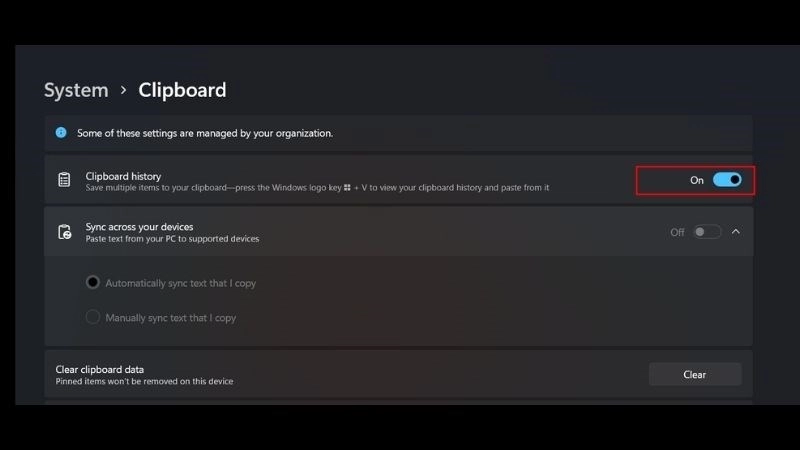
Để xem lại các nội dung đã sao chép, bạn cần bật Clipboard History trong Settings > System > Clipboard. Sau khi kích hoạt, nhấn Windows + V để hiển thị danh sách các nội dung đã sao chép gần đây, giúp bạn dễ dàng chọn và dán lại khi cần.
Trên macOS, bạn có thể xem nội dung Clipboard bằng cách mở Finder > Edit > Show Clipboard. Lưu ý rằng Clipboard mặc định của macOS chỉ lưu một nội dung gần nhất và không có lịch sử dài như Windows.
Bên cạnh việc xem lịch sử sao chép, xóa dữ liệu Clipboard cũng là thao tác cần thiết để bảo mật thông tin cá nhân hoặc giải phóng bộ nhớ tạm.

Windows cho phép người dùng xóa từng mục hoặc xóa toàn bộ lịch sử sao chép rất linh hoạt. Các bước thực hiện cụ thể như sau:
Bước 1: Nhấn tổ hợp phím Windows + V để mở cửa sổ Clipboard History.
Bước 2: Với từng nội dung trong danh sách, bạn nhấp vào biểu tượng ba chấm ở góc phải và chọn Delete để xóa riêng nội dung đó.
Bước 3: Nếu muốn xóa toàn bộ lịch sử sao chép, bạn vào Settings > System > Clipboard.
Bước 4: Tại mục Clear Clipboard Data, nhấn Clear để xóa toàn bộ dữ liệu đã lưu trong Clipboard.
Sau khi xóa, lịch sử sao chép sẽ được làm trống hoàn toàn, giúp đảm bảo an toàn thông tin khi sử dụng máy tính dùng chung.
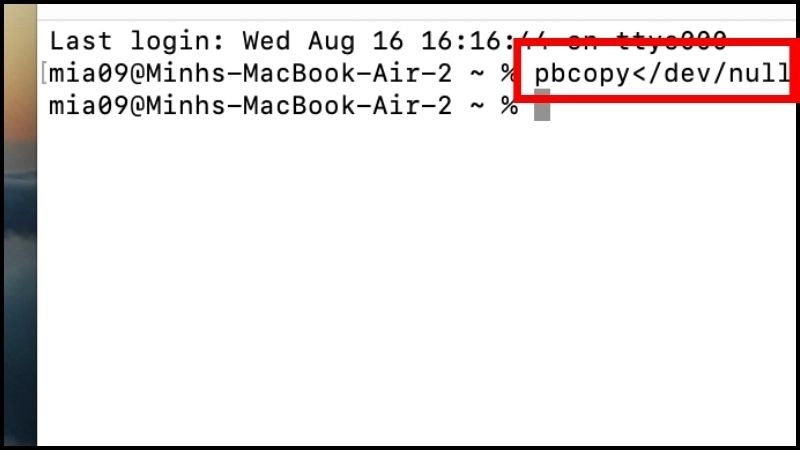
Với macOS, do Clipboard chỉ lưu một nội dung gần nhất nên việc xóa khá đơn giản. Bạn có thể áp dụng một trong các cách sau:
Sau đó, bạn nhập lệnh pbcopy
Kết luận
Với những hướng dẫn chi tiết trên, Thành Nhân TNC hy vọng bạn đã nắm rõ cách sao chép trên máy tính Windows và MacBook, từ thao tác cơ bản bằng bàn phím, chuột cho đến quản lý Clipboard và sử dụng phần mềm hỗ trợ. Việc hiểu và sử dụng đúng các thao tác sao chép không chỉ giúp tiết kiệm thời gian mà còn nâng cao hiệu suất làm việc mỗi ngày.
Tham khảo các bài viết liên quan: