Laptop
 PC - Máy trạm - Server
 Linh Kiện Máy Tính
 Phần Mềm
 Màn Hình Máy Tính
 Phụ Kiện Máy Tính
 Thiết Bị Văn Phòng
 Thiết Bị Mạng
 Linh Kiện Laptop
 Thiết Bị Âm Thanh
 HDD/SSD External
 Camera
 Tivi
Tivi
 Thiết Bị Thông Minh
 Thiết Bị Gia Dụng
 Bàn/Ghế Gaming
 Tin tức
 Xây Dựng Cấu Hình
 Sản phẩm bán chạy
 HotDeal
 Công TY
 Hướng dẫn
Máy tính chạy chậm, trình duyệt web thường xuyên bị đơ, hay đơn giản là bạn cảm thấy bất an khi cho người khác mượn laptop vì sợ lộ những trang web riêng tư đã truy cập? Nguyên nhân chính thường đến từ việc dữ liệu duyệt web bị tích tụ quá nhiều. Chính vì vậy, nắm được cách xóa lịch sử trên máy tính là một kỹ năng cơ bản nhưng cực kỳ quan trọng để bảo vệ sự riêng tư và tối ưu hiệu suất thiết bị. Trong bài viết này sẽ hướng dẫn bạn một cách chi tiết các bước thao tác đơn giản và nhanh chóng nhất.
Trình duyệt lưu lại mọi trang web bạn ghé thăm, các từ khóa bạn tìm kiếm và thậm chí là thông tin điền tự động vào biểu mẫu (họ tên, địa chỉ, số điện thoại). Nếu bạn sử dụng máy tính công cộng hoặc cho người khác mượn máy, việc không thực hiện cách xóa lịch sử trên máy tính đồng nghĩa với việc bạn đang mở cửa cho họ xem lại toàn bộ hành trình trên Internet của mình.
Mỗi khi bạn truy cập một website, trình duyệt sẽ tải về các tệp tin tạm, hình ảnh và cookies để lần sau tải trang nhanh hơn. Tuy nhiên, theo thời gian, "kho" dữ liệu này sẽ phình to lên đến hàng Gigabyte. Điều này vô tình khiến trình duyệt trở nên nặng nề, khởi động chậm và ngốn RAM của máy tính. Xóa lịch sử và bộ nhớ đệm là liều thuốc "tăng lực" tức thì cho trình duyệt.
Đã bao giờ bạn vào một trang web quen thuộc nhưng giao diện bị vỡ, hoặc không cập nhật nội dung mới? Đó là do trình duyệt vẫn đang tải dữ liệu cũ từ bộ nhớ đệm thay vì tải dữ liệu mới từ máy chủ. Xóa lịch sử và cache sẽ buộc trình duyệt tải lại bản mới nhất, giúp khắc phục triệt để các lỗi hiển thị này.
Đôi khi, bạn muốn tìm lại một bài viết hay đã đọc tuần trước nhưng quên lưu lại. Trước khi xóa sạch mọi thứ, hãy học cách xem lại lịch sử một cách khoa học.
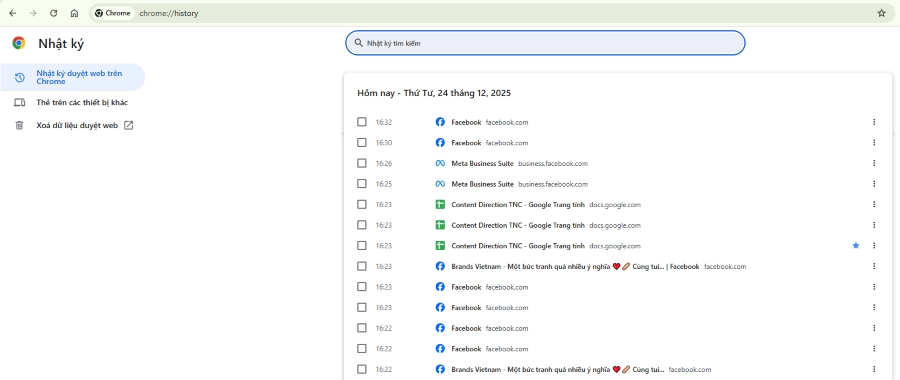
Cách thực hiện nhanh như sau:
- Bước 1: Mở trình duyệt Google Chrome.
- Bước 2: Nhấn tổ hợp phím tắt Ctrl + H (trên Windows) hoặc Command + Y (trên macOS).
- Bước 3: Một tab mới tên là "Lịch sử" sẽ hiện ra, liệt kê toàn bộ các trang web bạn đã truy cập theo trình tự thời gian.
Mẹo nhỏ: Tại thanh tìm kiếm ở đầu trang Lịch sử, bạn có thể gõ từ khóa liên quan đến trang web cần tìm (ví dụ: "tài liệu họp", "báo cáo") để lọc nhanh kết quả thay vì phải cuộn chuột tìm kiếm thủ công.
Google Chrome hiện là trình duyệt phổ biến nhất thế giới, vì vậy đây là phần quan trọng nhất bạn cần nắm vững. Quy trình thực hiện cách xóa lịch sử trên máy tính với Chrome rất trực quan.
- Bước 1: Tại giao diện Chrome, nhấn vào biểu tượng 3 dấu chấm dọc ở góc trên cùng bên phải màn hình.
- Bước 2: Chọn Công cụ khác (More tools) > Xóa dữ liệu duyệt web (Clear browsing data).
Phím tắt nhanh: Bạn có thể nhấn tổ hợp phím Ctrl + Shift + Delete để mở ngay lập tức bảng tùy chọn này.
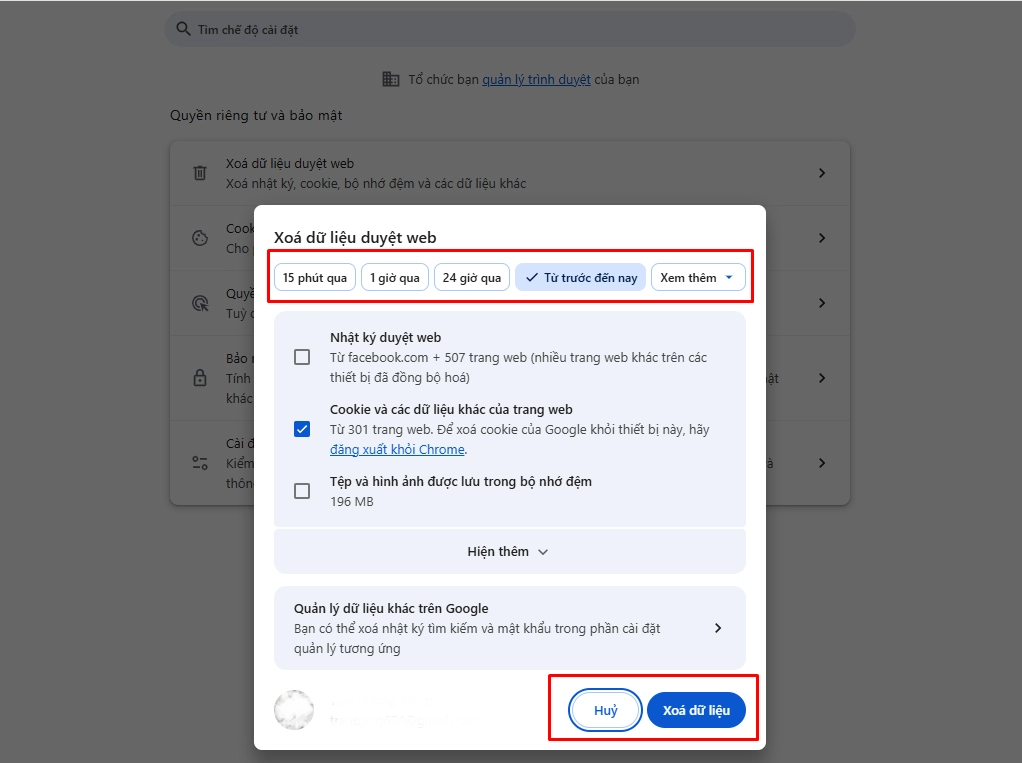
Tại cửa sổ hiện ra, bạn sẽ thấy mục Phạm vi thời gian (Time range). Google cho phép bạn linh hoạt chọn:
Bạn cần chú ý tích chọn đúng các mục cần xóa để tránh mất dữ liệu quan trọng:
Sau khi chọn xong, nhấn nút Xóa dữ liệu (Clear data) và chờ vài giây để quá trình hoàn tất.
Mặc dù Internet Explorer đã cũ, nhưng một số hệ thống văn phòng vẫn còn sử dụng. Bên cạnh đó, Microsoft Edge đang ngày càng phổ biến trên Windows 10 và 11.
Với những máy tính đời cũ còn dùng IE, bạn làm như sau:
- Bước 1: Mở trình duyệt IE, chọn biểu tượng Bánh răng (Tools) ở góc phải.
- Bước 2: Chọn Safety > Delete browsing history (Hoặc dùng phím tắt Ctrl + Shift + Delete).
- Bước 3: Cửa sổ hiện ra, bạn tích chọn History, Cookies, Temporary Internet files > Nhấn Delete ở dưới cùng.
Edge sử dụng nhân Chromium giống Chrome nên giao diện khá tương đồng:
- Bước 1: Nhấn vào dấu 3 chấm ngang ở góc phải > chọn Settings (Cài đặt).
- Bước 2: Ở menu bên trái, chọn Privacy, search, and services (Quyền riêng tư, tìm kiếm và dịch vụ).
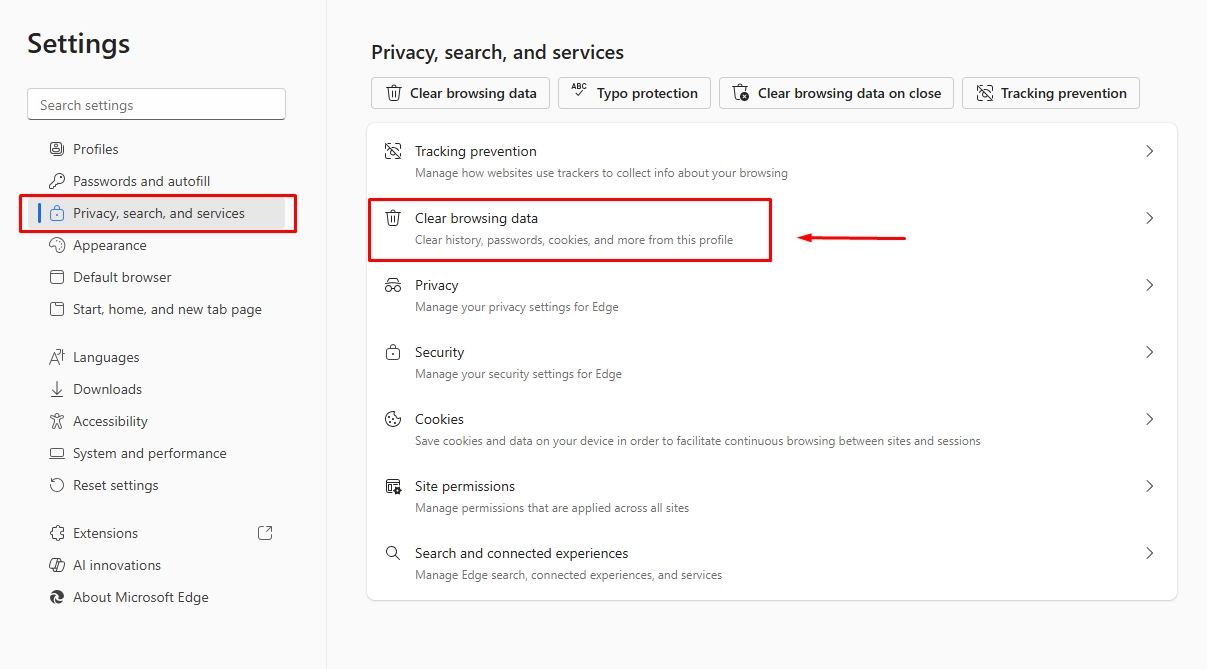
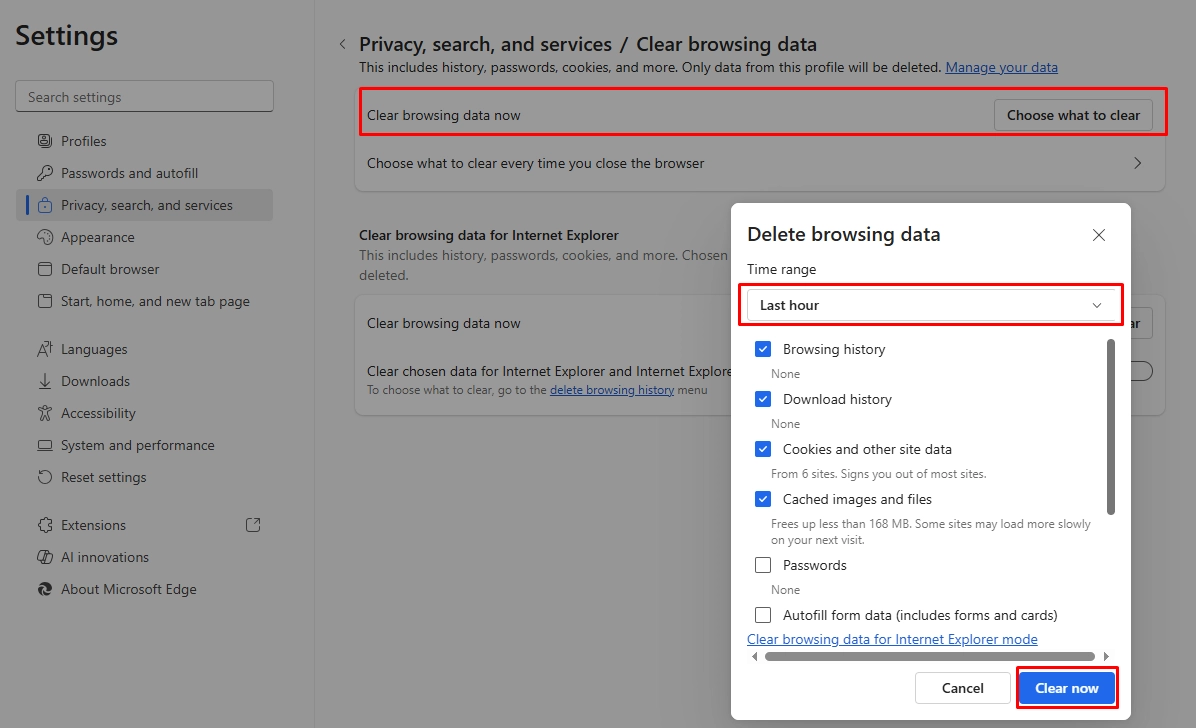
Nhiều người lầm tưởng "lịch sử máy tính" chỉ nằm ở trình duyệt web. Tuy nhiên, Windows cũng lưu lại dấu vết các thư mục và tệp tin bạn vừa mở. Để bảo mật tuyệt đối, bạn nên biết thêm thủ thuật này.
Khi bạn gõ tìm kiếm file trong ổ đĩa, Windows sẽ lưu lại từ khóa đó. Để xóa:
- Bước 1: Mở File Explorer (hoặc My Computer).
- Bước 2: Nhấn chuột phải vào thanh Quick Access (ngôi sao màu xanh) bên trái, chọn Options.
- Bước 3: Tại thẻ General, mục Privacy, bạn sẽ thấy nút Clear bên cạnh dòng "Clear File Explorer history". Nhấn vào đó để xóa toàn bộ lịch sử truy cập thư mục.
Cũng tại mục Privacy trong bảng Options nói trên, bạn hãy bỏ tích hai ô:
Hành động này sẽ ngăn Windows hiển thị danh sách các file bạn vừa mở mỗi khi bật máy lên, đảm bảo sự riêng tư tuyệt đối khi làm việc trong môi trường văn phòng.
Việc nắm vững cách xóa lịch sử trên máy tính là một thói quen công nghệ văn minh và cần thiết. Tuy nhiên, bạn cần hiểu rằng việc dọn dẹp phần mềm chỉ giúp cải thiện hiệu suất ở một mức độ nhất định. Nếu bạn đã xóa sạch lịch sử, dọn rác hệ thống mà máy tính vẫn thường xuyên giật lag, khởi động chậm chạp hoặc không đáp ứng được nhu cầu công việc hiện tại, thì có lẽ vấn đề nằm ở phần cứng của máy CPU, RAM, ổ cứng.
Nếu bạn đang tìm kiếm một "người bạn đồng hành" mới mạnh mẽ hơn, hãy tham khảo ngay các dòng laptop văn phòng, laptop Gaming và PC cấu hình cao chính hãng tại Thành Nhân TNC. Đừng để chiếc máy tính chậm chạp kìm hãm hiệu suất làm việc của bạn!
>>> Xem thêm: