Trong thời đại đa nhiệm, việc phải liên tục chuyển đổi giữa nhiều cửa sổ làm việc trên một màn hình duy nhất có thể làm giảm hiệu suất và gây mất tập trung. Chính vì vậy, mô hình laptop 3 màn hình đang trở thành lựa chọn được nhiều lập trình viên, nhà đầu tư, designer, streamer và nhân viên văn phòng quan tâm. Với khả năng mở rộng không gian hiển thị, giải pháp này giúp xử lý nhiều tác vụ cùng lúc, nâng cao hiệu quả công việc và mang lại trải nghiệm làm việc chuyên nghiệp hơn. Vậy laptop 3 màn hình là gì, có những lợi ích nào và liệu có đáng để đầu tư? Hãy cùng Thành Nhân TNC tìm hiểu chi tiết trong bài viết dưới đây.
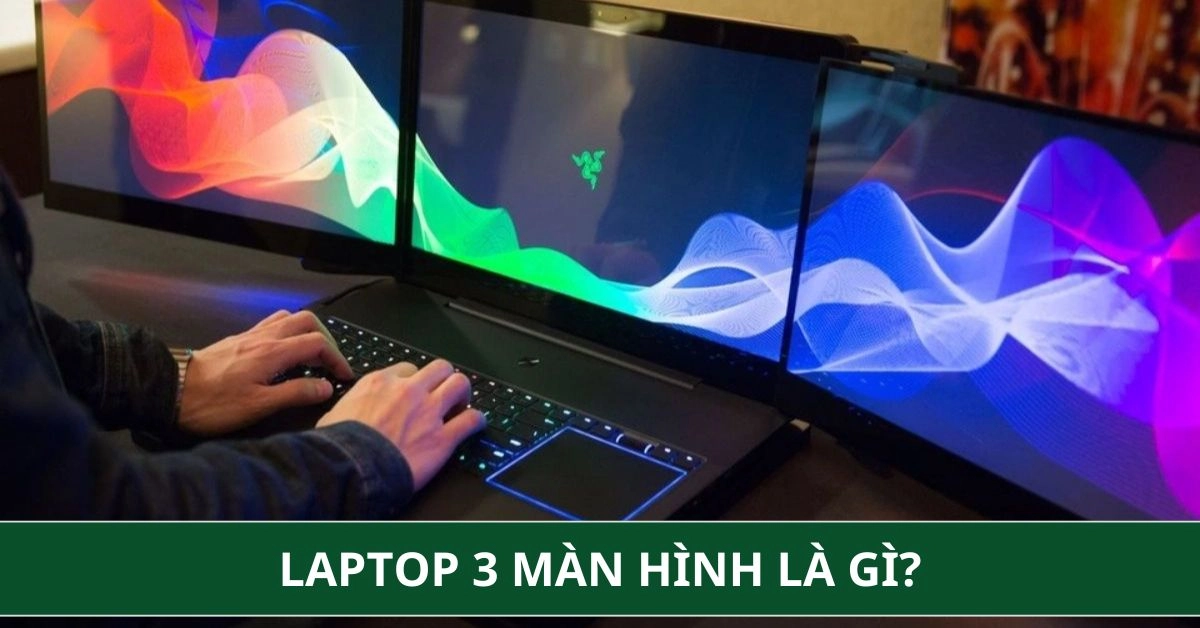
Laptop 3 màn hình là hệ thống máy tính xách tay sử dụng ba màn hình hiển thị đồng thời, bao gồm màn hình chính của laptop kết hợp với hai màn hình phụ được kết nối thông qua các cổng xuất hình hoặc bộ mở rộng chuyên dụng. Ba màn hình này hoạt động độc lập, cho phép hiển thị những nội dung khác nhau trên từng màn hình thay vì chỉ sao chép (Mirror) hình ảnh.
Việc mở rộng không gian làm việc giúp người dùng dễ dàng theo dõi nhiều ứng dụng cùng lúc mà không cần liên tục chuyển đổi giữa các cửa sổ bằng tổ hợp phím Alt + Tab. Chẳng hạn, bạn có thể mở bảng tính Excel trên một màn hình, họp trực tuyến trên màn hình thứ hai và tra cứu tài liệu hoặc trình duyệt web trên màn hình còn lại. Điều này giúp quá trình làm việc diễn ra liền mạch, tiết kiệm thời gian và hạn chế gián đoạn. Laptop 3 màn hình đặc biệt phù hợp với những công việc yêu cầu xử lý nhiều dữ liệu như lập trình, thiết kế đồ họa, dựng video, phân tích tài chính, giao dịch chứng khoán hay livestream. Không gian hiển thị rộng hơn giúp người dùng quan sát toàn bộ nội dung cần thiết mà không phải thu nhỏ cửa sổ hoặc chuyển đổi qua lại giữa nhiều ứng dụng.
Câu trả lời là có, tuy nhiên những mẫu laptop tích hợp sẵn 3 màn hình hiện nay vẫn rất hiếm và chủ yếu xuất hiện dưới dạng sản phẩm ý tưởng (Concept) hoặc các phiên bản trình diễn công nghệ. Phần lớn laptop trên thị trường vẫn sử dụng một màn hình chính và hỗ trợ kết nối thêm màn hình ngoài khi cần mở rộng không gian làm việc.
Một trong những sản phẩm nổi bật từng thu hút sự chú ý của giới công nghệ là Razer Project Valerie, được giới thiệu tại triển lãm CES 2017. Mẫu laptop này sở hữu màn hình chính 17,3 inch cùng hai màn hình phụ có thể tự động trượt ra hai bên thông qua cơ chế ray trượt, tạo thành hệ thống hiển thị ba màn hình với độ phân giải 4K. Thiết kế này hướng đến game thủ và người dùng chuyên nghiệp cần không gian làm việc cực lớn mà vẫn đảm bảo tính di động.
Không gian hiển thị rộng hơn mang lại rất nhiều lợi ích trong học tập, làm việc và giải trí. Đó cũng là lý do ngày càng nhiều người lựa chọn thiết lập laptop 3 màn hình để nâng cao hiệu suất sử dụng.
Có thể thấy, laptop 3 màn hình không chỉ là xu hướng công nghệ mà còn là giải pháp giúp tối ưu không gian làm việc, nâng cao khả năng đa nhiệm và đáp ứng tốt nhu cầu của nhiều nhóm người dùng khác nhau.
Không cần phải sở hữu một chiếc laptop tích hợp sẵn ba màn hình, bạn vẫn có thể mở rộng không gian làm việc bằng nhiều giải pháp khác nhau. Tùy vào cấu hình máy, nhu cầu sử dụng và ngân sách, bạn có thể lựa chọn phương án phù hợp dưới đây.
Đây là cách thiết lập laptop 3 màn hình đơn giản và phổ biến nhất hiện nay. Nếu laptop được trang bị nhiều cổng xuất hình như HDMI, DisplayPort, Mini DisplayPort hoặc USB Type-C hỗ trợ DisplayPort Alt Mode/Thunderbolt, bạn chỉ cần kết nối trực tiếp với hai màn hình ngoài bằng cáp tương thích. Ưu điểm của phương pháp này là tín hiệu hình ảnh ổn định, độ trễ thấp và không cần đầu tư thêm nhiều phụ kiện. Tuy nhiên, bạn cần kiểm tra trước khả năng xuất đồng thời nhiều màn hình của laptop cũng như chuẩn kết nối được hỗ trợ để đảm bảo hệ thống hoạt động ổn định.
Đối với các dòng laptop siêu mỏng chỉ được trang bị một hoặc hai cổng USB Type-C, Hub USB-C hoặc Docking Station là giải pháp tối ưu. Thiết bị này giúp mở rộng số lượng cổng kết nối, cho phép xuất hình ảnh ra nhiều màn hình thông qua HDMI hoặc DisplayPort chỉ từ một cổng USB-C duy nhất trên laptop.
Ngoài khả năng hỗ trợ nhiều màn hình, các Dock còn tích hợp thêm cổng USB, LAN, đầu đọc thẻ nhớ và cổng sạc Power Delivery, giúp góc làm việc gọn gàng và chuyên nghiệp hơn. Đây là lựa chọn phù hợp cho nhân viên văn phòng, lập trình viên hoặc người thường xuyên làm việc tại một vị trí cố định.
Nếu thường xuyên di chuyển, bạn có thể sử dụng các màn hình di động để tạo hệ thống ba màn hình mà vẫn đảm bảo tính linh hoạt. Những mẫu Portable Monitor hiện nay có thiết kế mỏng nhẹ, kích thước từ 13 đến 16 inch và chỉ cần một cáp USB Type-C hoặc HDMI để truyền hình ảnh. Giải pháp này giúp bạn dễ dàng mở rộng không gian làm việc ở bất kỳ đâu, từ văn phòng, quán cà phê đến các chuyến công tác. Đây là lựa chọn được nhiều doanh nhân, lập trình viên và nhà sáng tạo nội dung yêu thích nhờ tính cơ động cao.
Triple Screen Extender là phụ kiện được thiết kế riêng cho laptop, bao gồm hai màn hình phụ gắn trực tiếp vào hai bên màn hình chính thông qua khung cố định. Khi cần sử dụng, người dùng chỉ việc kéo hai màn hình sang hai bên để tạo thành hệ thống ba màn hình đồng bộ. Ưu điểm của giải pháp này là tính thẩm mỹ cao, thao tác lắp đặt nhanh và không cần bố trí nhiều màn hình rời trên bàn làm việc. Đây là lựa chọn phù hợp với những người thường xuyên thuyết trình, giao dịch tài chính, lập trình hoặc cần làm việc đa nhiệm nhưng vẫn muốn giữ tính di động của laptop.
Nhìn chung, mỗi giải pháp đều có những ưu điểm riêng. Nếu làm việc cố định tại văn phòng, bạn nên lựa chọn màn hình rời kết hợp Dock USB-C để có không gian hiển thị lớn và ổn định. Trong khi đó, màn hình di động hoặc bộ Triple Screen Extender sẽ phù hợp hơn với người thường xuyên di chuyển và cần một hệ thống làm việc linh hoạt.
Không phải mọi mẫu laptop đều có thể xuất hình ảnh ra ba màn hình cùng lúc. Để hệ thống hoạt động ổn định, thiết bị cần đáp ứng một số yêu cầu về phần cứng và phần mềm. Việc kiểm tra trước các yếu tố này sẽ giúp bạn tránh tình trạng không nhận màn hình hoặc chỉ hiển thị được một phần nội dung.
Sau khi chuẩn bị đầy đủ màn hình và thiết bị kết nối, bạn chỉ cần thực hiện vài thao tác để biến chiếc laptop thành một không gian làm việc đa màn hình chuyên nghiệp.
Bước 1. Kiểm tra cổng kết nối trên laptop
Trước tiên, hãy kiểm tra các cổng xuất hình có trên laptop như HDMI, DisplayPort hoặc USB-C hỗ trợ xuất hình. Đồng thời, xác định chuẩn kết nối trên các màn hình ngoài để lựa chọn loại cáp hoặc Hub chuyển đổi phù hợp. Nếu laptop chỉ có một cổng USB-C, bạn nên sử dụng Docking Station hoặc USB-C Hub hỗ trợ xuất nhiều màn hình.
Bước 2. Kết nối các màn hình ngoài
Tiến hành kết nối từng màn hình với laptop bằng cáp hoặc Dock. Sau khi cắm hoàn tất, hệ điều hành thường sẽ tự động nhận diện các thiết bị hiển thị mới chỉ sau vài giây. Nếu màn hình chưa hiển thị, hãy kiểm tra lại dây cáp, nguồn điện hoặc thử đổi sang cổng kết nối khác.
Bước 3. Thiết lập chế độ hiển thị
Sau khi kết nối thành công, bạn cần cấu hình chế độ hiển thị để mở rộng không gian làm việc.
Nhấn chuột phải trên Desktop và chọn Display settings. Trong phần Multiple displays, chọn chế độ Extend these displays để mỗi màn hình hiển thị nội dung riêng biệt thay vì sao chép cùng một hình ảnh. Tiếp theo, kéo thả các biểu tượng màn hình theo đúng vị trí thực tế trên bàn làm việc để việc di chuyển chuột diễn ra tự nhiên hơn.
Mở System Settings, chọn Displays, sau đó nhấn Arrange để sắp xếp vị trí các màn hình. Nếu cần, bạn có thể điều chỉnh độ phân giải, tần số quét hoặc chọn màn hình chính phục vụ công việc.
Bước 4: Sắp xếp không gian làm việc hợp lý
Để khai thác tối đa lợi ích của hệ thống 3 màn hình, bạn nên phân chia từng màn hình theo mục đích sử dụng.
Màn hình chính của laptop nên dành cho các tác vụ cần tập trung như xử lý văn bản, lập trình, chỉnh sửa hình ảnh hoặc làm việc với bảng tính. Màn hình phụ bên trái có thể dùng để mở tài liệu tham khảo, trình duyệt web hoặc thư mục chứa dữ liệu. Trong khi đó, màn hình bên phải phù hợp để hiển thị email, ứng dụng nhắn tin, lịch làm việc hoặc các công cụ theo dõi tiến độ dự án.
Chi phí để xây dựng một bộ laptop 3 màn hình phụ thuộc vào loại màn hình, phụ kiện kết nối và nhu cầu sử dụng của từng người. Nếu chỉ phục vụ công việc văn phòng, học tập hoặc lập trình, bạn không cần đầu tư quá nhiều. Ngược lại, với các công việc thiết kế đồ họa, dựng video hay giao dịch tài chính, việc lựa chọn màn hình chất lượng cao sẽ mang lại trải nghiệm tốt hơn.
Lưu ý: Tổng chi phí có thể thay đổi đáng kể tùy vào độ phân giải (Full HD, 2K hay 4K), tần số quét (60Hz, 100Hz, 144Hz...) và thương hiệu màn hình mà bạn lựa chọn.
Một hệ thống ba màn hình chỉ thực sự phát huy hiệu quả khi được thiết lập đúng cách. Ngoài việc lựa chọn thiết bị phù hợp, bạn cũng nên lưu ý một số yếu tố trong quá trình sử dụng để đảm bảo hiệu năng, sự ổn định và trải nghiệm lâu dài.
Việc thiết lập laptop 3 màn hình không còn quá phức tạp nhờ sự hỗ trợ của màn hình rời, màn hình di động và các thiết bị Dock/Hub hiện đại. Chỉ cần lựa chọn giải pháp phù hợp với nhu cầu và cấu hình máy, bạn đã có thể mở rộng không gian làm việc, tăng khả năng đa nhiệm và nâng cao hiệu suất trong học tập, thiết kế, lập trình hay xử lý dữ liệu.
Hy vọng những chia sẻ trên đã giúp bạn hiểu rõ laptop 3 màn hình là gì, cách thiết lập cũng như các điều kiện cần để vận hành ổn định. Đừng quên theo dõi Thành Nhân TNC để cập nhật thêm nhiều kiến thức hữu ích về laptop, màn hình, linh kiện máy tính và những kinh nghiệm chọn mua thiết bị công nghệ phù hợp với nhu cầu sử dụng. Nếu đang tìm kiếm màn hình, Dock chuyển đổi hay laptop chính hãng với mức giá cạnh tranh, Thành Nhân TNC luôn sẵn sàng đồng hành cùng bạn.