Danh mục
Danh Mục

Cách khắc phục lỗi VGA nhanh chóng hiệu quả 2026

Đóng góp bởi: Huyen / Ngày 16-07-2026

Màn hình máy tính bị tắt đột ngột, nhấp nháy liên tục hoặc xuất hiện các đường sọc ngang dọc khi chơi game và xử lý video là những biểu hiện rõ ràng của lỗi VGA. Bài viết này, Thành Nhân TNC sẽ giải đáp các nguyên nhân gây ra lỗi này và hướng dẫn bạn cách khắc phục an toàn, hiệu quả tại nhà. 

Lỗi VGA là gì?

Lỗi VGA là tình trạng bộ xử lý đồ họa (GPU) hoặc các mạch linh kiện trên card màn hình gặp sự cố phần cứng hoặc xung đột phần mềm. Sự cố này làm gián đoạn quá trình truyền tải tín hiệu và khiến máy tính không thể hiển thị hình ảnh bình thường. 
Lỗi VGA có thể xuất hiện trên cả hệ thống card tích hợp (VGA Onboard) lẫn card đồ họa rời của PC và thiết bị laptop hiệu năng cao.
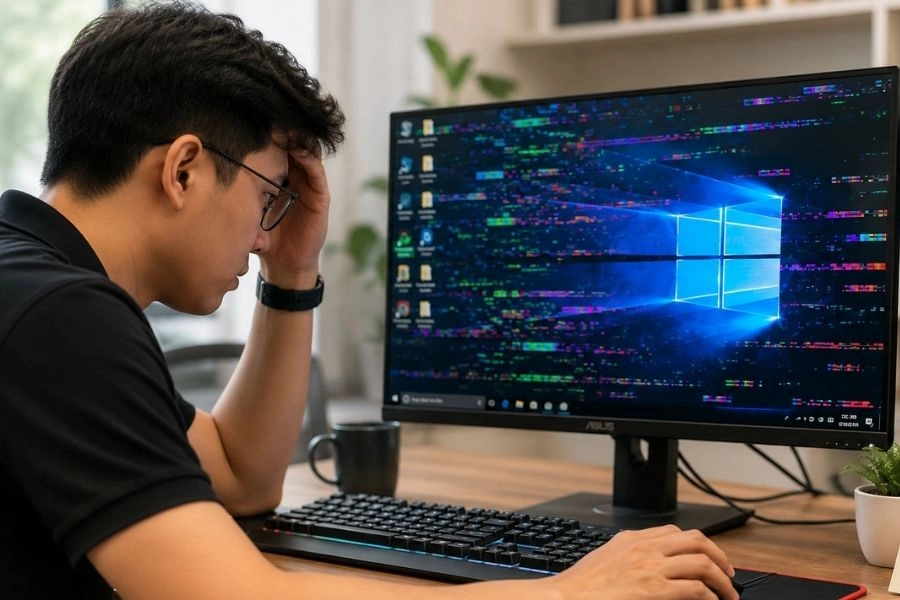
Lỗi VGA là gì

Dấu hiệu nhận biết và nguyên nhân gây lỗi VGA

Dưới đây là các biểu hiện trực quan của lỗi VGA đi kèm nguyên nhân cụ thể giúp người dùng đối chiếu trực tiếp để xác định đúng phương án xử lý cho từng trường hợp card đồ họa bị lỗi:

Màn hình không hiển thị 

Thùng nguồn PC hoặc laptop vẫn chạy, đèn tín hiệu sáng và quạt tản nhiệt quay nhưng không có tín hiệu lên màn hình.
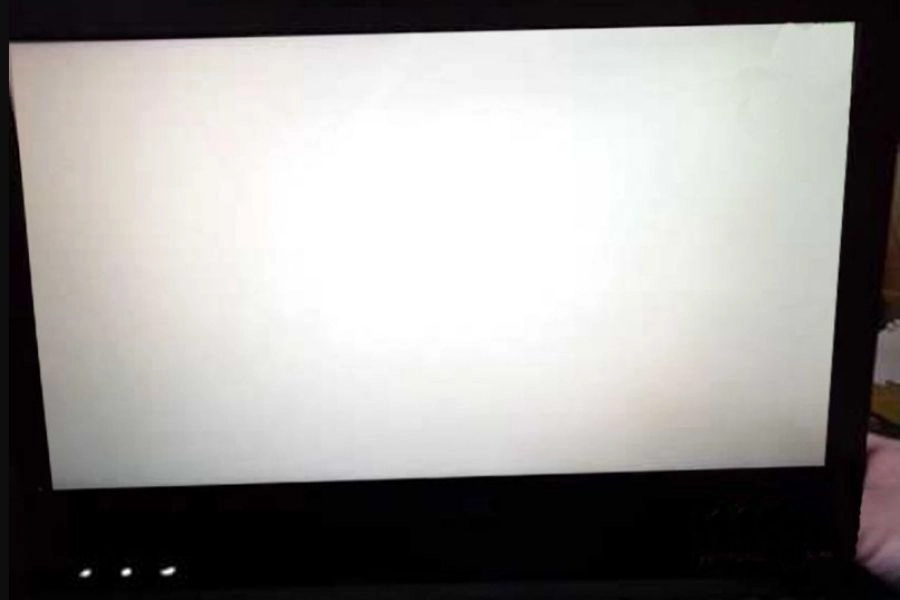
Lỗi VGA Màn hình không hiển thị 

Nguyên nhân: Do chân cắm PCIe tiếp xúc với bo mạch chủ bị bám bụi bẩn, lỏng cáp truyền tín hiệu, hỏng tụ điện nguồn trên card, hoặc nhân GPU đồ họa đã bị hỏng hoàn toàn khiến máy tính không nhận vga.

Hình ảnh bị nhiễu hoặc xuất hiện sọc dọc, sọc ngang

Trên màn hình xuất hiện các đốm màu hoặc các đường kẻ sọc nhiễu cắt ngang không gian làm việc. Đây là một trong những dấu hiệu lỗi vga phần cứng rất đặc trưng.
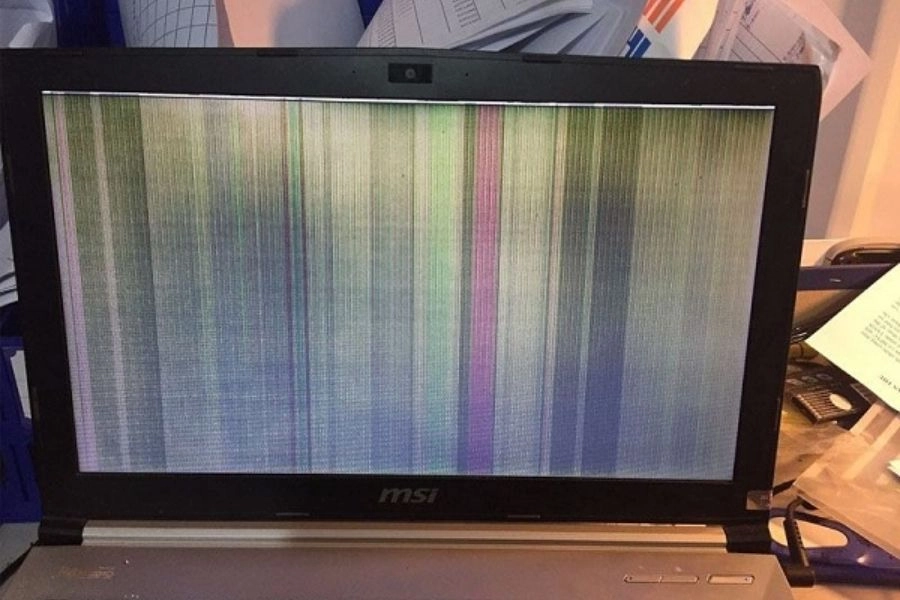
Lỗi VGA màn hình sọc ngang

Nguyên nhân: Hiện tượng hở chân chip liên kết giữa GPU và bo mạch chủ do nhiệt độ cao, hoặc các chip nhớ (VRAM) trên card màn hình đã bị hỏng, lỗi mạch.

Màu sắc hiển thị sai lệch, loang lổ

Hình ảnh hiển thị sai tông sắc, loang màu hoặc bị ám các màu xanh, đỏ, tím bất thường.
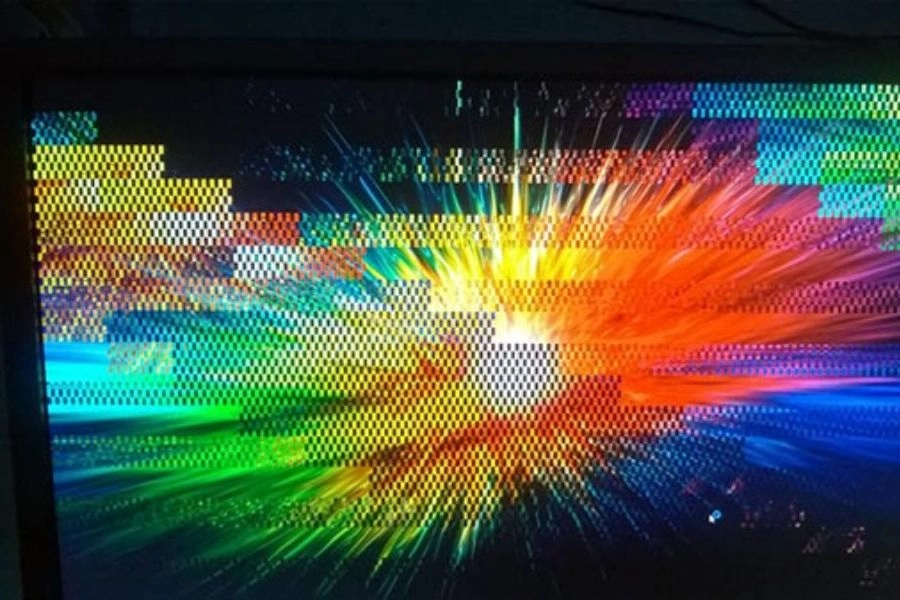
Lỗi VGA màn hình bị nhiễu

Nguyên nhân: Do lỗi cáp tín hiệu từ card màn hình lên tấm nền (phổ biến trên laptop), cổng xuất hình (HDMI/DisplayPort) bị rỉ sét tiếp xúc kém, hoặc mạch xử lý màu sắc trên GPU gặp sự cố.

Máy tính phát tiếng bíp liên tục khi khởi động

Bo mạch chủ (Mainboard) phát ra các chuỗi tiếng bíp ngắn dài liên tiếp và máy không khởi động vào hệ điều hành.
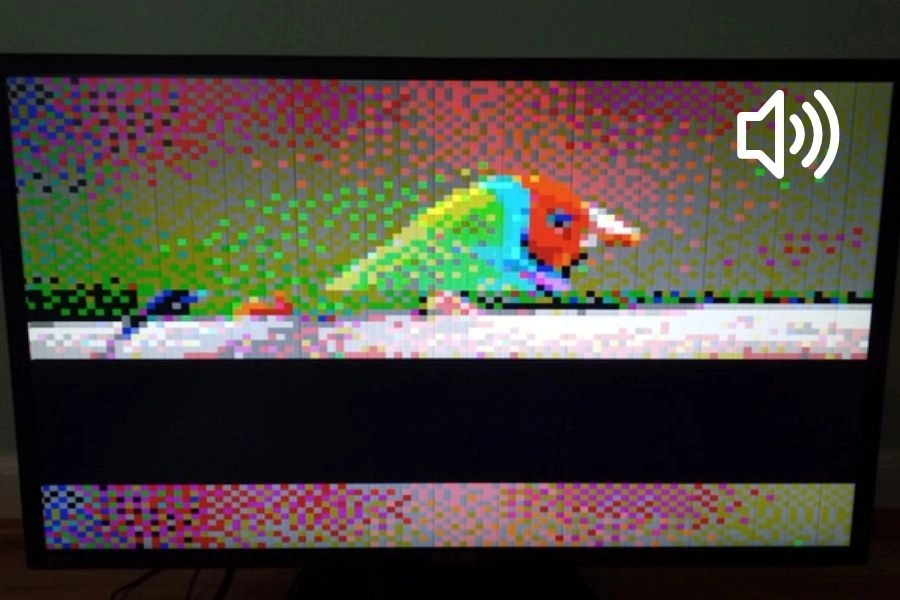
Lỗi VGA phát ra tiếng bíp

Nguyên nhân: Giao tiếp phần cứng bị ngắt quãng do card màn hình bị lỏng khỏi khe cắm, hoặc bo mạch chủ không nhận diện được thiết bị đồ họa.

Hệ thống tự động sập nguồn hoặc hiện màn hình xanh khi chạy tác vụ nặng

Khi mở các phần mềm đồ họa, dựng phim hoặc trò chơi cấu hình cao, máy sẽ đột ngột tắt hoặc xuất hiện màn hình xanh kèm mã lỗi liên quan đến Driver đồ họa.
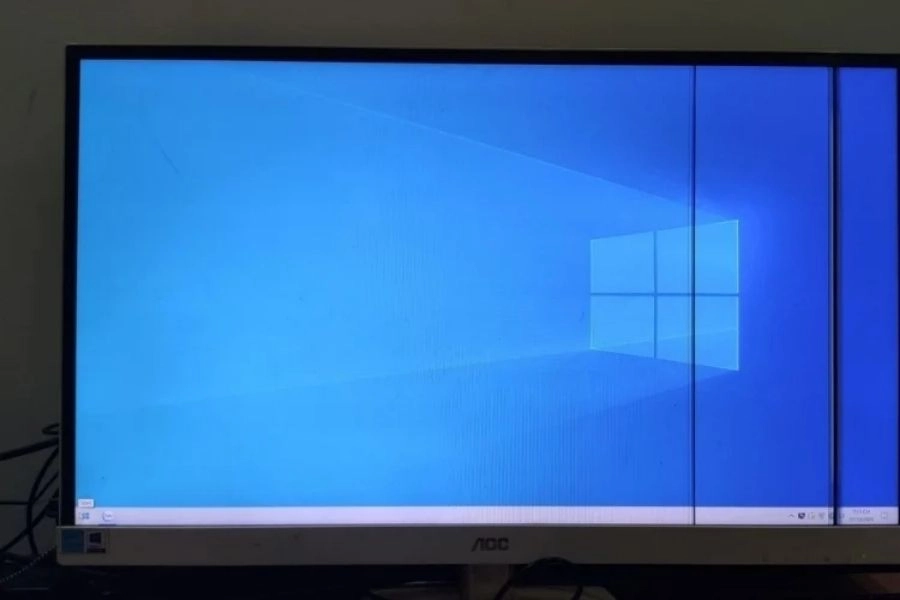
Lỗi VGA màn hình hiển thị loang lổ

Nguyên nhân do quá nhiệt hệ thống: Khi xử lý tác vụ nặng, GPU tỏa ra lượng nhiệt lớn. Nếu quạt tản nhiệt bị nghẹt bụi hoặc lớp keo tản nhiệt bị khô, nhiệt độ tăng cao vượt mức an toàn sẽ làm phát sinh lỗi chip vga do nứt chân chì hoặc bong chân chip đồ họa.
  • Xung đột phần mềm: Driver đồ họa quá cũ hoặc cài đặt bản cập nhật mới không tương thích với hệ điều hành.
  • Nguồn điện không đủ: Bộ nguồn máy tính (PSU) chất lượng kém hoặc công suất thực quá thấp, không đủ cấp điện ổn định cho card đồ họa rời lúc tải nặng.

Cách tự sửa lỗi VGA hiệu quả tại nhà

Người dùng có thể tự thực hiện kiểm tra và khắc phục sự cố theo những cách sau để xử lý lỗi vga laptop hoặc máy tính để bàn trước khi mang máy đến trung tâm bảo trì:
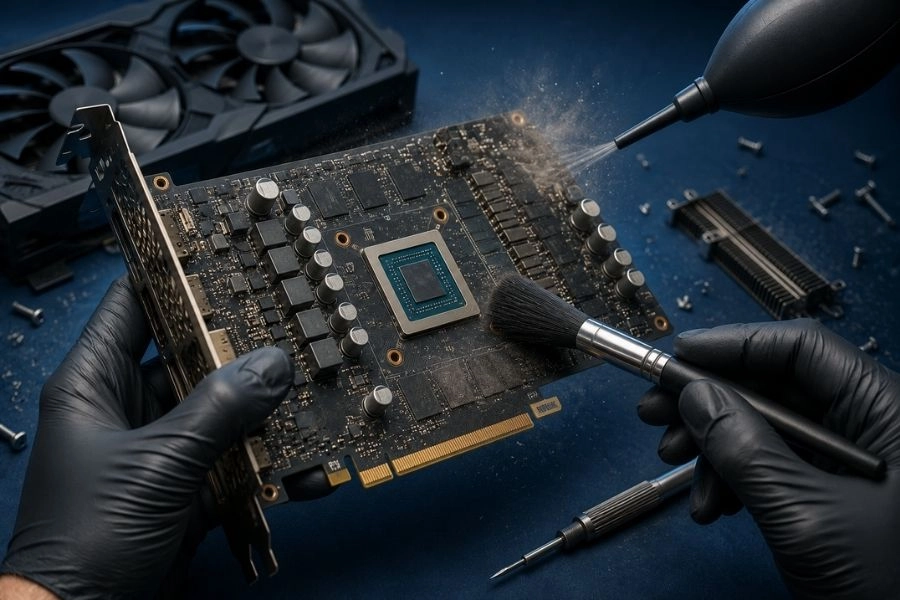
Vệ sinh linh kiện và kiểm tra cổng kết nối

  • Đối với máy tính để bàn (PC): Tắt máy hoàn toàn, ngắt nguồn điện và tháo card đồ họa rời ra khỏi khe cắm PCIe. Dùng gôm sạch để lau nhẹ các chân đồng tiếp xúc, dùng bóng xịt để thổi bụi khe cắm trên bo mạch chủ nhằm giải quyết các sự cố liên quan đến sửa lỗi vga pc. Tiến hành gắn chặt card trở lại và bảo đảm các dây cáp HDMI hoặc DisplayPort nối với màn hình đã được cắm khít.
  • Đối với Laptop: Dùng chổi mềm để làm sạch bụi tại các khe thông gió bên ngoài, tránh hiện tượng nghẹt bụi làm hơi nóng tích tụ bên trong máy gây hư hỏng hệ thống xử lý đồ họa.

Vệ sinh linh kiện và kiểm tra cổng kết nối VGA

Cài đặt lại Driver card màn hình ở chế độ sạch

Nếu hệ thống hoạt động bình thường ở các tác vụ cơ bản nhưng bị lỗi khi chạy ứng dụng đồ họa, nguyên nhân có thể do phần mềm. Hãy khởi động máy ở chế độ Safe Mode và sử dụng công cụ DDU (Display Driver Uninstaller) để xóa bỏ hoàn toàn Driver đồ họa cũ. Sau đó, truy cập vào trang chủ của nhà sản xuất (NVIDIA, AMD hoặc Intel) để tải về phiên bản Driver mới nhất và cài đặt lại.
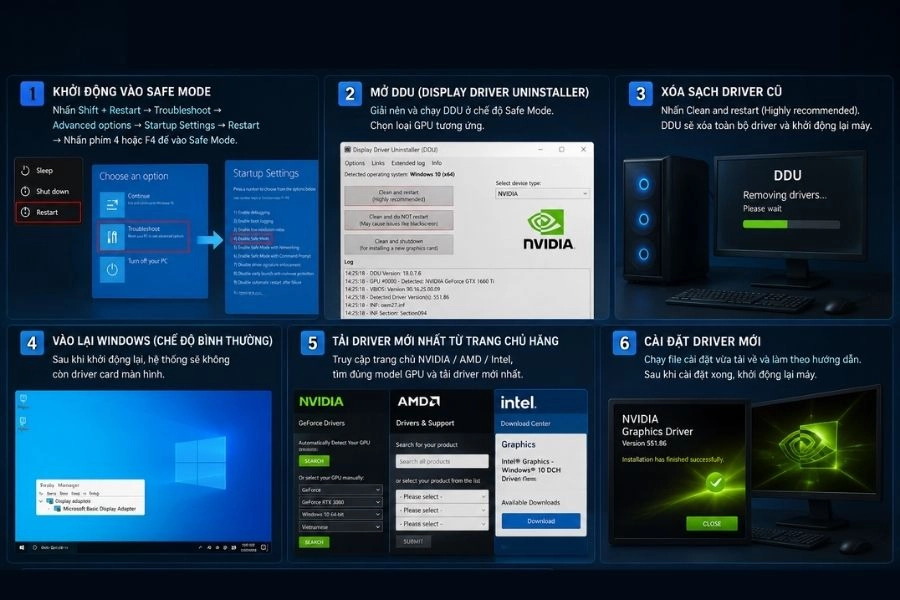
Cài đặt lại Driver card màn hình ở chế độ sạch fix lỗi VGA

Thay keo tản nhiệt định kỳ

Nếu card màn hình gặp lỗi VGA do tăng nhiệt độ đột ngột, việc tháo bộ tản nhiệt để vệ sinh và thay thế lớp keo tản nhiệt chuyên dụng cho GPU sẽ giúp giảm nhiệt độ hoạt động đáng kể, bảo vệ mạch linh kiện không bị hư hại.
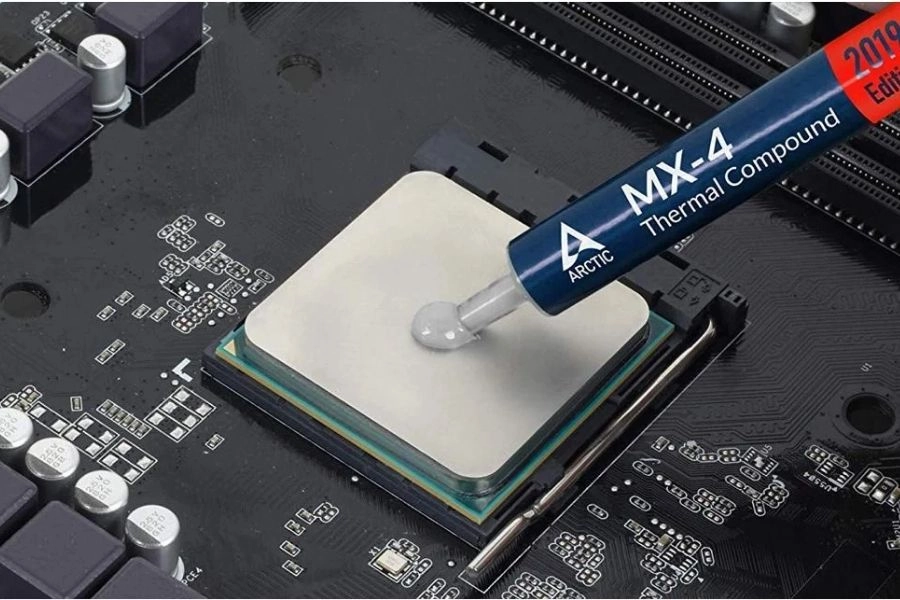
Thay keo tản nhiệt định kỳ

Lưu ý: Đối với các hư hỏng phần cứng phức tạp như hỏng chip nguồn, hỏng tụ điện hoặc chết nhân GPU, người dùng tuyệt đối không tự ý dùng các nguồn nhiệt cao như máy sấy để khò nóng bo mạch tại nhà. Việc can thiệp sai kỹ thuật có thể làm cong vênh bo mạch và khiến linh kiện bị hư hỏng hoàn toàn, không thể phục hồi.

Dịch vụ sửa lỗi VGA uy tín tại Thành Nhân TNC

Trong các trường hợp thiết bị gặp lỗi phần cứng nặng dẫn đến việc không thể hiển thị tín hiệu, bạn cần đưa máy đến trung tâm sửa chữa chuyên nghiệp để kiểm tra kỹ lưỡng.
Với hơn 32 năm hoạt động trong ngành công nghệ thông tin tại TP.HCM, Thành Nhân TNC cung cấp giải pháp xử lý sự cố công nghệ chuyên nghiệp:

  • Quy trình kiểm tra minh bạch: Thiết bị được kiểm tra trực tiếp dưới sự quan sát của khách hàng. Kỹ thuật viên thông báo chính xác tình trạng sự cố và chi phí trước khi sửa chữa.
  • Kỹ thuật chuyên sâu: Đội ngũ chuyên viên giàu kinh nghiệm thực hiện các thao tác đóng chip, hàn chân, sửa mạch nguồn, khắc phục triệt để lỗi card màn hình vga bằng máy móc chuyên dụng.
  • Chi phí hợp lý: Mang lại giải pháp tối ưu kèm bảng giá sửa vga laptop tphcm công khai, minh bạch, không phát sinh phụ phí.
  • Linh kiện thay thế chính hãng: Nếu card màn hình bị hỏng nặng không thể khắc phục, chúng tôi cung cấp các dòng card đồ họa mới chính hãng từ các thương hiệu lớn uy tín.

Kết luận

Các sự cố liên quan đến lỗi VGA cần được phát hiện và xử lý sớm để tránh gây ảnh hưởng đến tuổi thọ của các linh kiện phần cứng khác trong máy tính.
Nếu thiết bị của bạn đang có các dấu hiệu bất thường về hiển thị, hãy mang máy đến showroom Thành Nhân TNC tại địa chỉ 174-180 Bùi Thị Xuân, Quận 1, TP.HCM hoặc liên hệ qua hotline 1900 6078 để được kiểm tra và tư vấn kỹ thuật ngay hôm nay.

>> Đọc thêm các tips hữu ích khác:

Câu hỏi thường gặp

Hệ thống card tích hợp (VGA Onboard) có sửa phần cứng được không?

Không thể sửa phần cứng đối với VGA Onboard. Chip đồ họa tích hợp được đúc liền trên bộ vi xử lý (CPU) nên nếu bo mạch đồ họa tích hợp này bị lỗi linh kiện bên trong, phương án xử lý bắt buộc là phải thay thế một CPU mới. Trường hợp lỗi do Driver xung đột thì bạn mới có thể can thiệp xử lý bằng phần mềm.

Phương pháp đóng lại chân chip đồ họa (Reballing) có độ bền bao lâu?

Độ bền của chip đồ họa sau khi đóng lại chân chì thường kéo dài từ 6 tháng đến hơn 1 năm. Thời gian sử dụng thực tế phụ thuộc rất nhiều vào tay nghề kỹ thuật viên của trung tâm bảo trì, tần suất bạn chạy các tác vụ nặng và thói quen bảo dưỡng, vệ sinh máy tính định kỳ.

Tại sao máy tính bị sập nguồn hoặc hiện màn hình xanh khi mở game và phần mềm đồ họa?

Máy bị sập nguồn do chip đồ họa (GPU) bị quá nhiệt vượt ngưỡng an toàn, hoặc hệ thống bị xung đột phần mềm. Ngoài ra, việc Driver đồ họa bị lỗi thời hoặc bộ nguồn (PSU) không đủ công suất cấp điện cũng gây ra hiện tượng màn hình xanh (BSOD).

Có nên chọn mua các dòng laptop cũ từng gặp lỗi VGA và đã qua sửa chữa không?

Bạn không nên mua laptop cũ đã từng sửa card màn hình. Các thiết bị đã can thiệp khò nhiệt vào chip đồ họa rời luôn có tỷ lệ tái phát lỗi cực kỳ cao khi phải chịu áp lực từ các ứng dụng nặng, dẫn đến rủi ro hư hỏng trở lại và làm gián đoạn công việc của bạn.

Vệ sinh máy tính định kỳ giúp hạn chế lỗi VGA như thế nào?

Thao tác này giúp hạ nhiệt độ hoạt động của GPU từ 10°C đến 15°C, ngăn chặn tình trạng nứt chân chì hoặc bong chân chip đồ họa rời. Việc làm sạch bụi bẩn ở các khe thông gió và thay lớp keo tản nhiệt mới sẽ duy trì môi trường mát mẻ, từ đó bảo vệ kết cấu chân cắm của GPU không bị tác động do nhiệt độ cao tích tụ lâu ngày.
Hotline
Hotline: 19006078 (8h-18h30)
Zalo
Tư vấn Zalo (8h-18h30)
Facebook
Chat Messenger (8h-18h30)
Xóa lịch sử chat?
Toàn bộ lịch sử trò chuyện sẽ bị xóa vĩnh viễn. Bạn sẽ bắt đầu một cuộc hội thoại mới.