Laptop
 PC - Máy trạm - Server
 Linh Kiện Máy Tính
 Phần Mềm
 Màn Hình Máy Tính
 Phụ Kiện Máy Tính
 Thiết Bị Văn Phòng
 Thiết Bị Mạng
 Linh Kiện Laptop
 Thiết Bị Âm Thanh
 HDD/SSD External
 Camera
 Tivi
Tivi
 Thiết Bị Thông Minh
 Thiết Bị Gia Dụng
 Bàn/Ghế Gaming
 Tin tức
 Xây Dựng Cấu Hình
 Sản phẩm bán chạy
 HotDeal
 Công TY
 Hướng dẫn
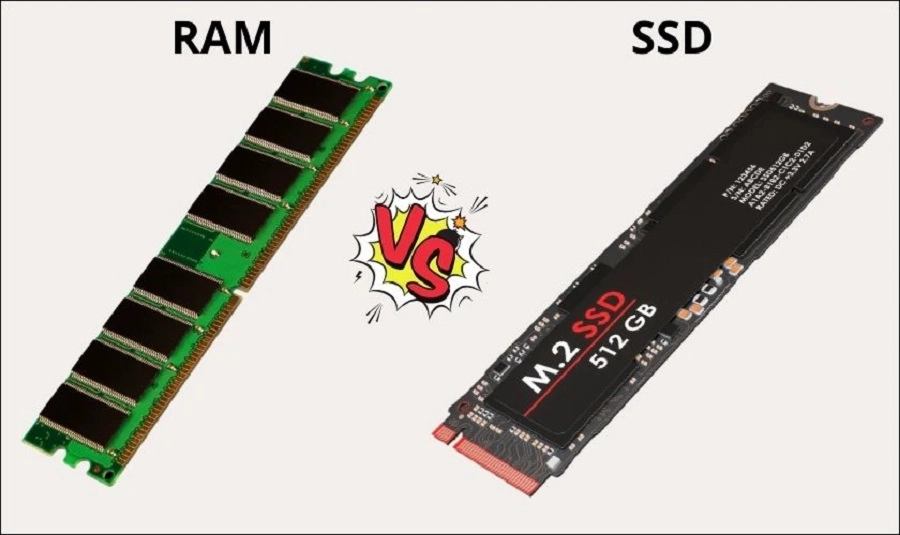
Khi PC hoặc laptop bắt đầu chạy chậm, đa số người dùng sẽ đứng trước một lựa chọn rất “kinh điển”: Nên nâng cấp RAM hay SSD sẽ tốt hơn cho PC/laptop? Đây là câu hỏi tưởng đơn giản nhưng lại dễ khiến bạn nâng cấp sai, vì RAM và SSD cải thiện hiệu năng theo hai hướng hoàn toàn khác nhau. RAM tác động mạnh đến khả năng đa nhiệm, độ mượt khi chuyển ứng dụng, và mức ổn định khi chạy phần mềm nặng. SSD tác động mạnh đến tốc độ khởi động, mở ứng dụng, tải dữ liệu, và toàn bộ các thao tác đọc/ghi ổ đĩa.
Điểm mấu chốt không nằm ở việc “cái nào tốt hơn tuyệt đối”, mà nằm ở việc máy của bạn đang nghẽn ở đâu. Nếu nghẽn ở bộ nhớ, nâng SSD cũng chưa chắc hết lag. Nếu nghẽn ở ổ lưu trữ (đặc biệt khi còn dùng HDD), nâng RAM cũng không làm máy “vọt” lên như bạn mong. Bài viết này sẽ đi sâu phân tích một cách rõ ràng, chuẩn bản chất kỹ thuật nhưng vẫn dễ hiểu, giúp bạn nhận diện đúng nguyên nhân khiến PC/laptop bị chậm, từ đó chọn phương án nâng cấp phù hợp và tối ưu chi phí theo nhu cầu sử dụng thực tế.

RAM (Random Access Memory) là bộ nhớ tạm thời tốc độ cao, nơi hệ điều hành và ứng dụng lưu dữ liệu trong lúc đang chạy. Nếu ví máy tính như một bàn làm việc, RAM chính là diện tích mặt bàn. Mặt bàn càng rộng, bạn càng có thể mở nhiều tài liệu, nhiều cửa sổ, và thao tác liên tục mà không cần “dọn bớt”.
Khi bạn mở trình duyệt với nhiều tab, bật Word/Excel, chạy phần mềm chat (Zalo/Teams), họp Zoom/Google Meet, nghe nhạc, và vẫn muốn chuyển qua lại mượt mà, tất cả những thứ đó đều cần RAM để lưu trạng thái và dữ liệu đang hoạt động. Khi RAM đủ, hệ thống giữ được nhiều dữ liệu “đang dùng” trong bộ nhớ nhanh, nên bạn sẽ thấy:
Bạn chuyển tab ít bị tải lại, chuyển ứng dụng ít bị khựng, và cảm giác phản hồi “nhanh tay” hơn. Đây là kiểu nhanh theo nghĩa mượt, không phải kiểu nhanh theo nghĩa “mở ứng dụng trong 1 giây”.
Trình duyệt hiện đại tách mỗi tab (hoặc mỗi nhóm tác vụ) thành tiến trình riêng để ổn định và bảo mật hơn. Điều này khiến trình duyệt dùng RAM nhiều hơn trước. Khi bạn mở nhiều tab, đặc biệt là tab có video, bản đồ, tài liệu online, hoặc nhiều tiện ích mở rộng, RAM tiêu thụ tăng nhanh. Nếu RAM thấp (thường gặp ở 4GB–8GB), máy sẽ bắt đầu “đuối” và xuất hiện hiện tượng khựng, tab reload, hoặc thao tác chậm.
RAM không làm phần mềm “tăng tốc” kiểu nâng CPU/GPU, nhưng RAM giúp phần mềm ổn định và ít bị nghẽn khi xử lý dữ liệu lớn. Các ứng dụng như Photoshop, Illustrator, Premiere, After Effects, AutoCAD, SolidWorks, hoặc thậm chí Excel dữ liệu nặng đều cần vùng nhớ để chứa dữ liệu trung gian, cache, timeline, layer và lịch sử thao tác.
Khi RAM thiếu, hệ điều hành sẽ chuyển một phần dữ liệu sang bộ nhớ ảo. Bộ nhớ ảo nằm trên ổ lưu trữ, dù là SSD vẫn chậm hơn RAM thật đáng kể. Khi đó, bạn sẽ cảm giác phần mềm “đơ nhẹ”, xoay loading lâu, hoặc giật khi zoom/pan.
Bộ nhớ ảo (paging/swap/pagefile) là cơ chế hệ điều hành dùng một phần dung lượng ổ đĩa làm “RAM dự phòng”. Cơ chế này giúp máy không bị sập ngay khi RAM cạn, nhưng đổi lại là độ trễ tăng mạnh vì ổ đĩa không thể nhanh bằng RAM. Nếu máy bạn dùng HDD, sự chậm này càng rõ rệt, và bạn dễ thấy cảnh “Disk 100%” kèm giật lag toàn hệ thống.
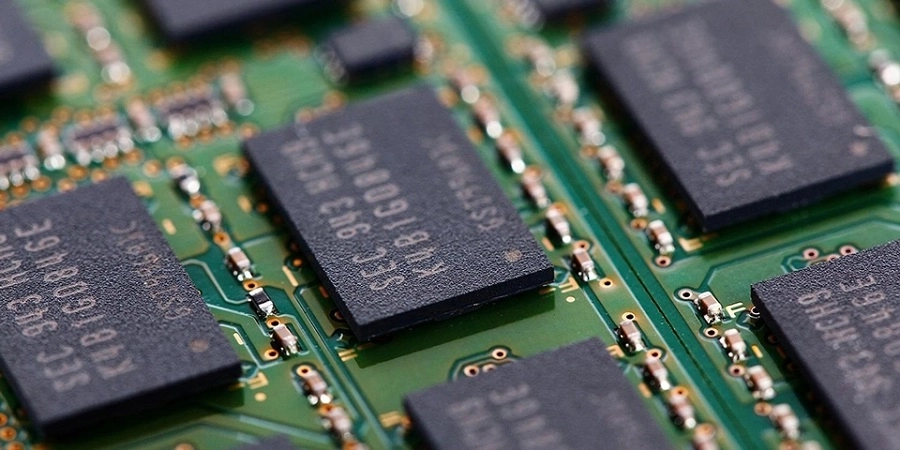
SSD (Solid State Drive) là thiết bị lưu trữ dùng bộ nhớ flash, có độ trễ thấp và tốc độ đọc/ghi cao hơn HDD truyền thống rất nhiều. Nếu RAM là “mặt bàn làm việc”, SSD là “kho chứa đồ tốc độ cao”. Máy tính nhanh hay chậm ở nhiều tình huống phụ thuộc vào việc lấy dữ liệu từ kho ra nhanh hay chậm.
Khi khởi động Windows hoặc mở một ứng dụng, hệ thống phải đọc hàng loạt tệp hệ thống và dữ liệu chương trình từ ổ lưu trữ. HDD có cơ chế cơ học (đầu đọc và đĩa quay), nên độ trễ cao và đặc biệt chậm khi truy xuất nhiều tệp nhỏ. SSD không có bộ phận cơ học, nên truy xuất ngẫu nhiên tốt hơn rất nhiều. Vì vậy, nâng cấp từ HDD lên SSD thường khiến bạn thấy:
Máy vào Windows nhanh hơn rõ rệt, mở ứng dụng nhanh hơn rõ rệt, và cảm giác tổng thể “nhạy” hơn ngay cả với thao tác cơ bản như mở thư mục, tìm file, hay bật trình duyệt.
SSD SATA bị giới hạn bởi giao tiếp SATA, còn SSD NVMe dùng PCIe nên băng thông cao hơn. Tuy nhiên, trong nhiều tác vụ phổ thông (mở ứng dụng, boot, thao tác văn phòng), khác biệt cảm nhận giữa SSD SATA tốt và SSD NVMe có thể không “cách biệt một trời một vực” như khác biệt giữa HDD và SSD. Nếu bạn đang dùng HDD, lên SSD SATA đã là bước nhảy cực lớn. Nếu bạn làm việc với file rất lớn hoặc workload đọc/ghi nặng thường xuyên, SSD NVMe sẽ có lợi thế rõ hơn.
SSD thường không làm FPS tăng mạnh như nâng GPU, vì FPS chủ yếu phụ thuộc CPU/GPU. Nhưng SSD giúp giảm thời gian tải, giảm chờ khi chuyển map, và trong một số game có streaming dữ liệu liên tục, SSD có thể giúp giảm stutter do dữ liệu được nạp nhanh hơn.
Nếu bạn vẫn chơi game trên HDD, bạn sẽ thấy thời gian vào game lâu, load màn lâu, và đôi khi giật khi game nạp tài nguyên. Nâng cấp SSD giải quyết rất tốt phần “chờ đợi” và làm trải nghiệm liền mạch hơn.
Cụm “hiệu suất” ở đây nên hiểu theo trải nghiệm hệ thống: tốc độ phản hồi khi mở ứng dụng, tốc độ xử lý thao tác liên quan file, tốc độ cài đặt phần mềm, giải nén, sao chép, và tốc độ truy xuất dữ liệu nói chung. SSD không làm CPU mạnh hơn, nhưng SSD loại bỏ một điểm nghẽn cực phổ biến: ổ lưu trữ chậm.

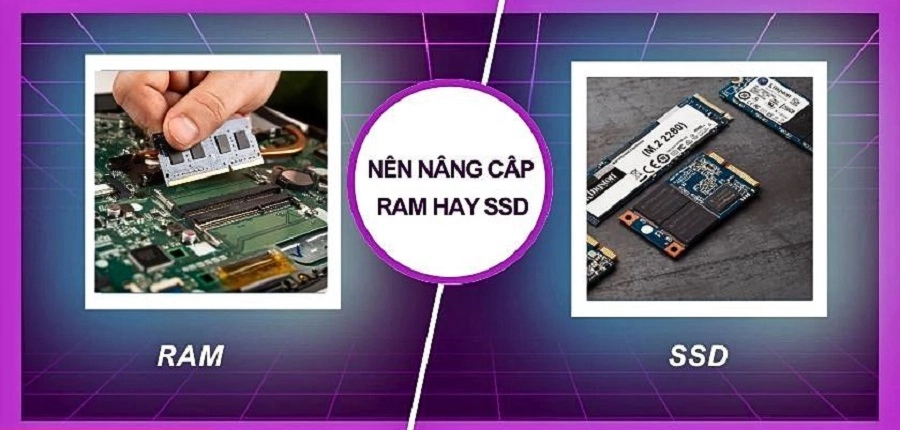
Để trả lời đúng câu hỏi Nên nâng cấp RAM hay SSD sẽ tốt hơn cho PC/laptop, bạn cần xác định “điểm nghẽn” hiện tại. Có người nghẽn vì ổ cứng, có người nghẽn vì bộ nhớ, và cũng có người nghẽn vì cả hai.
Bạn nên ưu tiên nâng cấp SSD nếu bạn đang gặp kiểu chậm “phải đợi”, đặc biệt là các dấu hiệu như khởi động lâu, mở ứng dụng lâu, mở file lâu, hoặc hệ thống hay bị nghẽn ổ đĩa.
Nếu máy còn dùng HDD làm ổ hệ điều hành, nâng cấp lên SSD gần như là lựa chọn tối ưu nhất về mức độ “đáng tiền”. Đây là nâng cấp có tỷ lệ “cảm nhận nhanh ngay” cao nhất, vì nó tác động trực tiếp đến mọi thao tác nạp dữ liệu.
Khi ổ lưu trữ gần đầy, hệ điều hành thiếu không gian cho file tạm, cache, cập nhật, và cơ chế quản lý dữ liệu của SSD cũng dễ bị ảnh hưởng. Việc nâng cấp SSD dung lượng lớn hơn hoặc tối ưu dung lượng trống có thể giúp hệ thống ổn định hơn, giảm ì ạch do thiếu tài nguyên lưu trữ.
Bạn nên ưu tiên nâng cấp RAM nếu bạn gặp kiểu chậm “khựng khi đa nhiệm”, đặc biệt là các dấu hiệu như mở nhiều tab là lag, chuyển ứng dụng trễ, phần mềm nặng hay đứng, hoặc máy swap nhiều.
Đây là tình huống rất thường gặp: máy đã có SSD nên mở ứng dụng nhanh, nhưng càng làm nhiều việc cùng lúc càng lag. Khi đó, điểm nghẽn chuyển sang RAM. Nâng RAM (ví dụ từ 8GB lên 16GB) thường cải thiện độ mượt rõ rệt.
Các workload này “ăn RAM” mạnh. Nếu bạn thấy phần mềm nặng hay giật khi preview, hoặc máy ảo chạy đuối, RAM thường là giới hạn trước tiên cần nâng.
Có nhiều máy vừa RAM ít vừa ổ chậm. Khi ngân sách chỉ đủ nâng một thứ, bạn nên chọn theo trải nghiệm đang làm bạn khó chịu nhất: nếu bạn bực vì chờ mở mọi thứ, ưu tiên SSD; nếu bạn bực vì mở nhiều thứ là lag, ưu tiên RAM. Quy tắc thực tế hay đúng là: nếu còn HDD thì ưu tiên SSD trước; nếu đã SSD rồi mà vẫn lag đa nhiệm thì ưu tiên RAM.
Bạn không cần phải là kỹ thuật viên để kiểm tra. Bạn chỉ cần quan sát đúng chỉ số trong lúc bạn sử dụng như bình thường.
Khi mở Task Manager, bạn có thể nhìn mức sử dụng RAM và Disk trong lúc đang mở các ứng dụng hay dùng.
Nếu RAM thường xuyên lên rất cao khi bạn dùng bình thường, và máy bắt đầu khựng khi mở thêm ứng dụng, đó là dấu hiệu RAM thiếu và hệ thống phải swap.
Nếu Disk thường xuyên 100% trong khi RAM chưa cao, đó là dấu hiệu ổ lưu trữ đang là nút thắt. Trường hợp này cực phổ biến với HDD, hoặc SSD quá đầy/đang có vấn đề, hoặc có tác vụ nền đọc/ghi quá nặng.
Trên laptop, bạn cần biết máy dùng SSD 2.5 inch hay M.2, và M.2 là SATA hay NVMe. Trên PC, bạn cần biết mainboard hỗ trợ những chuẩn nào. Với RAM, bạn cần biết máy dùng DDR4 hay DDR5, số khe còn trống, và có hỗ trợ dual channel hay không.
Nâng SSD đúng không chỉ là mua ổ “nhanh”, mà còn là mua ổ tương thích và đủ dung lượng.
SSD SATA 2.5 inch phù hợp với nhiều laptop đời cũ có khay ổ 2.5 inch, và PC cần thay HDD. Nếu mục tiêu của bạn là tăng tốc rõ rệt từ HDD, SSD SATA đã quá đủ để thấy khác biệt lớn.
SSD M.2 NVMe phù hợp với laptop/PC đời mới có khe M.2 hỗ trợ NVMe. NVMe có lợi thế khi bạn thường xuyên làm việc với file lớn, dự án nặng, hoặc cần tốc độ đọc/ghi cao.
Dung lượng hợp lý phụ thuộc nhu cầu, nhưng nguyên tắc quan trọng là ổ hệ điều hành nên có khoảng trống đủ để hệ thống hoạt động ổn định. Nếu bạn thường xuyên lưu game, video, file dự án, hoặc cài nhiều phần mềm, dung lượng lớn hơn sẽ giảm tình trạng đầy ổ gây chậm.

RAM có nhiều chuẩn và giới hạn theo thiết bị. Nâng RAM đúng phải đúng loại, đúng dung lượng, và đúng cấu hình để đạt hiệu quả.
Mainboard và laptop chỉ hỗ trợ một chuẩn RAM nhất định. Bạn không thể lắp DDR5 vào máy chỉ hỗ trợ DDR4 và ngược lại. Ngoài chuẩn, bạn cũng cần lưu ý số khe cắm và dung lượng tối đa hỗ trợ theo thiết kế.
Dual channel giúp tăng băng thông bộ nhớ, thường có lợi khi dùng iGPU (đồ họa tích hợp) hoặc khi workload cần băng thông RAM. Trong nhiều trường hợp, hai thanh RAM cùng dung lượng sẽ cho hiệu năng và độ ổn định tốt hơn một thanh đơn, miễn là thiết bị hỗ trợ.

Khi làm SEO, phần này giúp bài viết sát intent tìm kiếm và giữ người đọc lâu hơn, vì họ thường muốn “kết luận theo trường hợp của tôi”.
Nếu máy còn HDD, nâng SSD là bước nâng cấp “đáng” nhất để giảm thời gian chờ, mở ứng dụng và khởi động nhanh. Nếu máy đã có SSD, nâng RAM giúp đa nhiệm mượt khi mở nhiều tab, họp online, và làm việc với tài liệu.
Nếu game load lâu, vào trận chậm, chuyển map chậm, SSD cải thiện rõ. Nếu bạn bị giật khi đang chơi, đặc biệt khi vừa chạy nền nhiều ứng dụng, RAM có thể là điểm nghẽn. Trải nghiệm game tốt thường cần cả hai: SSD để giảm thời gian tải và RAM đủ để tránh swap.
Với đồ họa và dựng video, RAM giúp thao tác mượt và ổn định, SSD giúp đọc/ghi cache và dự án nhanh. Nếu bạn thường xuyên mở dự án lớn và preview nặng, RAM thường là ưu tiên sớm. Nếu bạn mất quá nhiều thời gian chờ load, import/export, hoặc ổ đầy, SSD sẽ là ưu tiên.

Nếu bạn cần một kết luận đúng trọng tâm và dễ áp dụng: SSD giúp máy nhanh hơn rõ rệt ở khâu khởi động, mở ứng dụng và truy xuất dữ liệu, đặc biệt khi bạn còn dùng HDD hoặc ổ lưu trữ đang là nút thắt. RAM giúp máy mượt hơn rõ rệt ở khâu đa nhiệm và chạy phần mềm nặng, đặc biệt khi bạn thường xuyên mở nhiều ứng dụng hoặc RAM hiện tại thấp.
Vì vậy, câu trả lời cho câu hỏi Nên nâng cấp RAM hay SSD sẽ tốt hơn cho PC/laptop là: hãy nâng thứ đang là điểm nghẽn. Nếu bạn vẫn dùng HDD, ưu tiên nâng cấp SSD gần như luôn đúng. Nếu bạn đã có SSD nhưng máy hay lag khi đa nhiệm, ưu tiên nâng cấp RAM sẽ hợp lý hơn. Trong trường hợp bạn muốn trải nghiệm bền vững lâu dài, cấu hình “dễ chịu” cho số đông thường là SSD đủ dung lượng để không bị đầy và RAM đủ để không phải swap khi dùng hằng ngày.
>>> Xem thêm: