Laptop
 PC - Máy trạm - Server
 Linh Kiện Máy Tính
 Phần Mềm
 Màn Hình Máy Tính
 Phụ Kiện Máy Tính
 Thiết Bị Văn Phòng
 Thiết Bị Mạng
 Linh Kiện Laptop
 Thiết Bị Âm Thanh
 HDD/SSD External
 Camera
 Tivi
Tivi
 Thiết Bị Thông Minh
 Thiết Bị Gia Dụng
 Bàn/Ghế Gaming
 Tin tức
 Xây Dựng Cấu Hình
 Sản phẩm bán chạy
 HotDeal
 Công TY
 Hướng dẫn
Khi làm việc với những bảng dữ liệu Excel có hàng trăm, hàng nghìn dòng, việc in thành nhiều trang thường khiến tiêu đề cột chỉ xuất hiện ở trang đầu tiên, gây khó khăn khi theo dõi và đối chiếu thông tin. Để khắc phục tình trạng này, Excel cung cấp tính năng Print Titles, cho phép tự động lặp lại dòng hoặc cột tiêu đề trên mỗi trang in. Trong bài viết này, Thành Nhân TNC sẽ hướng dẫn chi tiết cách lặp lại tiêu đề trong Excel khi in nhiều trang, cùng những lưu ý giúp bản in rõ ràng, chính xác và chuyên nghiệp hơn.
Khi làm việc với bảng tính có hàng trăm hoặc hàng nghìn dòng dữ liệu, việc in tài liệu thành nhiều trang có thể khiến người đọc khó xác định nội dung của từng cột. Nếu dòng tiêu đề chỉ xuất hiện ở trang đầu tiên, sang trang tiếp theo bạn sẽ phải quay lại trang trước để đối chiếu thông tin.
Cách lặp lại tiêu đề trong Excel sẽ giải quyết vấn đề này bằng cách tự động hiển thị dòng hoặc cột tiêu đề trên các trang in tiếp theo. Người dùng chỉ cần thiết lập một lần, Excel sẽ tự động áp dụng cho toàn bộ vùng dữ liệu được in. Tính năng này đặc biệt hữu ích khi in các bảng chấm công, danh sách nhân viên, báo cáo doanh thu, bảng thống kê, dữ liệu kế toán, danh sách sản phẩm hoặc những tài liệu có số lượng dòng lớn.

Với những bảng tính ngắn, việc lặp tiêu đề có thể không cần thiết. Tuy nhiên, khi dữ liệu kéo dài qua nhiều trang giấy, tính năng này mang lại khá nhiều lợi ích.
Để lặp lại tiêu đề trong Excel khi in, bạn có thể sử dụng chức năng Print Titles trong thẻ Page Layout. Các bước dưới đây có thể áp dụng tương tự trên nhiều phiên bản Excel dành cho Windows như Excel 2010, 2013, 2016, 2019, 2021, 2024 và Microsoft 365.
Bước 1: Mở bảng tính cần in. Trước tiên, hãy mở file Excel chứa bảng dữ liệu cần thiết lập tiêu đề. Kiểm tra lại dòng đầu tiên hoặc các dòng phía trên bảng để xác định chính xác phần nội dung mà bạn muốn xuất hiện trên mỗi trang in.
Ví dụ, bảng dữ liệu có cấu trúc:
| STT | Họ tên | Mã nhân viên | Phòng ban | Doanh thu |
| 1 | Nguyễn Văn A | NV001 | Kinh doanh | 20.000.000 |
| 2 | Trần Văn B | NV002 | Kế toán | 18.000.000 |
| 3 | Lê Văn C | NV003 | Marketing | 25.000.000 |
Trong trường hợp này, dòng chứa STT, Họ tên, Mã nhân viên, Phòng ban, Doanh thu có thể được chọn làm dòng tiêu đề lặp lại.
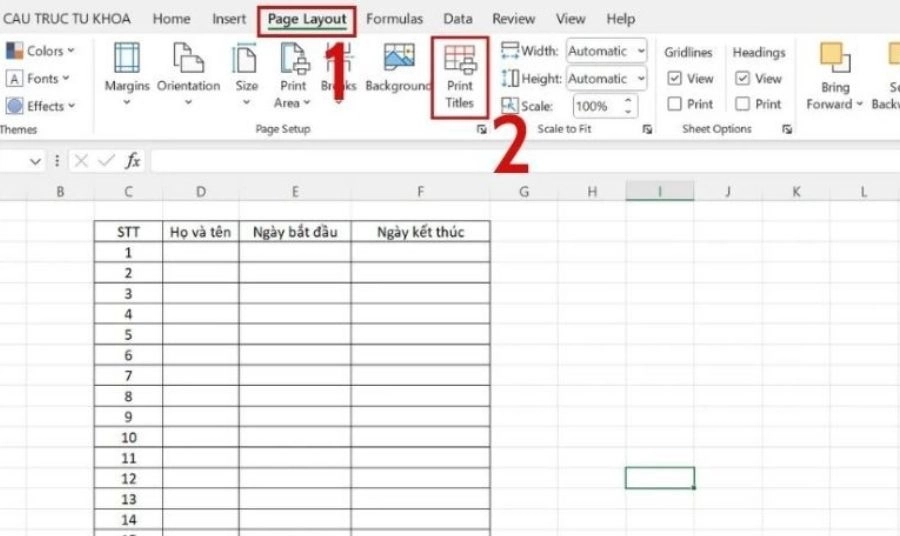
Bước 2: Mở Page Layout. Trên thanh công cụ Excel, chọn tab Page Layout. Tại khu vực thiết lập trang in, tìm và chọn Print Titles. Thao tác này sẽ mở hộp thoại Page Setup, nơi bạn có thể thiết lập dòng hoặc cột muốn lặp lại khi in.
Bước 3: Chọn Rows to repeat at top. Trong cửa sổ Page Setup, chuyển sang tab Sheet. Tại phần Print titles, bạn sẽ thấy hai lựa chọn quan trọng:
Nếu bảng dữ liệu của bạn có tiêu đề nằm ngang ở phía trên, hãy sử dụng Rows to repeat at top.
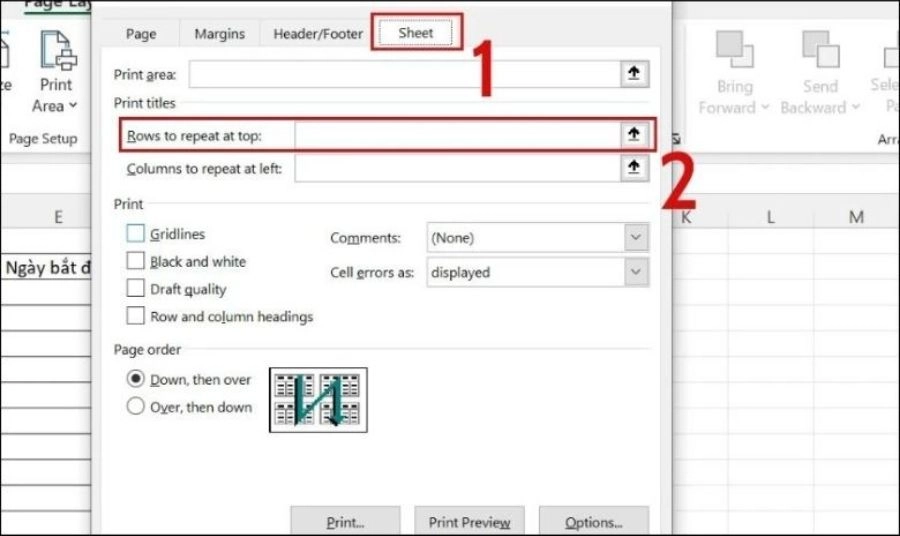
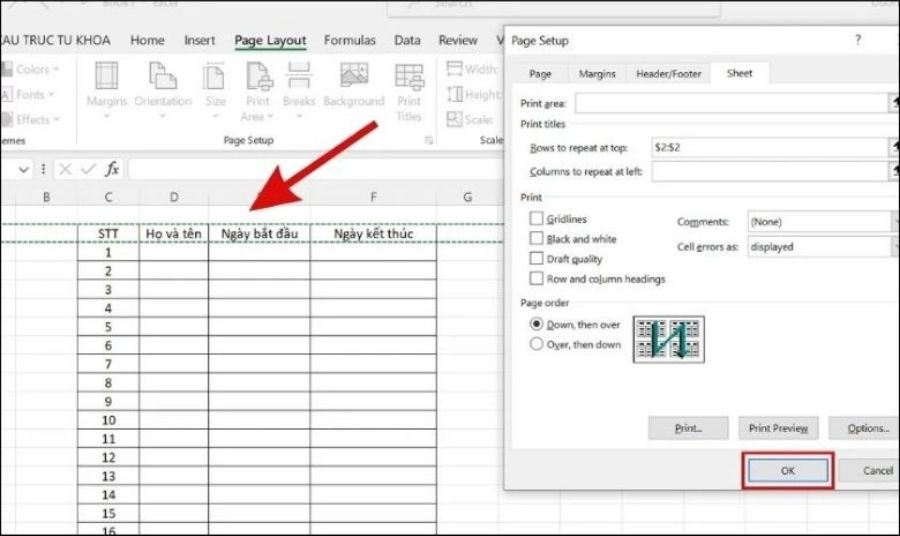
Bước 4: Chọn dòng tiêu đề cần lặp. Nhấn vào biểu tượng chọn vùng ở bên phải ô Rows to repeat at top. Sau đó dùng chuột chọn dòng hoặc các dòng chứa tiêu đề trong bảng tính.
Ví dụ, nếu tiêu đề nằm ở dòng 1, vùng được chọn sẽ tương ứng với: $1:$1. Nếu bảng có hai dòng tiêu đề và bạn muốn cả hai dòng xuất hiện ở mỗi trang, có thể chọn: $1:$2
Sau khi chọn xong, nhấn lại biểu tượng mũi tên để quay về hộp thoại Page Setup.
Bước 5: Kiểm tra bản in. Nhấn Print Preview hoặc vào File > Print để xem trước tài liệu. Hãy chuyển sang trang thứ hai hoặc những trang tiếp theo để kiểm tra xem dòng tiêu đề đã xuất hiện đúng vị trí hay chưa. Nếu mọi thứ hiển thị chính xác, bạn có thể tiến hành in tài liệu.
Bạn chỉ nên chọn những dòng thực sự cần thiết để lặp lại. Nếu chọn quá nhiều dòng, phần dữ liệu trên mỗi trang sẽ bị thu hẹp và số trang in có thể tăng lên đáng kể.
Không phải bảng tính nào cũng chỉ có một dòng tiêu đề. Một số báo cáo có thể sử dụng hai hoặc ba dòng ở đầu bảng để chứa tên báo cáo, thông tin đơn vị và tên các cột.
Trong trường hợp này, Excel cho phép bạn thiết lập nhiều dòng liên tiếp để lặp lại.
Ví dụ:
Bạn có thể chọn vùng: $1:$3
Khi in, cả ba dòng sẽ được tự động hiển thị ở đầu mỗi trang. Tuy nhiên, nên cân nhắc số lượng dòng lặp lại để tránh làm phần dữ liệu thực tế trên mỗi trang quá ít.
Bên cạnh việc giữ lại dòng tiêu đề ở đầu mỗi trang, Excel còn cho phép người dùng lặp lại cột tiêu đề ở bên trái khi in. Tính năng này đặc biệt hữu ích với những bảng tính có nhiều cột, khiến dữ liệu phải trải rộng qua nhiều trang giấy theo chiều ngang.
Để thực hiện, bạn mở file Excel rồi lần lượt chọn Page Layout > Print Titles. Trong hộp thoại Page Setup, chuyển sang tab Sheet và tìm đến mục Columns to repeat at left.
Tiếp theo, chọn cột hoặc nhóm cột mà bạn muốn giữ cố định ở bên trái của mỗi trang in. Chẳng hạn, nếu muốn cột A luôn xuất hiện, vùng thiết lập sẽ là $A:$A. Trường hợp cần lặp cả cột A và B, bạn chọn vùng $A:$B.
Sau khi hoàn tất, hãy mở Print Preview để kiểm tra bố cục trước khi in. Các cột đã chọn sẽ được Excel tự động hiển thị lại ở bên trái những trang tiếp theo.
Lặp cột tiêu đề phát huy hiệu quả khi bảng tính có chiều rộng lớn, chẳng hạn như bảng quản lý sản phẩm, danh sách khách hàng, báo cáo doanh thu hoặc bảng thống kê với nhiều trường thông tin. Khi dữ liệu được chia thành nhiều trang theo chiều ngang, những thông tin quan trọng như Mã sản phẩm, Tên sản phẩm hoặc Mã khách hàng vẫn xuất hiện ở bên trái. Nhờ đó, người xem có thể nhanh chóng xác định dữ liệu thuộc đối tượng nào mà không phải liên tục quay lại trang đầu để đối chiếu.
Trong trường hợp không còn nhu cầu hiển thị dòng hoặc cột tiêu đề trên các trang in tiếp theo, bạn có thể tắt tính năng lặp tiêu đề trong Excel bằng cách xóa vùng đã thiết lập trong Print Titles. Thao tác này khá đơn giản và không làm thay đổi dữ liệu trong bảng tính.
Bước 1: Mở bảng tính cần chỉnh sửa, sau đó chọn tab Page Layout trên thanh công cụ.
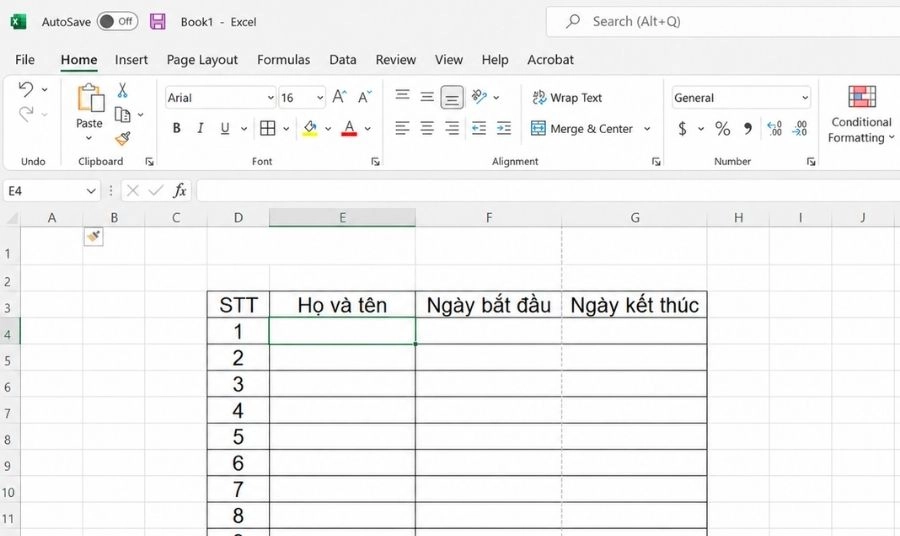
Bước 2: Nhấn Print Titles để mở cửa sổ Page Setup.
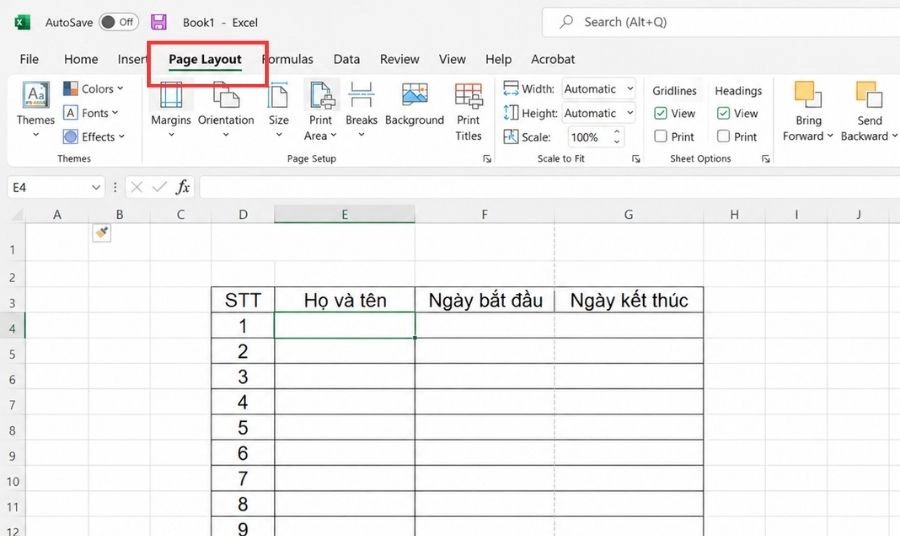
Bước 3: Chuyển sang tab Sheet. Tại đây, kiểm tra hai mục Rows to repeat at top và Columns to repeat at left.
Bước 4: Nếu trước đó đã thiết lập dòng hoặc cột lặp lại, hãy xóa vùng dữ liệu đang được chọn trong ô tương ứng. Ví dụ, vùng $1:$1 trong Rows to repeat at top có thể được xóa để ngừng lặp dòng đầu tiên.
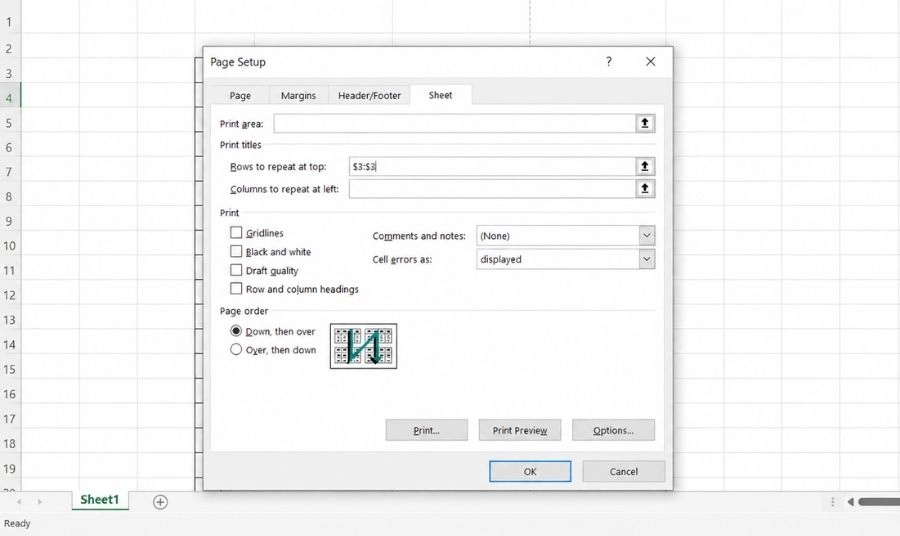
Bước 5: Nhấn OK để lưu thay đổi. Sau đó, chọn File > Print hoặc mở Print Preview để kiểm tra lại kết quả.
Sau khi hoàn tất, Excel sẽ không còn tự động đưa dòng hoặc cột đã thiết lập vào các trang in tiếp theo. Dữ liệu và định dạng của bảng tính vẫn được giữ nguyên, chỉ thay đổi thiết lập liên quan đến việc lặp tiêu đề khi in. Nếu bảng tính có cả dòng và cột được thiết lập lặp, bạn cần kiểm tra và xóa từng vùng tương ứng trong Rows to repeat at top và Columns to repeat at left.
Nếu bạn thường xuyên làm việc với Excel trên trình duyệt, việc thiết lập tiêu đề xuất hiện trên từng trang in có thể gặp một số hạn chế. Excel Online hỗ trợ tốt các thao tác như nhập liệu, chỉnh sửa bảng tính và chia sẻ file, nhưng các tùy chọn nâng cao liên quan đến bố cục và thiết lập trang in không đầy đủ như phiên bản Excel cài đặt trên máy tính.
Do đó, khi cần lặp lại tiêu đề trong Excel trên mỗi trang khi in, bạn nên mở file bằng phiên bản Excel dành cho máy tính. Tại đây, tính năng Print Titles trong tab Page Layout cho phép lựa chọn dòng hoặc cột muốn hiển thị lặp lại trên các trang in. Sau khi thiết lập hoàn tất, bạn có thể lưu file và tiếp tục tải lên Excel Online để chia sẻ hoặc làm việc cùng người khác. Cách này giúp đảm bảo bản in có đầy đủ tiêu đề, đồng thời vẫn thuận tiện khi cần chỉnh sửa và cộng tác trực tuyến.
Thiết lập lặp tiêu đề mới chỉ là một phần trong quá trình chuẩn bị bảng tính để in. Với báo cáo nhiều trang, bạn nên kết hợp thêm một số thiết lập khác.
Kết luận
Cách lặp lại tiêu đề trong Excel là một thủ thuật đơn giản nhưng rất hữu ích khi làm việc với các bảng dữ liệu dài và cần in thành nhiều trang. Chỉ với vài bước trong Page Layout > Print Titles, bạn có thể thiết lập dòng hoặc cột tiêu đề tự động xuất hiện trên các trang tiếp theo.
Nếu thường xuyên làm việc với Excel, báo cáo, kế toán, quản lý dữ liệu hoặc các tác vụ văn phòng, một chiếc laptop có màn hình rõ nét, bàn phím thoải mái và hiệu năng ổn định sẽ giúp quá trình xử lý bảng tính thuận tiện hơn. Thành Nhân TNC cung cấp đa dạng laptop, máy tính và thiết bị văn phòng chính hãng, đáp ứng nhu cầu học tập, làm việc và xử lý dữ liệu. Hy vọng hướng dẫn trên giúp bạn dễ dàng lặp lại tiêu đề trong Excel khi in nhiều trang, hạn chế nhầm lẫn và tạo ra những bản báo cáo rõ ràng, chuyên nghiệp hơn.
Tham khảo các bài viết liên quan: