Nếu bạn từng xuất báo cáo từ phần mềm kế toán, tải danh sách khách hàng lên hệ thống CRM hay lưu trữ dữ liệu bán hàng, chắc chắn bạn đã từng bắt gặp tệp đuôi .csv. Dù quen thuộc là vậy, không ít người vẫn nhầm lẫn tệp CSV với một file Excel thông thường hoặc gặp sự cố bị lỗi phông chữ, tràn dòng khi mở ra xử lý. Vậy chính xác file CSV là gì? Tại sao định dạng này lại được sử dụng phổ biến trong hầu hết mọi phần mềm dữ liệu hiện nay, và đâu là điểm khác biệt cốt lõi giữa CSV với Excel? Bài viết này Thành Nhân TNC sẽ giúp bạn hiểu trọn vẹn từ khái niệm, cấu trúc, cách mở/tạo tệp chuẩn không bị lỗi phông chi tiết.
CSV là viết tắt của Comma-Separated Values (các giá trị được phân tách bằng dấu phẩy). Đây là một định dạng văn bản thuần túy (plain text) được sử dụng để lưu trữ và truyền tải dữ liệu dưới dạng bảng biểu cấu trúc.
Trong một tệp CSV, mỗi dòng đại diện cho một hàng dữ liệu (record) và các giá trị trong mỗi hàng được phân tách với nhau bằng dấu phẩy (,). Đôi khi, dấu phân cách có thể là dấu chấm phẩy (;) hoặc ký tự Tab ( ) tùy thuộc vào thiết lập hệ thống hoặc quy chuẩn địa lý — nhưng nguyên tắc hoạt động hoàn toàn giống nhau.
Ví dụ về nội dung một file CSV đơn giản:
Plaintext
Tên, Email, Số điện thoại, Địa chỉ
Nguyễn Văn A, a@gmail.com, 0901234567, Hà Nội
Trần Thị B, b@gmail.com, 0912345678, TP.HCM
Lê Văn C, c@gmail.com, 0923456789, Đà Nẵng
Nhìn vào ví dụ trên, bạn sẽ thấy ngay: dòng đầu tiên là cột tiêu đề, các dòng tiếp theo là dữ liệu đơn giản, dễ đọc, xử lý dễ dàng bằng bất kỳ chương trình cài đặt ngôn ngữ hay phần mềm nào.
Điểm quan trọng cần ghi nhớ về tệp CSV:
CSV trùng lặp khi cũng được viết tắt của Biến được phân tách bằng dấu phẩy hoặc nhầm lẫn với CVS (một phần mềm quản lý phiên bản khác). Dù gọi bằng cách nào, nếu tệp mở rộng phần này .csv là định dạng chính.
Hiểu rõ cấu trúc tệp CSV giúp bạn chủ động tạo dữ liệu chuẩn, tránh lỗi lệch cột khi import vào các hệ thống khác.
Dòng tiêu đề (Header row): Dòng đầu tiên mô tả tên của từng cột dữ liệu (ví dụ: Tên,Email,Số điện thoại). Một số file có thể không có header, khi đó phần mềm import sẽ yêu cầu bạn tự định nghĩa.
Các dòng dữ liệu (Data rows): Từ dòng thứ hai trở đi, mỗi dòng đại diện cho một bản ghi. Các giá trị phải nằm đúng thứ tự tương ứng với dòng tiêu đề.
Dấu phân cách (Delimiter):
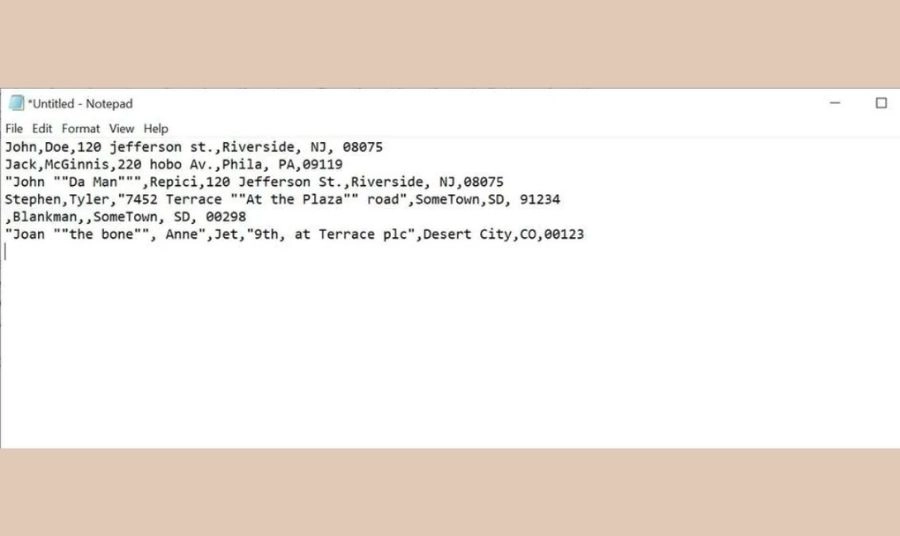
Dữ liệu có chứa dấu phẩy: Nếu giá trị dữ liệu chứa dấu phẩy (như địa chỉ), toàn bộ giá trị đó phải được bọc trong dấu ngoặc kép ("").
Plaintext
Tên,Địa chỉ,Số điện thoại
Nguyễn Văn A,"123, Nguyễn Trãi, Quận 1",0901234567
Dữ liệu có chứa dấu ngoặc kép: Phải sử dụng cú pháp gõ hai lần dấu ngoặc kép ("") liên tiếp.
Plaintext
Tên sản phẩm,Mô tả Áo phông,Chất liệu ""cotton"" cao cấp
Lỗi phông chữ tiếng Việt xảy ra do sai lệch bảng mã giữa người tạo và người mở file:
Nhờ tính đơn giản và linh hoạt, CSV xuất hiện trong hầu hết các quy trình xử lý dữ liệu hiện đại:
Tệp CSV thực chất là một file văn bản thuần túy có cấu trúc rất đơn giản, nơi các giá trị dữ liệu được sắp xếp theo từng dòng và phân tách với nhau bằng dấu phẩy hoặc dấu chấm phẩy. Trong khi đó, file Excel lại là một tệp bảng tính có cấu trúc nhị phân hoặc XML phức tạp, được thiết lập theo các tiêu chuẩn riêng của Microsoft nhằm đáp ứng nhiều nhu cầu xử lý dữ liệu nâng cao.
Do đã bị loại bỏ toàn bộ các yếu tố trang trí và định dạng, file CSV sở hữu kích thước siêu nhẹ. Điều này giúp quá trình truyền tải, sao lưu hay tải dữ liệu lên các hệ thống diễn ra gần như tức thì. Ngược lại, file Excel luôn có dung lượng nặng hơn gấp nhiều lần trên cùng một lượng dữ liệu do phải lưu trữ thêm các thông tin về phông chữ, màu sắc, đường viền, công thức và lịch sử thao tác.
Tệp CSV hoàn toàn không hỗ trợ các hàm, công thức toán học như SUM, VLOOKUP hay các dạng biểu đồ, đồ thị. Mọi thông tin khi lưu dưới định dạng CSV đều trở thành dữ liệu văn bản tĩnh. Trái lại, Excel cung cấp một hệ sinh thái mạnh mẽ với kho hàm phong phú cùng khả năng vẽ biểu đồ linh hoạt, giúp người dùng dễ dàng tính toán, phân tích và trực quan hóa số liệu.
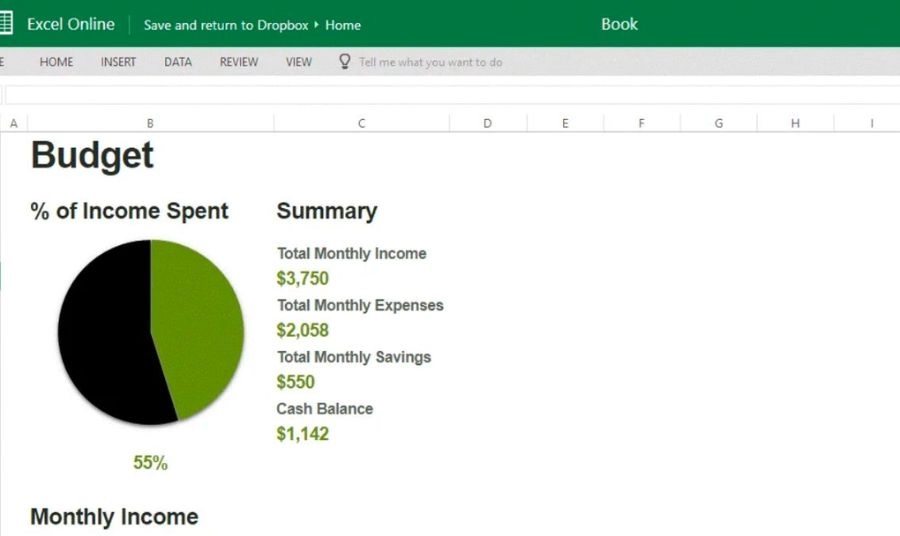
Nhờ bản chất là văn bản đơn giản, tệp CSV có thể được mở và sửa đổi dễ dàng trên bất kỳ công cụ soạn thảo văn bản nào như Notepad, TextEdit hay VS Code. Trong khi đó, bạn không thể mở hay chỉnh sửa trực tiếp một tệp Excel bằng Notepad mà bắt buộc phải sử dụng các phần mềm bảng tính chuyên dụng như Microsoft Excel hay Google Sheets.
Tệp CSV chỉ cho phép lưu trữ duy nhất một trang tính và không hỗ trợ các tính năng mở rộng như chèn ghi chú, kiểm tra dữ liệu hay tích hợp các add-in. Ngược lại, Excel hỗ trợ quản lý nhiều trang tính cùng lúc trong một tệp, đồng thời cung cấp đầy đủ các công cụ kết nối dữ liệu chuyên nghiệp với các nguồn bên ngoài.
Bạn nên ưu tiên chọn file CSV khi cần trao đổi, đồng bộ dữ liệu thô giữa các hệ thống phần mềm khác nhau như CRM, website hay ứng dụng kế toán. Trong khi đó, file Excel sẽ là lựa chọn hoàn hảo khi bạn cần thực hiện các bài toán phân tích, tính toán phức tạp và lập báo cáo trình bày chuyên nghiệp.
Khi nhận được một tệp .csv, việc mở file tưởng chừng đơn giản nhưng nếu thao tác không đúng cách có thể dẫn đến lỗi phông chữ tiếng Việt, mất số 0 ở đầu số điện thoại hoặc dữ liệu bị dính chung vào một cột. Tùy thuộc vào mục đích sử dụng, bạn có thể lựa chọn một trong các cách mở file CSV chi tiết dưới đây.
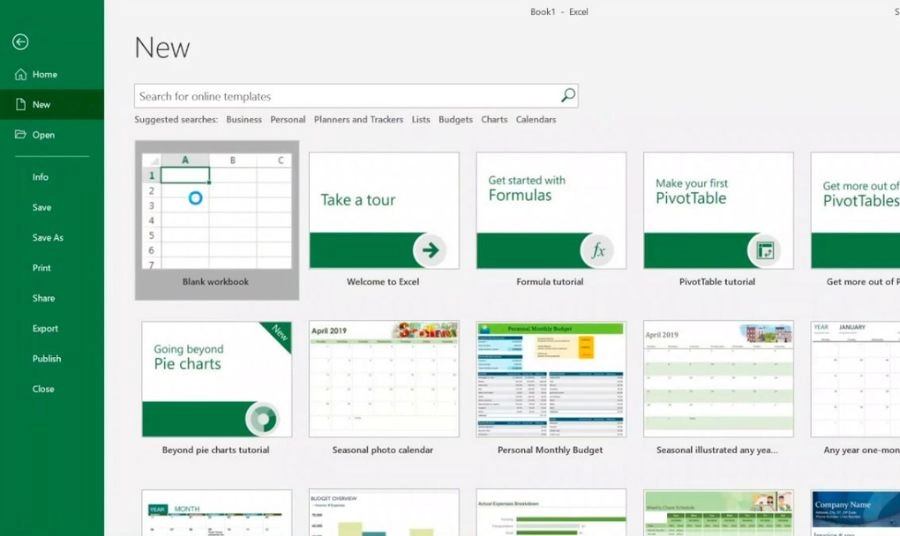
Đây là cách phổ biến nhất đối với người dùng văn phòng. Tuy nhiên, thay vì nhấp đôi chuột trực tiếp (dễ gây lỗi phông và biến đổi số điện thoại thành dạng số học), bạn nên mở bằng tính năng Import Wizard theo các bước sau:
Bước 1: Mở phần mềm Microsoft Excel và chọn một bảng tính trống (Blank Workbook).
Bước 2: Trên thanh công cụ, chọn thẻ Data → Chọn From Text/CSV (hoặc chọn Get Data > From File > From Text/CSV đối với các phiên bản Excel mới).
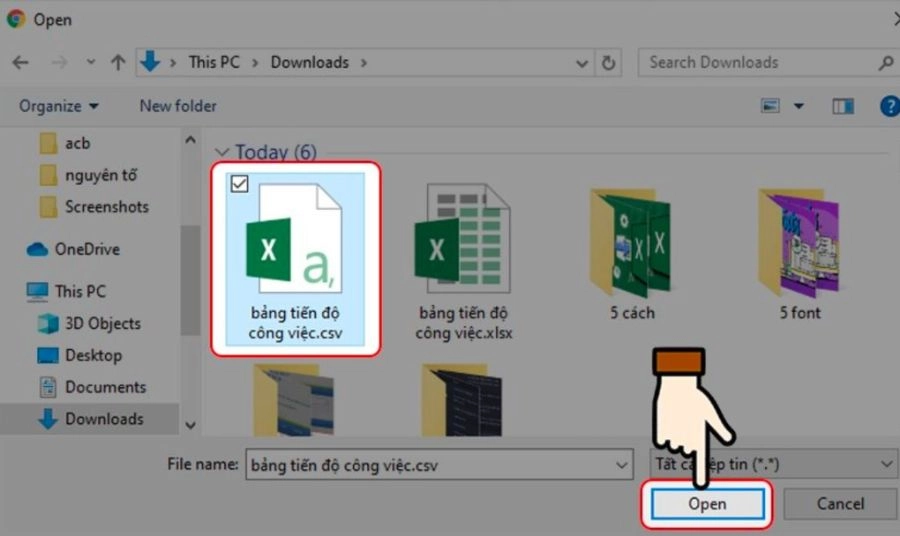
Bước 3: Trong cửa sổ tìm kiếm, chọn file CSV cần mở rồi nhấn Import.
Bước 4: Cửa sổ xem trước dữ liệu xuất hiện. Tại mục File Origin, bạn đổi thiết lập sang 65001: Unicode (UTF-8). Đây là bước quan trọng nhất để sửa hoàn toàn lỗi phông chữ tiếng Việt.
Bước 5: Tại mục Delimiter, chọn dấu phân cách tương ứng của file (thông thường là dấu phẩy Comma hoặc dấu chấm phẩy Semicolon).
Bước 6: Chọn Transform Data nếu bạn muốn định dạng cột Số điện thoại/Mã định danh về dạng Text (tránh bị Excel tự động xóa số 0 ở đầu). Sau khi hoàn tất, nhấn Load để xuất dữ liệu ra bảng tính.
Nếu máy tính không cài đặt sẵn Microsoft Excel hoặc bạn muốn xử lý nhanh mà không lo về lỗi phông chữ, Google Sheets là lựa chọn hàng đầu nhờ khả năng tự động xử lý mã hóa UTF-8.
Bước 1: Truy cập vào trang web Google Sheets (sheets.google.com) và mở một bảng tính mới.
Bước 2: Trên menu, vào Tệp (File) → Chọn Mở (Open) hoặc bấm tổ hợp phím Ctrl + O.
Bước 3: Chuyển sang thẻ Tải lên (Upload), sau đó kéo thả file CSV vào cửa sổ hoặc nhấn nút Duyệt (Browse) để chọn tệp từ máy tính.
Bước 4: Google Sheets sẽ tự động phân tích cấu trúc, xử lý bảng mã và hiển thị dữ liệu thành các hàng, cột chính xác mà bạn không cần phải thiết lập thủ công.
Ưu điểm nổi bật của cách làm này là hệ thống tự động giữ nguyên định dạng tiếng Việt chuẩn, hỗ trợ lưu trữ trên điện đám mây và giúp bạn dễ dàng chia sẻ bài viết hay dữ liệu cho đồng nghiệp cùng cộng tác.
Trong trường hợp bạn chỉ muốn kiểm tra nhanh nội dung thô, xem ký tự phân tách là gì hoặc chỉnh sửa trực tiếp vài dòng dữ liệu bị lỗi mà không muốn khởi động các phần mềm bảng tính nặng nề, hãy dùng trình soạn thảo văn bản.
Bước 1: Nhấp chuột phải vào file CSV cần xem.
Bước 2: Di chuột đến mục Open with (Mở bằng) → Chọn Notepad (đối với hệ điều hành Windows) hoặc TextEdit (đối với macOS).
Bước 3: Dữ liệu sẽ hiển thị dưới dạng văn bản thuần túy, lộ rõ từng dấu phẩy phân tách và các dòng bản ghi.
Thay vì dùng Notepad mặc định, bạn nên cài đặt các công cụ như Notepad++ hoặc VS Code. Các công cụ này hỗ trợ hiển thị chính xác bảng mã hóa (Encoding), cho phép bạn chuyển đổi bảng mã từ ANSI sang UTF-8 chỉ bằng một cú nhấp chuột để khắc phục triệt để các tệp CSV bị lỗi phông hiển thị.
Tùy thuộc vào công cụ làm việc quen thuộc và khối lượng dữ liệu cần xử lý, bạn có thể khởi tạo một tệp CSV mới theo 3 cách đơn giản dưới đây:
Đây là phương pháp phổ biến nhất dành cho người dùng văn phòng nhờ giao diện bảng tính dễ nhập liệu và quản lý.
Bước 1: Khởi động phần mềm Excel và nhập dữ liệu vào bảng tính. Dòng đầu tiên nên là hàng tiêu đề (Header) để phân định nội dung các cột.
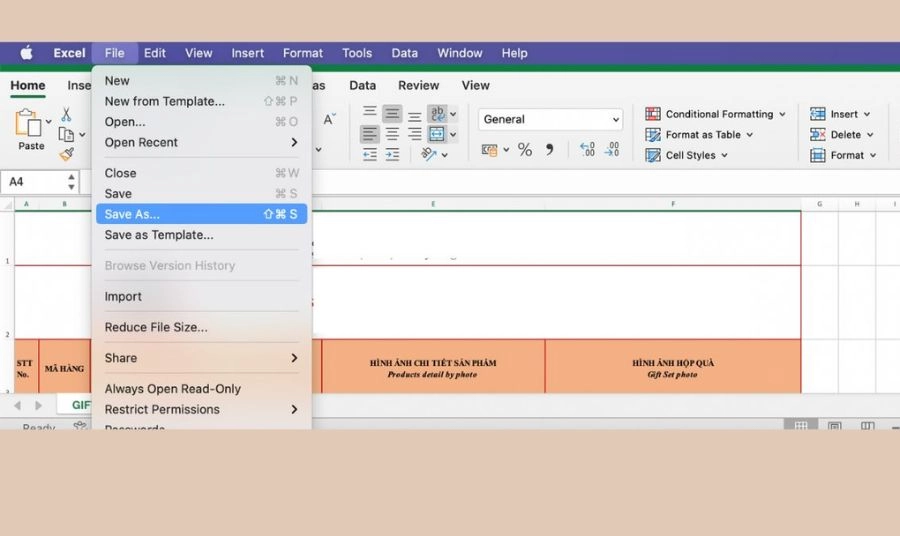
Bước 2: Vào thanh menu File → Chọn Save As (hoặc bấm phím F12) → Nhấn Browse để chọn thư mục lưu trữ.
Bước 3: Trong hộp thoại Save As, tại dòng Save as type, bạn tìm và chọn đúng định dạng CSV UTF-8 (Comma delimited) (*.csv). Lưu ý chọn tùy chọn có chữ UTF-8 để đảm bảo file hiển thị chính xác tiếng Việt có dấu.
Bước 4: Đặt tên cho tệp rồi chọn Save. Nếu xuất hiện các cửa sổ xác nhận từ Excel, bạn nhấn OK hoặc Yes để hoàn tất.
Định dạng CSV không hỗ trợ tệp đa trang tính (Multi-sheets). Excel chỉ lưu lại duy nhất sheet đang mở hiển thị trên màn hình. Nếu tệp Excel của bạn chứa nhiều sheet, bạn phải chọn từng sheet và lặp lại thao tác lưu này.
Nếu muốn tạo tệp CSV chuẩn mã hóa UTF-8 một cách tự động và không sợ bị lỗi phông chữ tiếng Việt, Google Sheets là lựa chọn tuyệt vời.
Bước 1: Mở trang Google Sheets mới và nhập dữ liệu vào các ô tương ứng.
Bước 2: Trên thanh công cụ, chọn Tệp (File) → Rê chuột đến mục Tải xuống (Download).
Bước 3: Chọn định dạng Giá trị được phân tách bằng dấu phẩy (.csv, trang tính hiện tại).
Tệp CSV sẽ được tự động tải về máy tính với bảng mã UTF-8 mặc định, sẵn sàng để tải lên các hệ thống phần mềm khác mà không cần cấu hình thêm.
Khi cần khởi tạo nhanh một tệp CSV dung lượng nhỏ với vài dòng dữ liệu đơn giản, bạn có thể tự tay tạo trực tiếp bằng Notepad.
Bước 1: Bấm tổ hợp phím Windows + R, gõ notepad rồi nhấn Enter để mở công cụ Notepad.
Bước 2: Nhập dữ liệu theo đúng nguyên tắc CSV. Mỗi dòng là một bản ghi, các trường thông tin phân tách nhau bằng dấu phẩy:
Plaintext
Tên sản phẩm,Giá,Số lượng,Danh mục
Laptop Dell Inspiron,15000000,5,Laptop
MacBook Air M5,38000000,3,Laptop
Chuột Logitech MX,1200000,20,Phụ kiện
Bước 3: Vào File → Chọn Save As. Tại mục Save as type, bạn đổi thành All Files (.). Tại mục File name, hãy nhập tên file kèm đuôi .csv (ví dụ: danh-sach-san-pham.csv).
Bước 4: Tại mục Encoding ở góc dưới, chọn chuẩn UTF-8 rồi nhấn Save để kết thúc.
Việc chuyển đổi qua lại giữa định dạng CSV và Excel giúp bạn linh hoạt hơn trong quá trình làm việc: dùng CSV để trao đổi dữ liệu giữa các hệ thống và dùng Excel khi cần tính toán, báo cáo chuyên nghiệp.
Bước 1: Mở file CSV trong Excel thông qua tính năng nhập dữ liệu (như hướng dẫn ở mục 4) để đảm bảo dữ liệu hiển thị chuẩn mã hóa UTF-8 và không bị mất số 0 ở đầu số điện thoại.
Bước 2: Sau khi dữ liệu hiển thị chính xác trên bảng tính, chọn File → Save As (hoặc nhấn phím F12).
Bước 3: Tại mục Save as type, chuyển từ CSV sang Excel Workbook (*.xlsx) rồi nhấn Save.
Bước 1: Tải (Upload) file CSV lên Google Sheets và mở tệp ra.
Bước 2: Trên thanh công cụ, chọn Tệp (File) → Rê chuột đến Tải xuống (Download) → Chọn Microsoft Excel (.xlsx). File sẽ tự động được chuyển đổi và tải về máy tính.
Bước 1: Mở tệp Excel cần chuyển đổi.
Bước 2: Vào menu File → Chọn Save As → Nhấn Browse để chọn thư mục lưu.
Bước 3: Tại mục Save as type, chọn định dạng CSV UTF-8 (Comma delimited) (*.csv) rồi nhấn Save.
Sau nhiều năm làm việc với dữ liệu, đây là những điểm mà người dùng hay bỏ qua và gặp vấn đề:
Hiểu rõ file CSV là gì cùng các đặc tính kỹ thuật cốt lõi sẽ giúp bạn xử lý dữ liệu nhanh chóng, chính xác và chuyên nghiệp hơn rất nhiều. Hãy nhớ quy tắc vàng: Dùng CSV khi cần truyền tải, trao đổi dữ liệu giữa các hệ thống — và chuyển sang Excel khi cần tính toán, dựng báo cáo thị giác!
Để cập nhật thêm nhiều mẹo tin học văn phòng hữu ích, hướng dẫn xử lý dữ liệu và các thủ thuật công nghệ mới nhất, hãy theo dõi Thành Nhân TNC ngay hôm nay. Nếu bạn đang tìm kiếm các giải pháp thiết bị công nghệ, máy tính văn phòng hay phần mềm tối ưu cho doanh nghiệp, đừng ngần ngại liên hệ với Thành Nhân TNC để được hỗ trợ tận tình!
Mẫu laptop bán chạy tại Thành Nhân TNC:

OS: Windows 11 Home
CPU: Intel Core i5-14450HX
RAM: 16GB DDR5 5600MHz
Ổ cứng: 512GB PCIe NVMe SSD1
VGA: RTX 5060 8GB
Màn hình: 15.3" WUXGA IPS 165Hz
Tham khảo các nội dung liên quan: