Chỉ với một chiếc bút cảm ứng HP, mọi thao tác vốn chỉ có thể làm bằng chuột hay bàn phím giờ đây trở nên nhanh chóng, chính xác và đầy cảm hứng. Không chỉ là công cụ hỗ trợ công việc, bút cảm ứng laptop HP còn mở ra một cách làm việc và sáng tạo hoàn toàn mới – nơi bạn có thể ký tên điện tử, phác thảo ý tưởng, hay ghi chép trong lớp học dễ dàng như trên giấy thật. Tuy nhiên, để tận dụng hết những gì mà bút stylus HP mang lại, bạn cần hiểu rõ cách sử dụng bút cảm ứng laptop HP – từ việc kết nối, cài đặt, đến mẹo sử dụng trong từng ứng dụng. Bài viết dưới đây TNC sẽ hướng dẫn bạn chi tiết từ A–Z, giúp bạn biến chiếc laptop HP của mình thành công cụ học tập và sáng tạo tối ưu nhất.
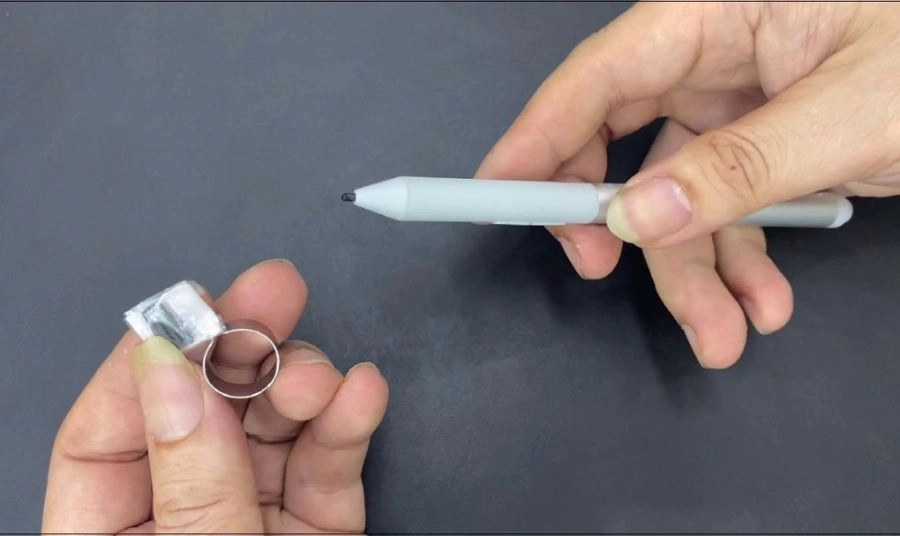
Bút cảm ứng HP (HP Pen) hay còn gọi là bút stylus HP là thiết bị thông minh giúp bạn thao tác trực tiếp trên màn hình laptop cảm ứng mà không cần chuột hay bàn di chuột. Khác với các loại bút cảm ứng thông thường chỉ nhận chạm, bút cảm ứng laptop HP có thể nhận biết độ nhạy lực ấn, độ nghiêng và áp suất, giúp người dùng viết, vẽ, ký tài liệu và sáng tạo nội dung dễ dàng như viết trên giấy thật.
Các dòng laptop HP hỗ trợ bút cảm ứng phổ biến gồm:
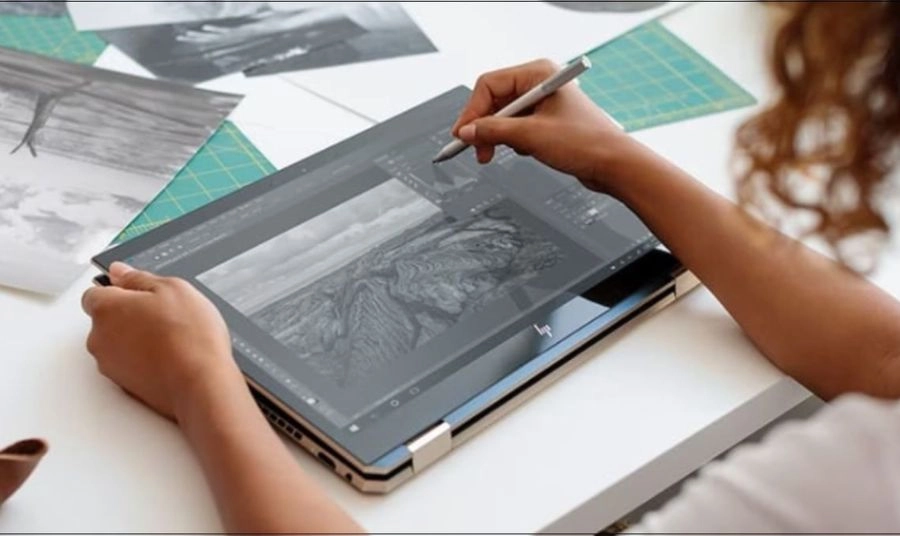
Những dòng này đều có màn hình xoay gập 360 độ, cực kỳ phù hợp khi bạn muốn biến laptop thành máy tính bảng để ghi chú, thiết kế, vẽ phác thảo hoặc ký tài liệu điện tử.
Việc nắm vững cách sử dụng bút cảm ứng laptop HP không chỉ giúp bạn thao tác nhanh hơn mà còn mở ra một cách làm việc và sáng tạo hoàn toàn mới. Chiếc bút stylus HP nhỏ gọn có thể mang lại cho người dùng nhiều trải nghiệm tuyệt vời mà bàn phím hay chuột truyền thống khó có thể thay thế.
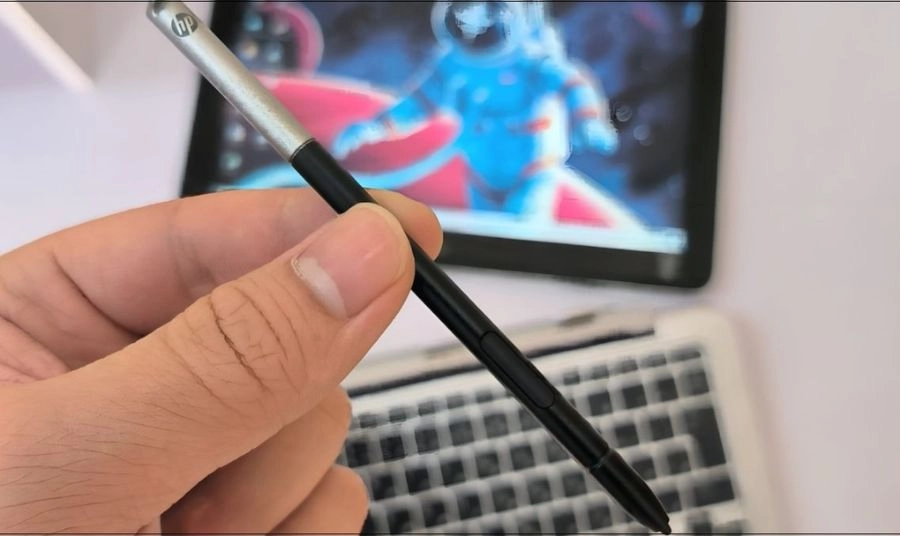
Khi sử dụng bút cảm ứng HP, bạn có thể ghi chú trực tiếp trên màn hình trong các buổi họp, ký tên điện tử vào hợp đồng, hoặc đánh dấu tài liệu mà không cần chuyển sang giấy tờ. Các thao tác chạm, viết, kéo thả trở nên mượt mà và chính xác, giúp bạn tiết kiệm đáng kể thời gian so với việc dùng chuột. Đặc biệt, với những người làm việc văn phòng, giáo viên hay sinh viên, việc sử dụng bút cảm ứng laptop HP giúp ghi chú, gạch đầu dòng và chỉnh sửa tài liệu trở nên tiện lợi hơn bao giờ hết.
Nếu bạn là người làm trong lĩnh vực sáng tạo như thiết kế, hội họa hay kiến trúc, bút HP Tilt Pen hoặc bút HP MPP 2.0 Tilt Pen chính là “trợ thủ” không thể thiếu. Nhờ khả năng nhận diện độ nghiêng và độ nhạy lực ấn cao, bút cảm ứng HP mang lại cảm giác viết – vẽ chân thật như trên giấy thật. Bạn có thể dễ dàng phác thảo, tô màu, tạo hiệu ứng đổ bóng trong các phần mềm chuyên dụng như Adobe Photoshop, Illustrator hoặc Sketchbook. Mỗi nét bút được phản hồi chính xác, mượt mà, giúp bạn tự do thể hiện ý tưởng và cá tính sáng tạo của mình.
Đối với học sinh, sinh viên hoặc người học trực tuyến, việc sử dụng bút cảm ứng HP giúp quá trình ghi chép trở nên trực quan và sinh động hơn rất nhiều. Bạn có thể viết bài giảng, vẽ sơ đồ tư duy, gạch chân nội dung quan trọng, hoặc ghi chú trực tiếp trên slide PowerPoint. Cách sử dụng bút cảm ứng của laptop HP này giúp bạn tiếp thu kiến thức nhanh hơn, giảm sự khô khan của việc học, đồng thời tăng khả năng ghi nhớ nhờ việc “vừa viết vừa hình dung”.
Một trong những ưu điểm nổi bật của bút stylus HP là tính linh hoạt. Bạn có thể dùng bút để ký hợp đồng điện tử, chỉnh sửa tài liệu PDF, hoặc phác thảo nhanh ý tưởng trong cuộc họp mà không cần giấy tờ. Nhờ thiết kế nhỏ gọn, dễ mang theo và độ chính xác cao, bút cảm ứng HP giúp người dùng luôn sẵn sàng làm việc hoặc sáng tạo mọi lúc, mọi nơi – từ văn phòng, lớp học cho đến quán cà phê.
Tham khảo: Cấu hình máy tính là gì? Cách chọn mua cấu hình phù hợp nhất
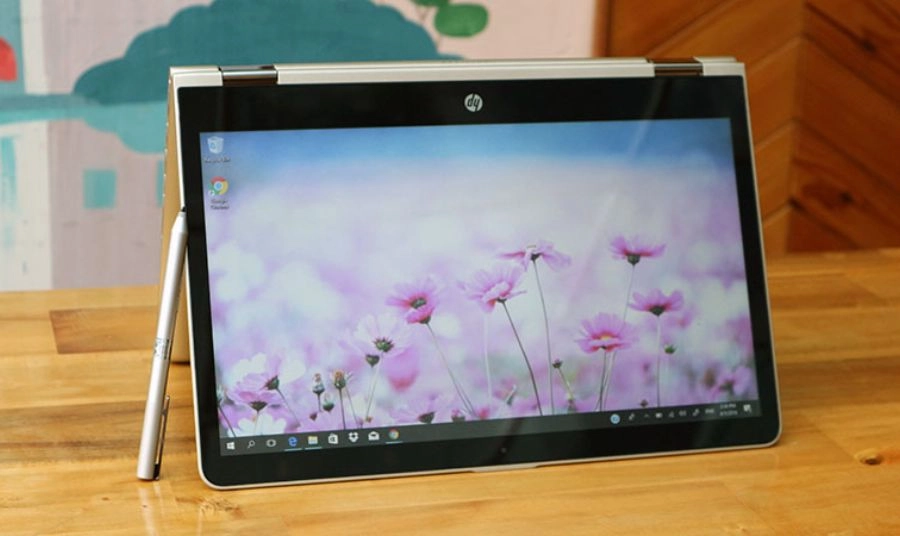
Trước khi mua hoặc sử dụng, bạn nên kiểm tra xem laptop HP của mình có hỗ trợ bút cảm ứng không. Có hai cách đơn giản:
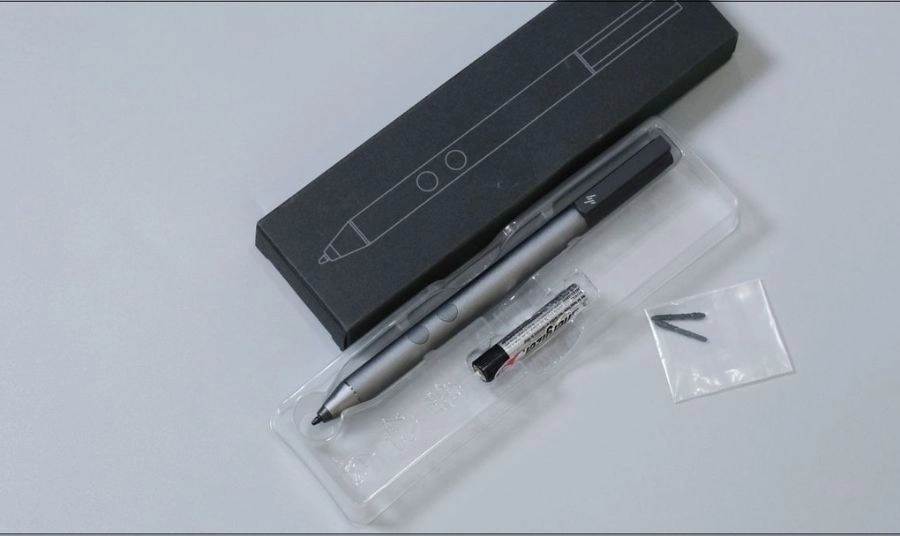
Sau khi biết máy hỗ trợ, bước tiếp theo là kết nối bút cảm ứng HP với laptop.
Sau khi kết nối, bạn có thể thao tác như sau:
Cầm bút như viết trên giấy. Bạn có thể:
Dùng Windows Ink Workspace
Nhấn biểu tượng Windows Ink trên thanh taskbar để truy cập:
Hiểu rõ cách sử dụng bút cảm ứng laptop HP không chỉ giúp bạn thao tác nhanh và chính xác hơn mà còn tận dụng tối đa các phần mềm hỗ trợ ghi chú, sáng tạo và làm việc nhóm. Dưới đây là ba ứng dụng thực tế phổ biến nhất mà bạn nên thử để khai thác hết sức mạnh của bút cảm ứng HP.
Microsoft OneNote là một trong những ứng dụng lý tưởng nhất để sử dụng bút stylus HP. Ứng dụng này cho phép bạn:
Nhờ độ nhạy lực ấn và cảm giác viết chân thực của bút HP Tilt Pen hoặc bút HP MPP 2.0 Tilt Pen, bạn có thể ghi chú hoặc học tập trong lớp một cách tiện lợi và khoa học hơn rất nhiều.
Với sinh viên, giáo viên hoặc nhân viên văn phòng, việc dùng bút cảm ứng HP trong OneNote giúp tối ưu hóa việc ghi chép, tổng hợp thông tin và đồng bộ dữ liệu dễ dàng trên mọi thiết bị.
Nếu bạn làm việc trong lĩnh vực thiết kế đồ họa, kiến trúc hoặc hội họa kỹ thuật số, thì cách sử dụng bút cảm ứng HP trong các ứng dụng Adobe là điều bạn không nên bỏ qua.
Khi kết hợp bút HP MPP 2.0 Tilt Pen hoặc bút HP Tilt Pen với Adobe Photoshop, Illustrator, hoặc Fresco, bạn sẽ:
Độ phản hồi nhanh, cảm giác viết thật tay và khả năng nhận diện lực chính xác của bút cảm ứng HP giúp các họa sĩ, nhà thiết kế hoặc sinh viên ngành mỹ thuật tự do sáng tạo và thể hiện ý tưởng không giới hạn.
Trong môi trường làm việc hiện đại, Microsoft Whiteboard là một công cụ tuyệt vời để kết hợp bút stylus HP trong các buổi họp hoặc thảo luận nhóm.
Với bút cảm ứng laptop HP, bạn có thể:
Đặc biệt, khi kết hợp cùng màn hình cảm ứng HP Envy hoặc HP Spectre, thao tác với bút stylus HP trở nên cực kỳ mượt mà, phản hồi nhanh, giúp bạn truyền tải ý tưởng một cách trực quan và chuyên nghiệp.
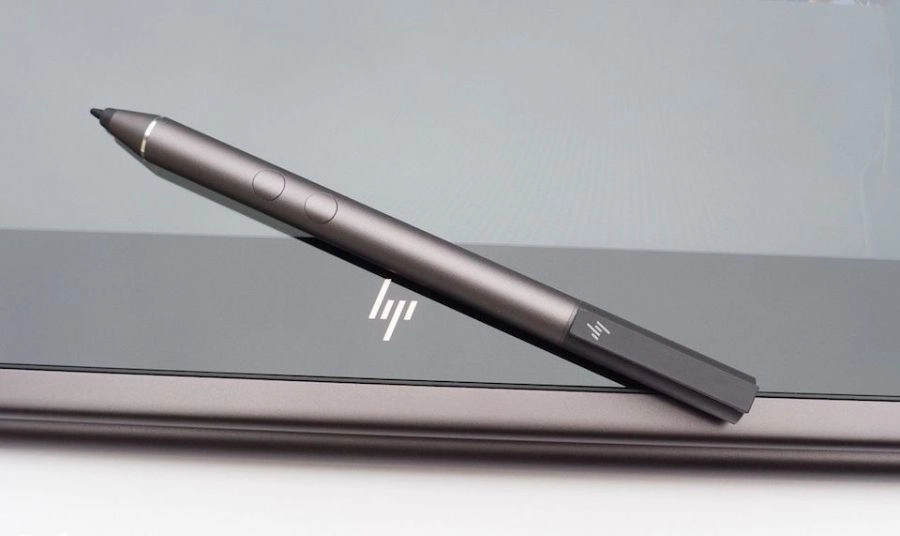
Nếu bạn cảm thấy bút viết không còn nhạy, nét bị đứt hoặc ngòi trơn trượt, đó là lúc nên thay ngòi mới. Việc thay ngòi giúp bút hoạt động chính xác hơn.
| Vấn đề | Nguyên nhân | Cách khắc phục |
| Bút cảm ứng HP không hoạt động | Hết pin, chưa ghép đôi, lỗi driver | Kiểm tra pin, kết nối lại Bluetooth, cập nhật driver |
| Bút bị lag, trễ hoặc không nhạy | Ứng dụng quá tải, màn hình bẩn | Tắt ứng dụng nền, vệ sinh màn hình, hiệu chỉnh trong cài đặt Pen & Windows Ink |
| Nét vẽ bị đứt hoặc không đều | Ngòi mòn hoặc sai lực nhấn | Thay ngòi bút, kiểm tra thiết lập độ nhạy |
| Tên bút | Đặc điểm nổi bật | Loại pin / sạc |
| HP Rechargeable MPP 2.0 Tilt Pen | Hỗ trợ nghiêng, sạc USB-C, độ nhạy cao | Pin sạc USB-C |
| HP Tilt Pen | Dễ dùng, pin AAAA thay được, hỗ trợ nghiêng | Pin AAAA |
| Wacom Bamboo Ink (bên thứ ba) | Giá mềm, tương thích nhiều model HP | Pin AAAA |