Việc xuất hiện các trang trắng không mong muốn là một sự cố rất phổ biến trong quá trình soạn thảo tài liệu trên Microsoft Word. Những trang trống này không chỉ làm gián đoạn mạch đọc, gây bất tiện khi đánh số trang mà còn tạo ra sự thiếu chuyên nghiệp khi in ấn hoặc chia sẻ file cho đối tác, đồng nghiệp. Bài viết dưới đây Thành Nhân TNC sẽ hướng dẫn bạn tổng hợp các cách xóa trang trắng trong Word trên mọi phiên bản từ 2010 đến 2021 một cách nhanh chóng, chi tiết và dễ thực hiện nhất.
Trang trắng (Blank Page) là những trang tài liệu không chứa nội dung chữ, hình ảnh hay ký tự hiển thị. Sự xuất hiện của các trang thừa này thường bắt nguồn từ một số nguyên nhân chính sau:
Trang trắng dư thừa xuất hiện trong văn bản không chỉ làm gián đoạn mạch đọc mà còn mang lại nhiều bất tiện trong quá trình làm việc hàng ngày. Trước hết, việc loại bỏ các trang trống giúp nâng cao tính chuyên nghiệp cho toàn bộ tài liệu. Một bộ hợp đồng, báo cáo doanh nghiệp hay luận văn tốt nghiệp được trình bày gọn gàng, liền mạch sẽ luôn tạo được ấn tượng tốt đẹp và sự tin tưởng đối với người đọc cũng như đối tác.
Bên cạnh yếu tố thẩm mỹ, xử lý sạch các trang trắng còn giúp tối ưu hóa chi phí và quy trình in ấn tại văn phòng. Khi thực hiện lệnh in, các trang trống này vẫn sẽ được máy xuất ra như bình thường, gây lãng phí giấy in, mực in không cần thiết và làm mất thời gian phân loại lại tài liệu. Ngoài ra, sự xuất hiện của trang thừa còn làm sai lệch hệ thống đánh số trang tự động, dẫn đến việc tạo mục lục thiếu chính xác và gây khó khăn khi tra cứu nội dung.
Sử dụng hai phím chức năng Delete và Backspace là phương pháp thủ công nhanh nhất để loại bỏ các trang trống phát sinh do người dùng lỡ tay nhấn phím Enter quá nhiều lần hoặc để lại nhiều đoạn khoảng trắng thừa. Tùy thuộc vào vị trí xuất hiện của trang trắng ở cuối tài liệu hay nằm xen kẽ giữa các trang nội dung, bạn sẽ áp dụng thứ tự các bước thao tác cụ thể như sau.
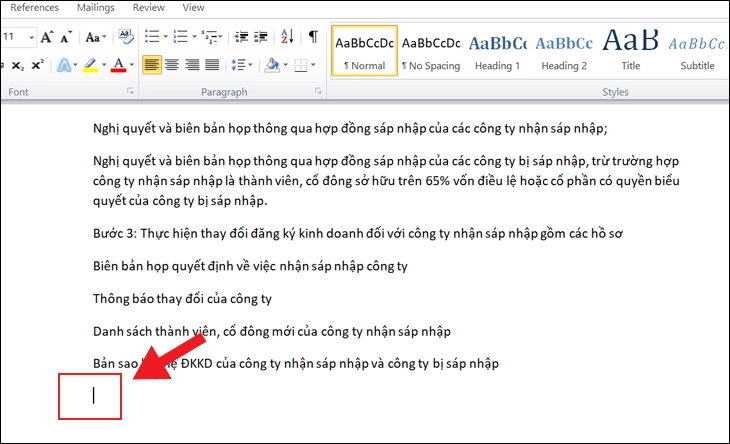
Trường hợp 1: Xóa trang trắng xuất hiện ở cuối tài liệu bằng phím Delete
Khi trang trắng nằm ở vị trí cuối cùng của file Word, nguyên nhân chủ yếu là do các dòng Enter thừa đẩy con trỏ sang trang mới. Bạn tiến hành xử lý theo quy trình ba bước:
Bước 1: Bạn cuộn chuột xuống trang có chứa nội dung nằm ngay phía trước trang trắng cuối cùng. Sau đó, nhấp chuột trái để đặt con trỏ soạn thảo tại vị trí ngay sau ký tự hoặc dấu chấm kết thúc của dòng văn bản cuối cùng đó.
Bước 2: Trên bàn phím máy tính, bạn nhấn và giữ phím Delete (hoặc nhấn liên tục nhiều lần). Thao tác này sẽ ra lệnh cho hệ thống xóa dần các ký tự khoảng trắng ẩn nằm phía sau con trỏ chuột.
Bước 3: Bạn tiếp tục nhấn phím Delete cho đến khi trang trắng phía dưới hoàn toàn biến mất và thanh cuộn trang thu gọn lại. Bạn kiểm tra lại dòng cuối cùng để đảm bảo không bị xóa nhầm vào chữ.
Trường hợp 2: Xóa trang trắng nằm xen kẽ giữa các trang bằng phím Backspace
Đối với trường hợp trang trắng nằm "kẹp giữa" hai trang đã có sẵn nội dung, việc sử dụng phím Backspace sẽ giúp kéo phần văn bản phía sau lên liền mạch với trang trước.
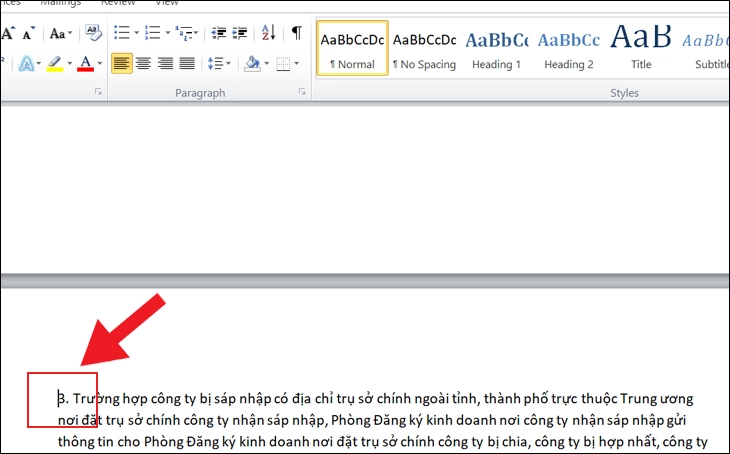
Bước 1: Bạn di chuyển con trỏ chuột đến trang nội dung nằm ngay phía sau trang trắng cần xóa. Nhấp chuột trái để đặt con trỏ vào đúng vị trí trước ký tự đầu tiên của từ đầu tiên trên trang này.
Bước 2: Bạn nhấn phím Backspace (phím xóa ngược về bên trái, thường nằm phía trên phím Enter) trên bàn phím từng lần một hoặc nhấn giữ trong vài giây. Hành động này sẽ thu hồi các dấu ngắt dòng thừa ở trang trống phía trên.
Bước 3: Bạn quan sát màn hình cho đến khi khối nội dung của trang sau được kéo lên nối tiếp ngay bên dưới nội dung của trang trước. Lúc này trang trắng ở giữa đã bị triệt tiêu hoàn toàn, bạn nhấn Save (Ctrl + S) để lưu lại kết quả.
Sử dụng biểu tượng Paragraph (¶) giúp bạn làm xuất hiện các ký tự ẩn để xác định chính xác nguyên nhân và xóa trang trắng hiệu quả.
Trường hợp xóa trang trắng ở cuối văn bản
Bước 1: Chuyển sang tab Home trên thanh công cụ ribbon, nhấp chọn biểu tượng Paragraph (¶) (hoặc nhấn tổ hợp phím Ctrl + Shift + 8 trên Windows / Cmd + 8 trên Mac).
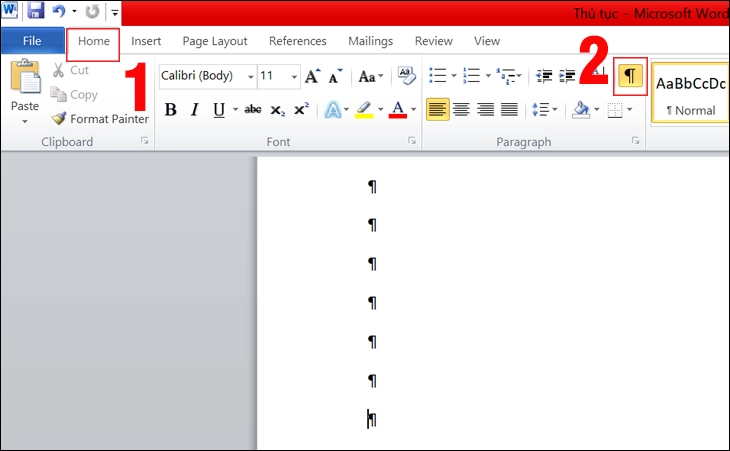
Bước 2: Di chuyển chuột xuống trang trắng cuối cùng, bôi đen toàn bộ các ký hiệu đoạn văn (¶) xuất hiện trên trang.
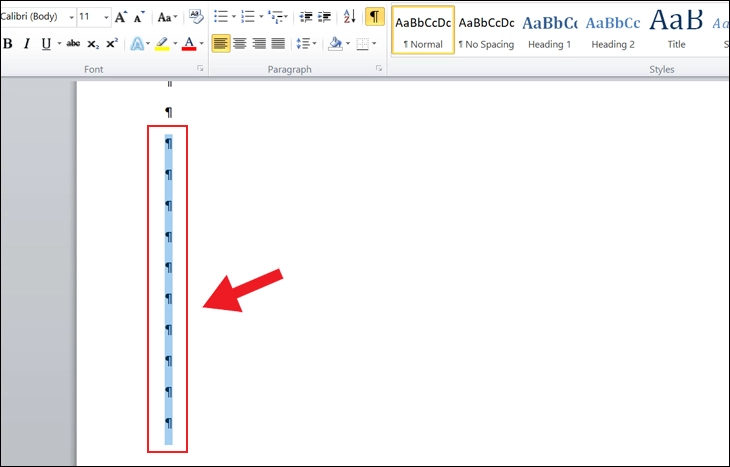
Bước 3: Nhấn phím Delete hoặc Backspace để xóa hoàn toàn các ký tự này.
Trường hợp xóa trang trắng do Page Break hoặc Section Break
Bước 1: Nhấp vào biểu tượng Paragraph (¶) ở tab Home để hiển thị các vị trí bị lỗi ngắt trang (Page Break) hoặc ngắt phần (Section Break).
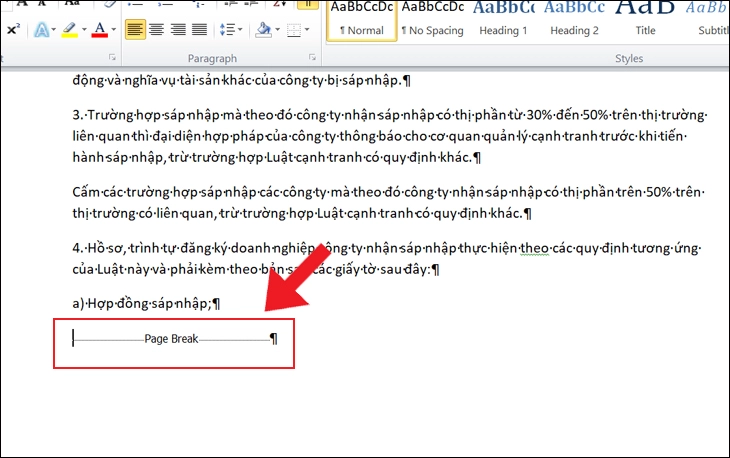
Bước 2: Đặt con trỏ chuột ngay trước dòng chữ ký hiệu Page Break hoặc Section Break.
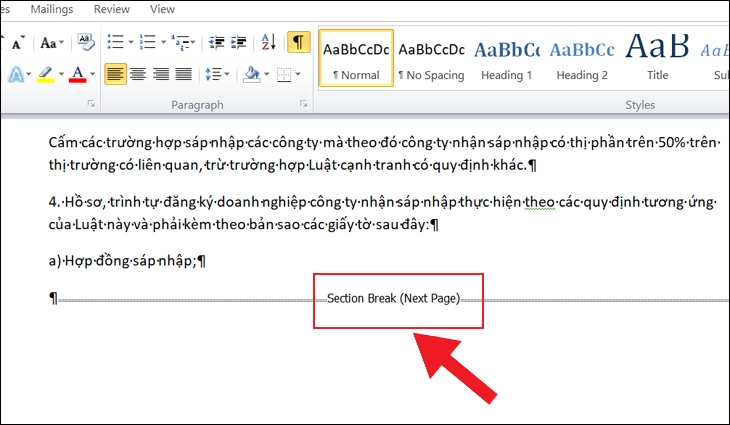
Bước 3: Nhấn phím Delete để xóa bỏ lệnh ngắt, trang trắng xen kẽ sẽ lập tức biến mất.
Khi chèn bảng ở cuối trang, Word sẽ tự động sinh ra một biểu tượng đoạn văn (¶) ngay bên dưới bảng. Nếu biểu tượng này bị đẩy sang trang sau, bạn hãy thực hiện theo các bước xử lý chuyên sâu sau:
Sử dụng tính năng Hidden Font
Bước 1: Nhấp chọn biểu tượng Paragraph (¶) ở tab Home để hiển thị ký tự ẩn bên dưới bảng.
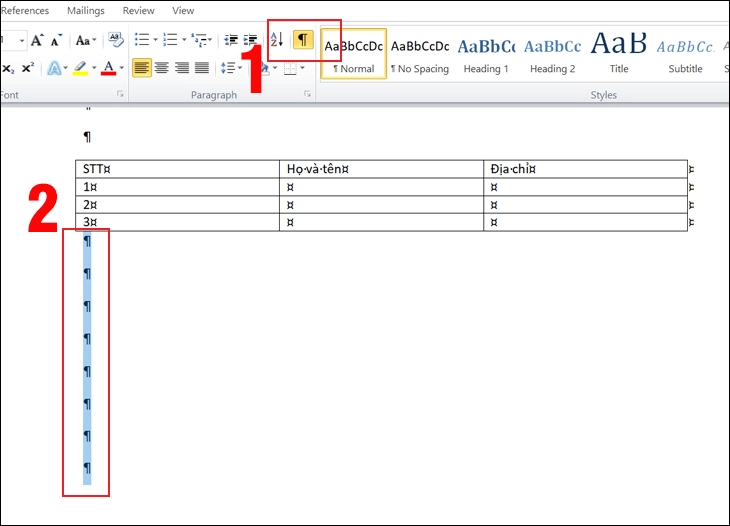
Bước 2: Bôi đen ký tự ¶ nằm ở trang trắng ngay phía sau bảng biểu.
Bước 3: Nhấn tổ hợp phím Ctrl + D (hoặc Cmd + D) để mở cửa sổ thiết lập Font.
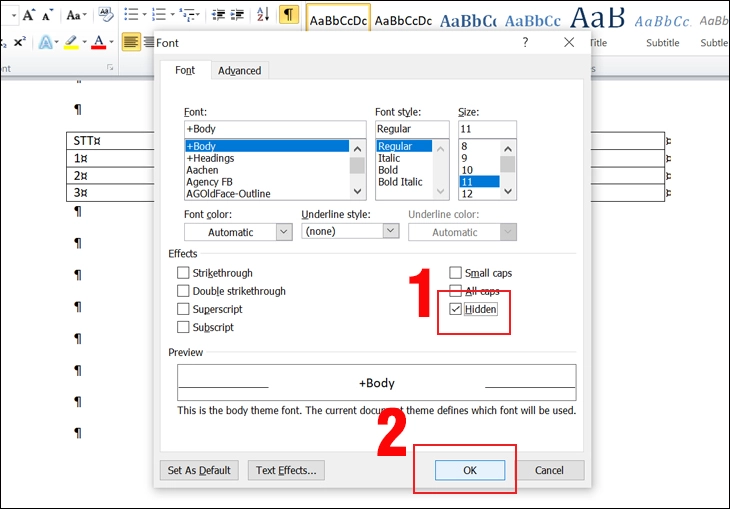
Bước 4: Tại mục Effects, tích chọn vào ô Hidden rồi nhấn OK.
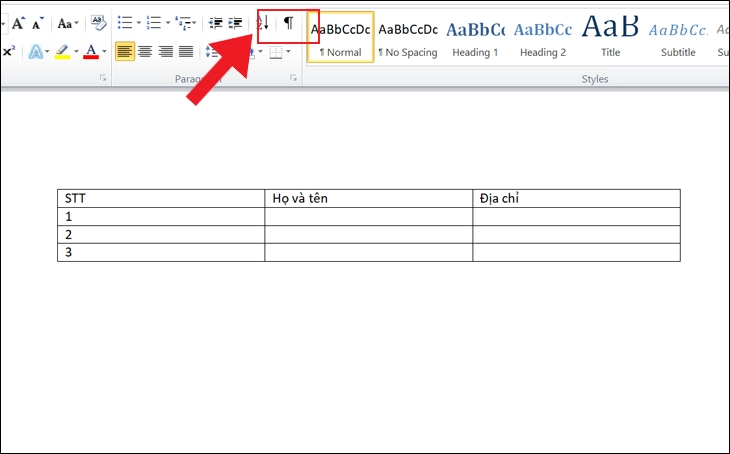
Bước 5: Nhấp lại vào biểu tượng Paragraph (¶) để ẩn ký tự. Trang trắng thừa sau bảng sẽ tự động được thu gọn.
Thu nhỏ kích thước font chữ
Bước 1: Nhấp chuột trái vào bảng biểu cần xử lý, chọn tab Layout trên thanh công cụ rồi chọn View Gridlines trong mục Table.
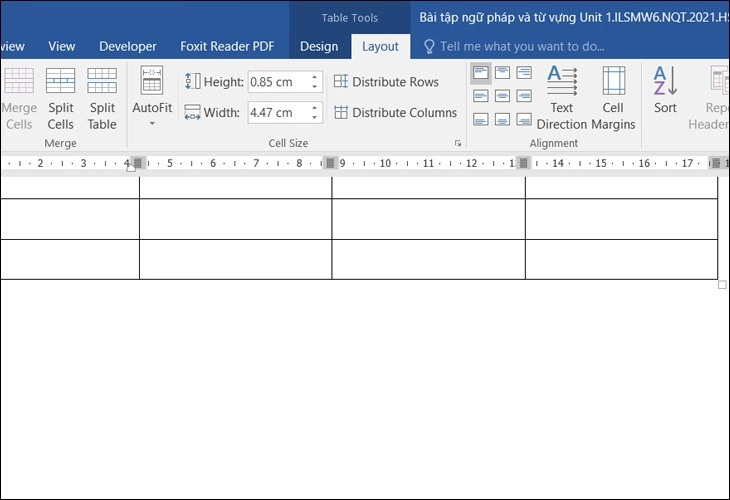
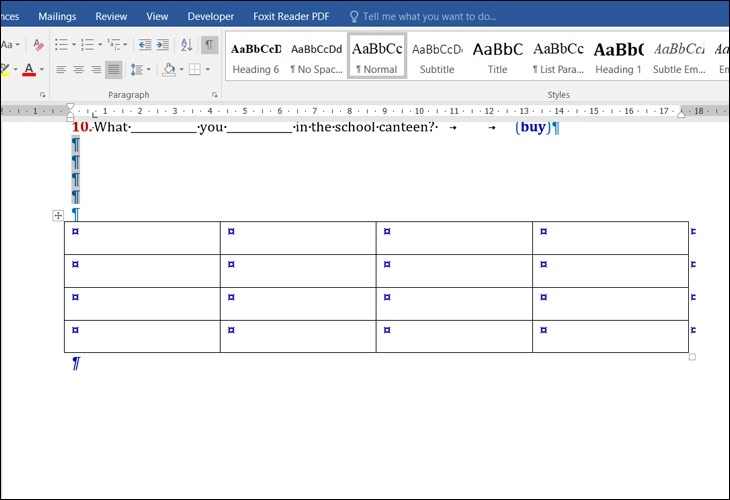
Bước 2: Nhấn Ctrl + Shift + 8 để làm xuất hiện biểu tượng ¶ ở trang trắng phía dưới bảng.
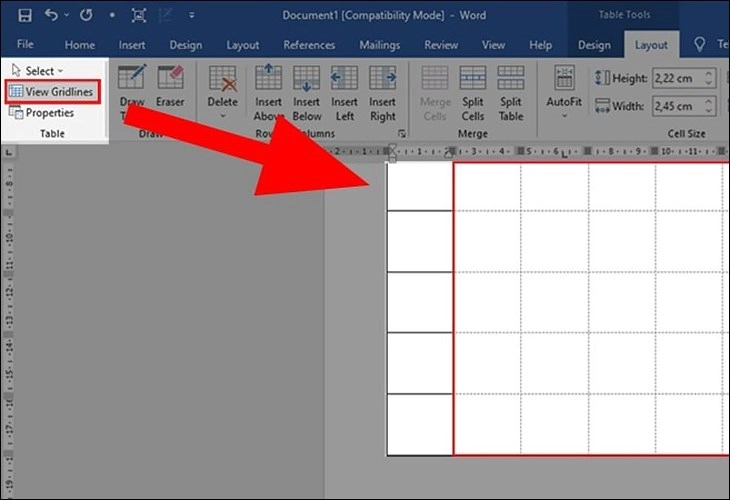
Bước 3: Bôi đen ký tự ¶ đó, sau đó tại ô chọn cỡ chữ (Font Size) ở tab Home, bạn nhập số 1 rồi nhấn Enter. Kích thước dòng thừa giảm về mức nhỏ nhất sẽ tự động rút trang trắng quay lại trang chứa bảng.
Phương pháp này giúp bạn khoanh vùng và xóa chính xác toàn bộ nội dung của một trang bất kỳ mà không lo ảnh hưởng đến các phần khác.
Bước 1: Nhấp con trỏ chuột vào vị trí bất kỳ trên trang trắng mà bạn muốn xóa.
Bước 2: Nhấn tổ hợp phím Ctrl + G (đối với hệ điều hành Windows) hoặc Option + ⌘ + G (đối với macOS) để mở hộp thoại Find and Replace tại mục Go To.
Bước 3: Tại ô Enter page number (Nhập số trang), bạn nhập chính xác cụm lệnh page.
Bước 4: Nhấp vào nút Go To, sau đó chọn Close để đóng cửa sổ. Lúc này toàn bộ vùng trang trắng đã được hệ thống tự động chọn (bôi đen).
Bước 5: Nhấn phím Delete hoặc Backspace trên bàn phím để xóa sạch trang trắng đó.
Tính năng này khả dụng và hoạt động cực kỳ mượt mà trên các phiên bản Word 2013, 2016, 2019, 2021 và Microsoft 365.
Bước 1: Chuyển sang tab View trên thanh ribbon, tìm đến mục Show và tích chọn vào ô Navigation Pane.
Bước 2: Bảng điều hướng sẽ xuất hiện ở bên trái màn hình. Bạn nhấp chọn vào tab Pages để xem danh sách hình ảnh thu nhỏ của toàn bộ các trang trong file.
Bước 3: Cuộn danh sách, tìm và nhấp chọn trực tiếp vào hình thu nhỏ của trang trắng cần xóa.
Bước 4: Nhấn phím Delete hoặc Backspace cho đến khi trang trắng biến mất khỏi danh sách Navigation Pane.
Để hạn chế tối đa các lỗi định dạng vặt trong Word và nâng cao hiệu suất công việc hàng ngày, việc trang bị phần mềm bản quyền cùng một chiếc laptop có cấu hình ổn định là bước đầu tư rất cần thiết. Tại Thành Nhân TNC, bạn hoàn toàn có thể yên tâm sở hữu các gói bản quyền Microsoft 365 hay Office Home & Student chính hãng 100%, giúp các ứng dụng văn phòng luôn vận hành mượt mà và cập nhật đầy đủ tính năng mới nhất.
Bên cạnh đó, đội ngũ chuyên viên giàu kinh nghiệm luôn sẵn sàng tư vấn các dòng laptop văn phòng cao cấp đến từ Dell, HP, Asus, Lenovo với thiết kế mỏng nhẹ, bàn phím gõ êm và màn hình chống lóa tối ưu cho công việc xử lý văn bản dài. Liên hệ ngay với Thành Nhân TNC qua Website hoặc Hotline để được hỗ trợ tư vấn chuyên sâu, báo giá ưu đãi và giao hàng tận nơi ngay hôm nay!
Tham khảo các bài viết liên quan: