Khi soạn thảo văn bản tiếng Việt trên Word, chắc hẳn bạn đã không ít lần cảm thấy khó chịu với những đường gạch chân zig-zag màu đỏ hoặc xanh dưới từng chữ. Bài viết này, Thành Nhân TNC sẽ hướng dẫn bạn cách tắt kiểm tra chính tả trong Word nhanh gọn chỉ với vài cú click chuột áp dụng cho mọi phiên bản Word từ cũ đến mới nhất!
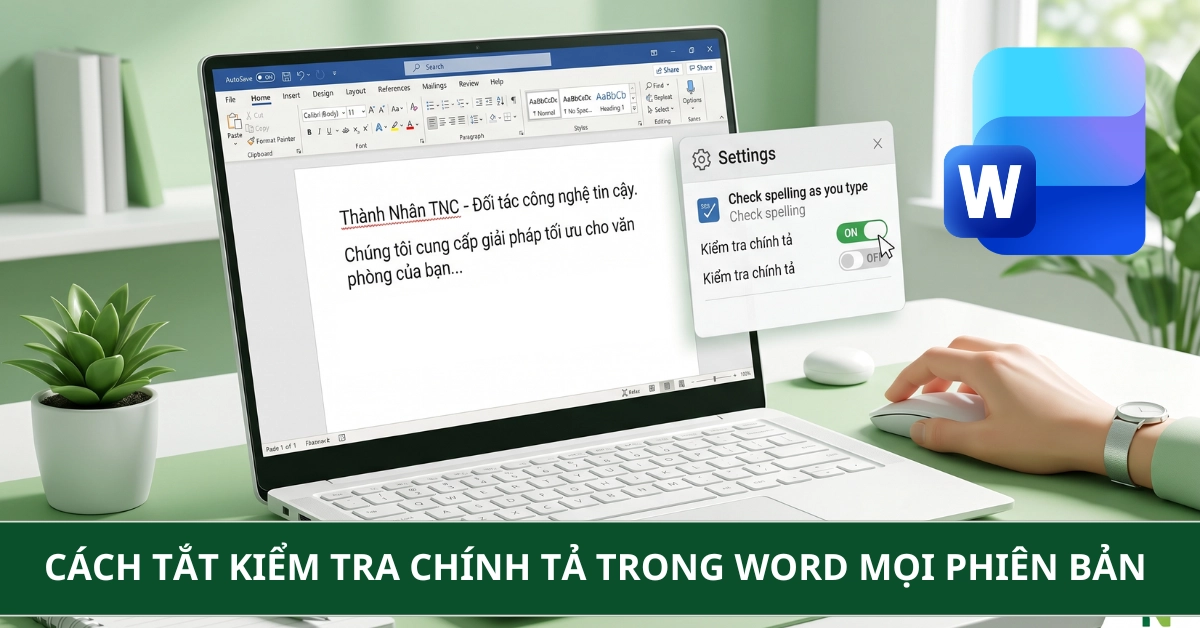
Những đường gạch chân này xuất phát từ tính năng Spelling & Grammar (Kiểm tra chính tả và ngữ pháp) được Microsoft tích hợp sẵn để hỗ trợ người dùng soạn thảo.Do ngôn ngữ mặc định của bộ cài đặt Office thường là tiếng Anh, nên khi bạn gõ tiếng Việt, hệ thống không nhận diện được từ vựng.
Khi đó, Word sẽ tự động đánh dấu các từ tiếng Việt là:
Để văn bản trông chuyên nghiệp và dễ nhìn hơn, bạn hoàn toàn có thể vô hiệu hóa tính năng này.
Tùy vào phiên bản Microsoft Office đang cài đặt trên máy tính, bạn hãy chọn hướng dẫn phù hợp nhất dưới đây:
Đây là các phiên bản Word phổ biến nhất hiện nay. Thao tác tắt gạch đỏ được thực hiện rất nhanh chóng:
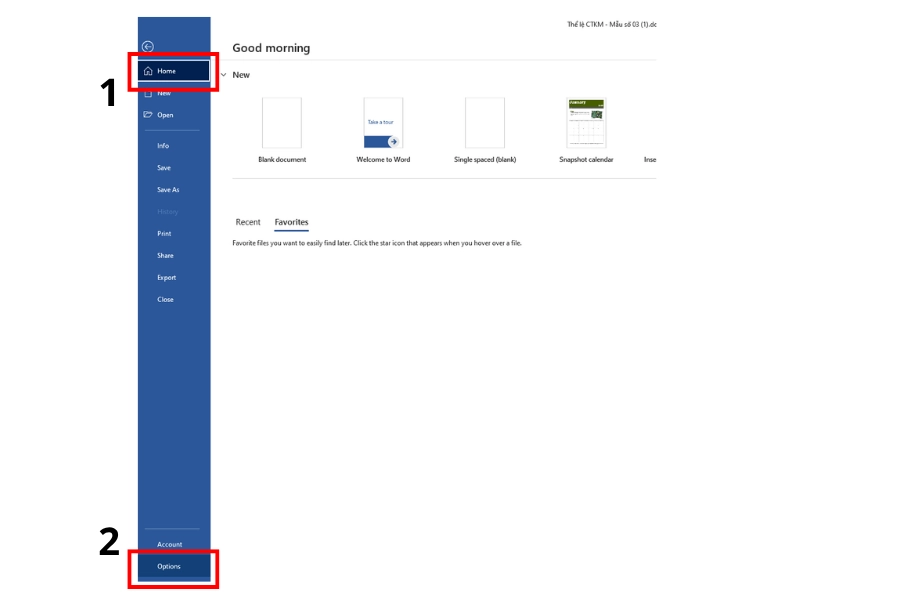
Bước 1: Mở một file Word bất kỳ. Trên thanh công cụ, bạn nhấn chọn thẻ File góc trên cùng bên trái, sau đó chọn Options ở dưới cùng.
Hoặc bỏ chọn 2 mục:
Bước 4: Nhấn OK để lưu lại thiết lập. Ngay lập tức, các đường gạch đỏ/xanh trong văn bản của bạn sẽ biến mất.
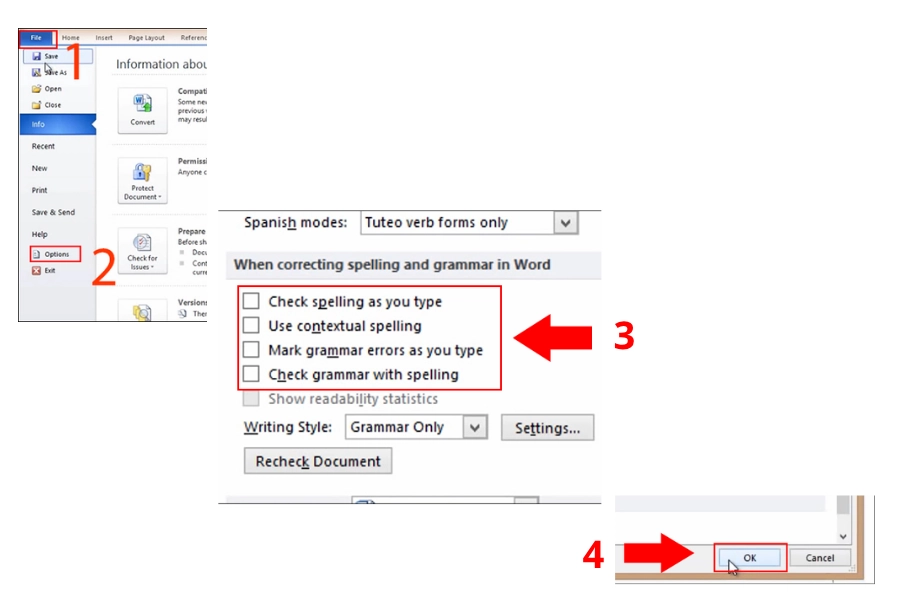
Giao diện của bản 2007 và 2010 có chút khác biệt ở bước đầu tiên:
Bước 1: Đối với Word 2007, bạn nhấn vào biểu tượng Office Button (hình tròn ở góc trái màn hình). Đối với Word 2010, bạn chọn thẻ File. Sau đó click vào Options.
Bước 2: Chọn tab Proofing ở danh sách bên trái.
Bước 3: Tại phần When correcting spelling and grammar in Word, bạn bỏ dấu tích ở các mục:
Bước 4: Nhấn OK để hoàn tất.
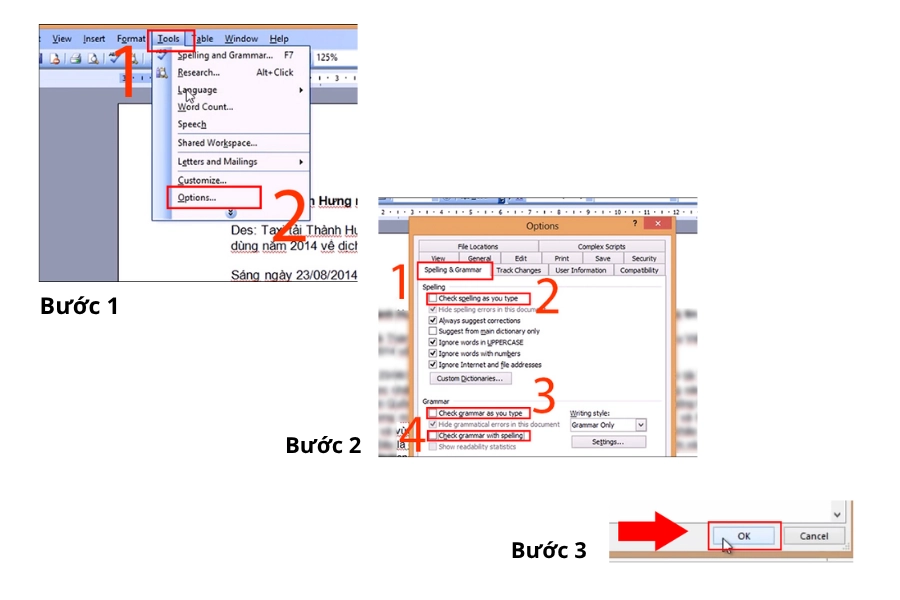
Nếu thiết bị của bạn vẫn đang sử dụng Word 2003, hãy làm theo các bước sau:
Bước 1: Trên thanh menu, nhấn chọn thẻ Tools và chọn Options...
Bước 2: Chuyển sang tab Spelling & Grammar.
Bước 3: Tại đây, bạn bỏ tích chọn ở mục:
Bước 4: Nhấn OK là xong.
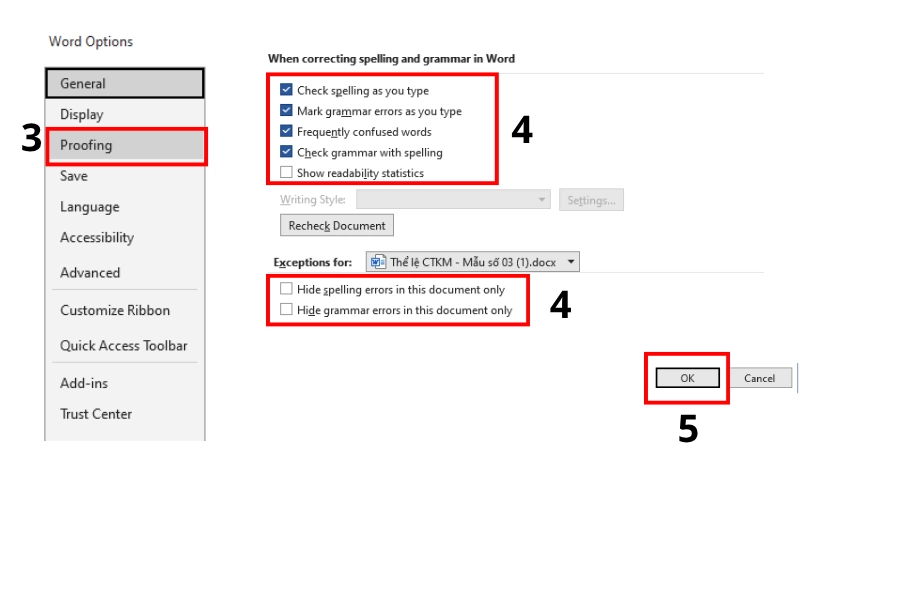
Trong một số trường hợp, bạn có một tài liệu song ngữ (Anh - Việt) và chỉ muốn tắt kiểm tra gạch đỏ cho phần tiếng Việt, giữ lại phần tiếng Anh để Word soát lỗi giúp. Hãy thực hiện các bước như sau:
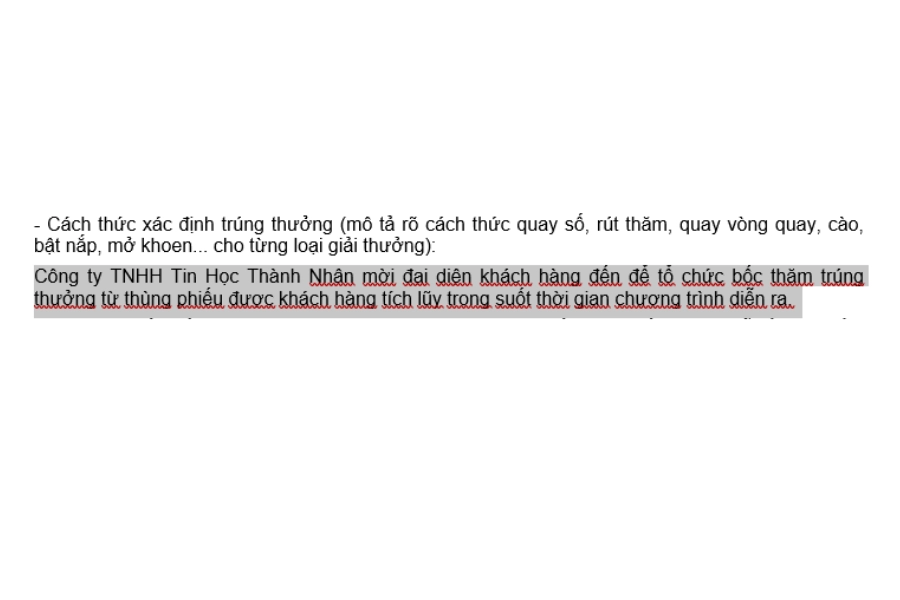
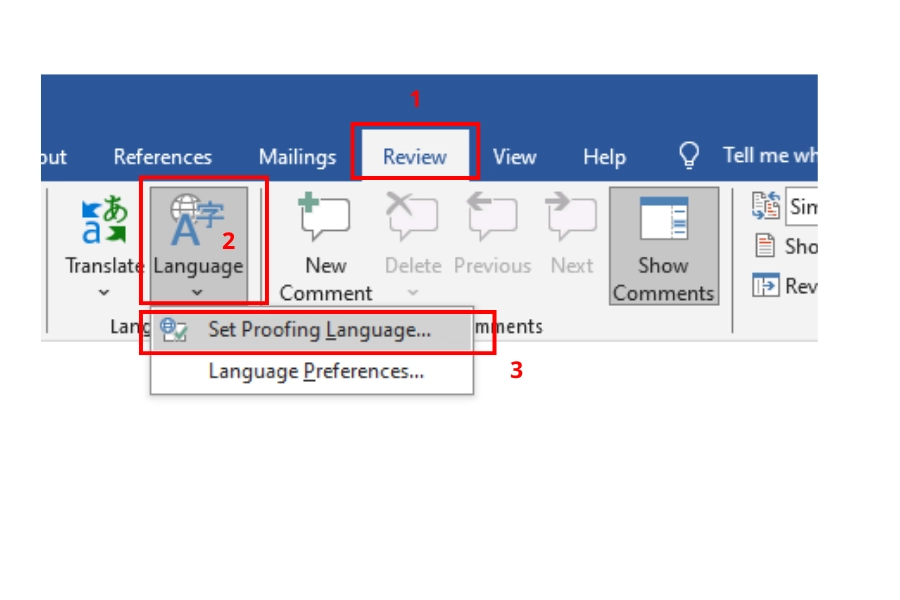
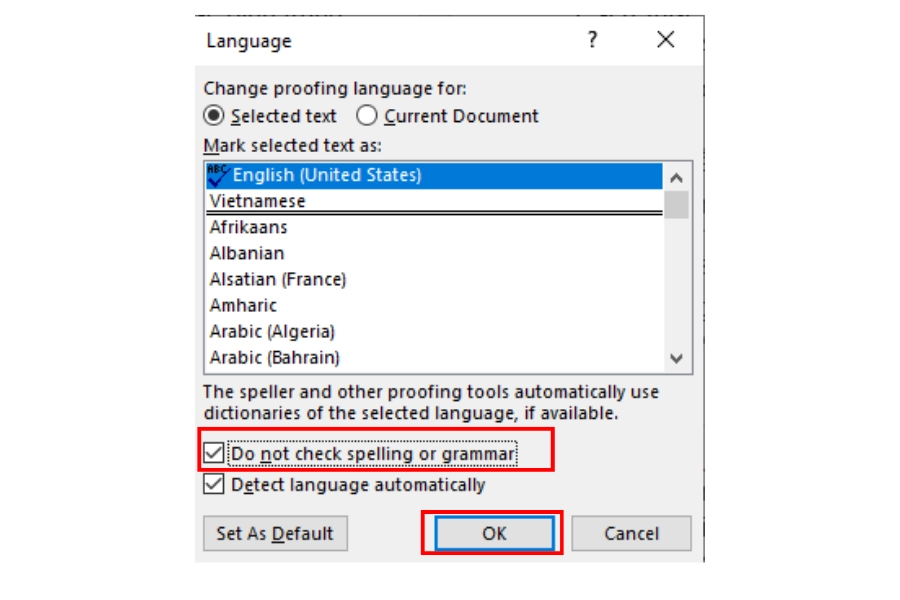
Nếu bạn thường xuyên soạn thảo các hợp đồng, báo cáo quan trọng và sợ gõ sai lỗi chính tả tiếng Việt (sai dấu, nhầm l/n, s/x...), bạn có thể bật kiểm tra lỗi chính tả bằng tiếng Việt lên theo các bước:
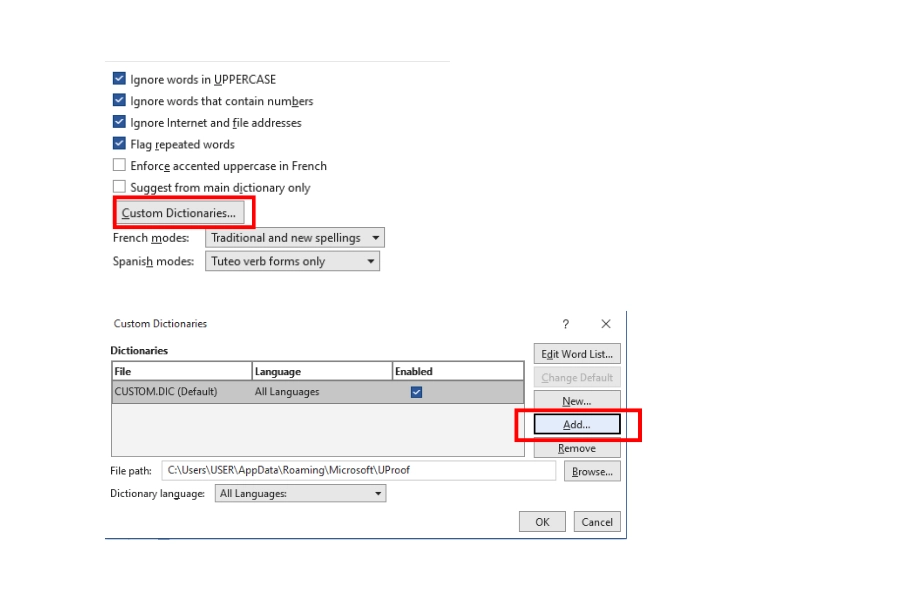
Khi đó, tính năng Spelling của Word sẽ trở thành trợ thủ đắc lực thay vì gây phiền toái.
Chỉ với 3 - 4 thao tác vô cùng đơn giản, bạn đã nắm được cách tắt kiểm tra chính tả trong Word trên mọi phiên bản một cách nhanh chóng.
Ngoài ra, để quá trình làm việc văn phòng, soạn thảo văn bản hay xử lý các bảng tính luôn mượt mà, không gặp tình trạng giật lag hay treo máy, việc trang bị một thiết bị công nghệ hiệu năng cao là điều rất cần thiết.
Nếu bạn đang tìm kiếm các dòng Laptop văn phòng mỏng nhẹ hay PC đồng bộ độ bền cao, hãy đến ngay với Thành Nhân TNC. Chúng tôi chuyên cung cấp các sản phẩm máy tính, thiết bị IT chính hãng 100% với chính sách bảo hành uy tín và mức giá ưu đãi nhất. Truy cập ngay website Thành Nhân TNC để nâng cấp không gian làm việc của bạn ngay hôm nay!
Tham khảo thêm các bài viết mới nhất: