Hiện tượng laptop bị lag khi cắm sạc là một trong những sự cố vô cùng khó chịu, trực tiếp làm gián đoạn tiến độ công việc và học tập. Khác với thông lệ thông thường, máy tính sẽ đạt hiệu suất tối đa khi có nguồn điện trực tiếp dẫn đến thiết bị rơi vào trạng thái phản hồi chậm, đơ lag hoặc thậm chí treo ứng dụng. Bài viết này Thành Nhân TNC sẽ phân tích chuyên sâu các dấu hiệu, nguyên nhân cốt lõi và hướng dẫn từng bước kỹ lưỡng, chi tiết nhất để bạn tự khắc phục triệt để ngay tại nhà.
Để không nhầm lẫn giữa lỗi phần cứng nguồn điện và các sự cố hệ thống thông thường, bạn có thể nhận diện tình trạng laptop bị lag khi cắm sạc qua các biểu hiện cụ thể sau:

Việc xác định chính xác nguyên nhân khiến laptop bị giật lag khi cắm sạc đóng vai trò quyết định giúp bạn áp dụng phương án xử lý hiệu quả. Tình trạng này không chỉ gây gián đoạn trải nghiệm công việc mà còn ảnh hưởng trực tiếp đến tuổi thọ linh kiện. Dưới đây là những lý do phổ biến nhất dẫn đến hiện tượng bất thường này trên máy tính xách tay.
Hệ điều hành Windows tích hợp trình quản lý năng lượng Power Plan nhằm cân bằng giữa thời lượng sử dụng và hiệu năng phần cứng. Nếu thiết lập trong sơ đồ nguồn điện bị sai lệch, hệ thống sẽ nhầm lẫn và tự động hạ xung nhịp của bộ vi xử lý (CPU) cũng như card đồ họa (GPU) ngay khi cắm sạc. Điều này khiến máy hoạt động trì trệ bất thường dù đang được cấp nguồn điện trực tiếp.
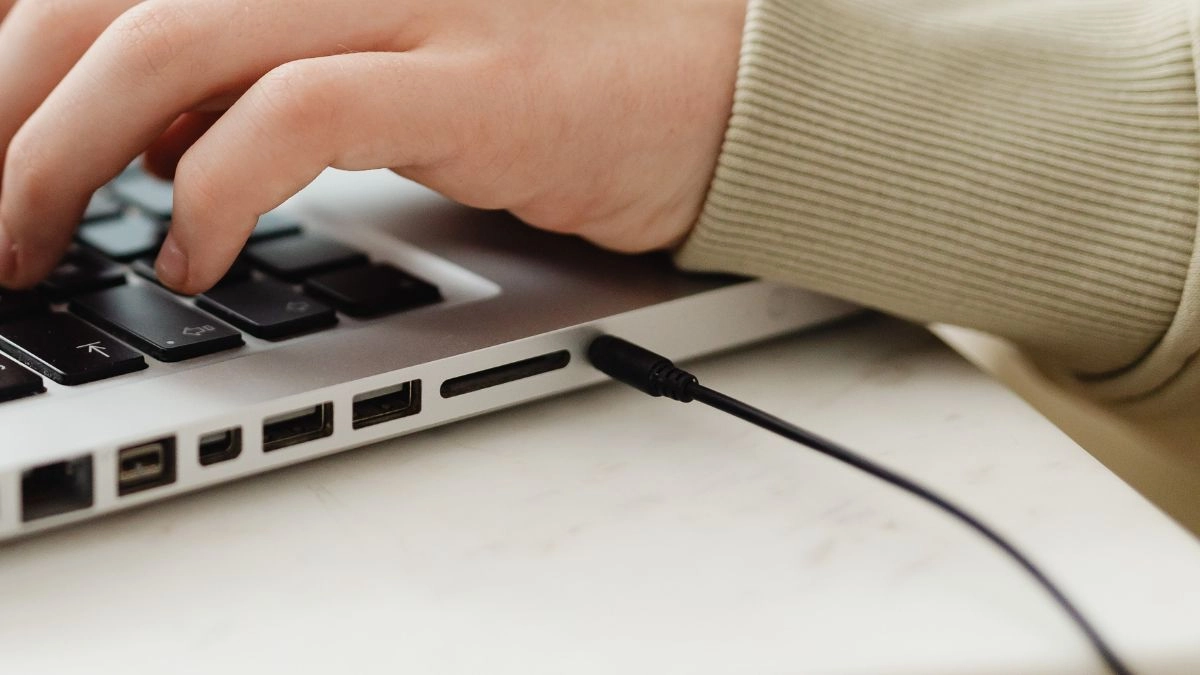
Sử dụng bộ sạc không chính hãng, sạc bị hỏng mạch ổn áp bên trong hoặc dây dẫn bị đứt ngầm sẽ làm sụt giảm điện áp đầu vào. Khi không nhận đủ công suất điện cần thiết để duy trì hoạt động, máy tính bắt buộc phải kích hoạt cơ chế tự bảo vệ bằng cách giảm hiệu năng nhằm tránh rủi ro sập nguồn đột ngột. Việc dùng củ sạc công suất thấp hơn tiêu chuẩn của máy cũng là lý do thường gặp gây nên tình trạng này.
Quá trình nạp điện cho pin luôn sinh ra một lượng nhiệt năng đáng kể bên trong thân máy. Khi bạn vừa cắm sạc vừa xử lý các tác vụ nặng như chơi game, dựng video hay mở nhiều ứng dụng cùng lúc, nhiệt độ nội tại của CPU và GPU sẽ nhanh chóng vượt ngưỡng an toàn. Lúc này, cơ chế Thermal Throttling sẽ tự động ép xung nhịp xuống mức rất thấp để hạ nhiệt, làm laptop bị chậm và đơ lag rõ rệt.
Sau thời gian dài sử dụng, viên pin laptop sẽ bị suy hao dung lượng và giảm hiệu suất hoạt động. Khi pin đã chai nặng hoặc hỏng mạch ngắt sạc tự động, dòng điện truyền qua pin vào bo mạch chủ sẽ biến thiên bất ổn định. Hệ thống bảo vệ phần cứng trên laptop sẽ liên tục phát tín hiệu điều chỉnh xung nhịp để tránh quá tải, dẫn đến hiện tượng máy bị giật lag liên tục khi cắm sạc.
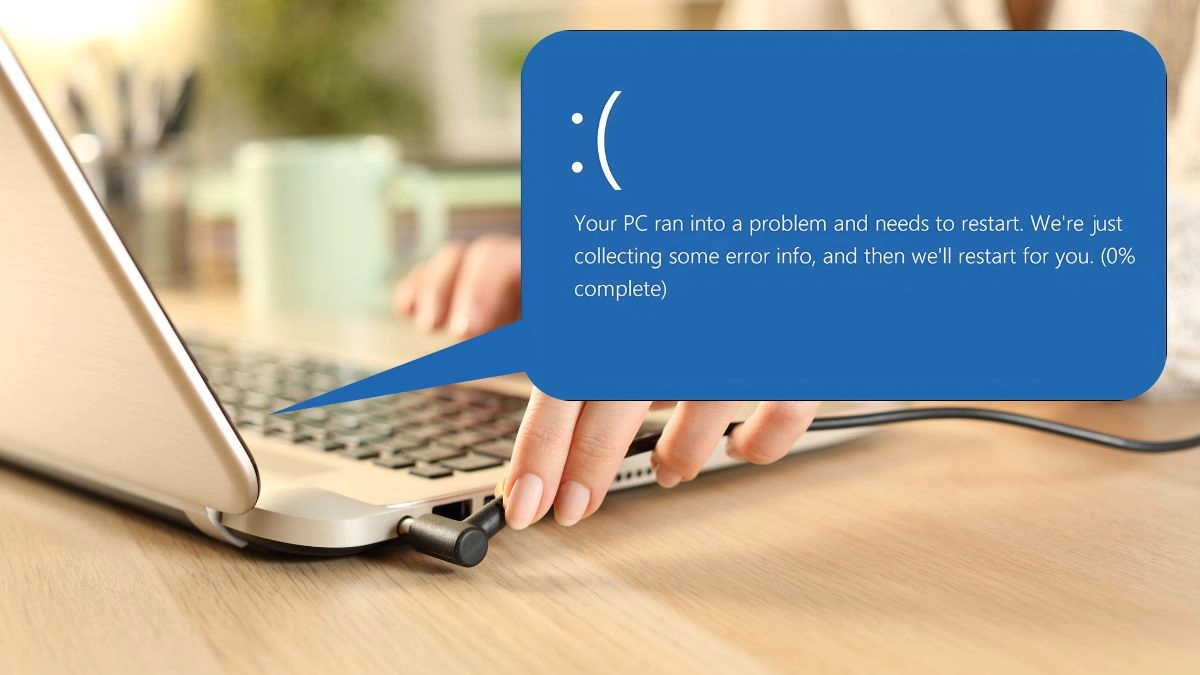
Driver điều khiển nguồn điện bị lỗi thời, hỏng hóc hoặc xung đột với các bản cập nhật hệ điều hành khiến máy tính không nhận diện đúng trạng thái cấp nguồn. Bên cạnh đó, việc laptop bị nhiễm virus hoặc các phần mềm độc hại chạy ngầm chiếm dụng tài nguyên CPU và RAM cũng là nguyên nhân phổ biến. Sự kết hợp giữa tác vụ ngầm và quá trình nạp sạc khiến hệ thống rơi vào trạng thái quá tải và bị treo đơ.
Dưới đây là bài viết được biên tập và viết lại chuẩn SEO từ nội dung trên. Bài viết được lọc bỏ hoàn toàn các thông tin quảng cáo không liên quan, tối ưu tiêu đề (chữ cái đầu viết hoa) và triển khai các bước thao tác dạng Bước 1, Bước 2, Bước 3... rõ ràng, dễ theo dõi:
Khi tình trạng laptop bị giật lag mỗi khi cắm sạc xuất hiện, việc xử lý kịp thời sẽ giúp thiết bị hoạt động mượt mà trở lại và tránh được các hư hỏng phần cứng nặng hơn. Dưới đây là các giải pháp từng bước chi tiết giúp bạn tự kiểm tra và khắc phục sự cố ngay tại nhà.
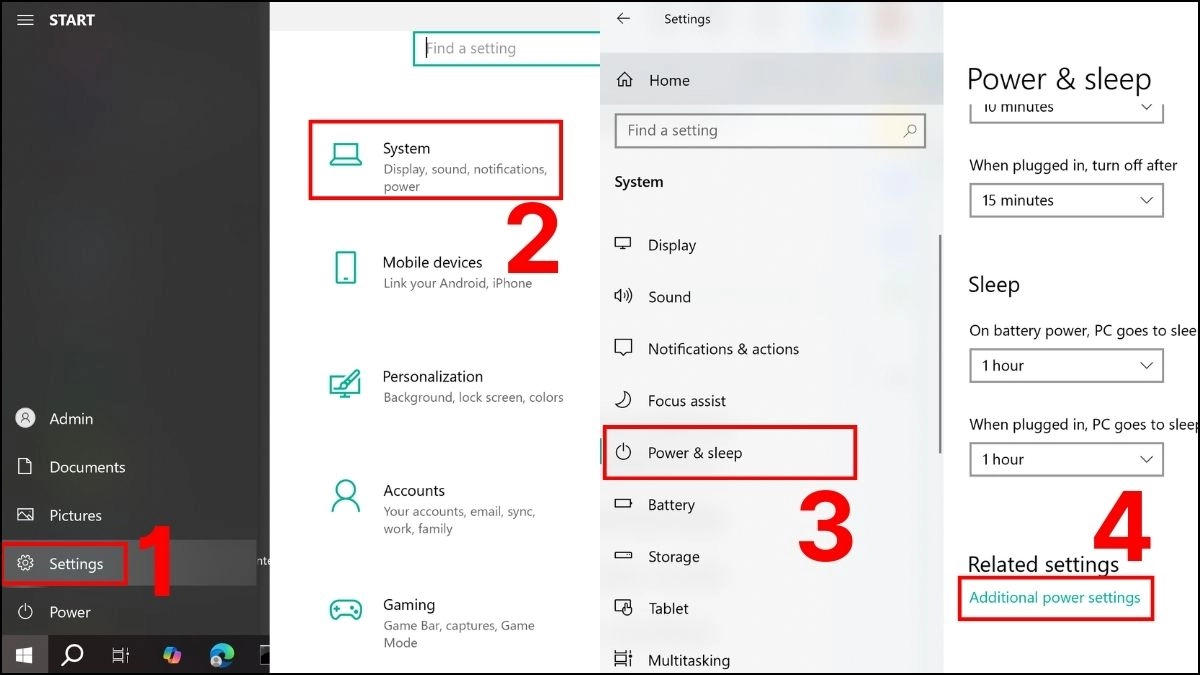
Bước 1: Nhấn phím Windows trên bàn phím, chọn Settings (biểu tượng hình bánh răng), bấm chọn mục System rồi click vào Power & sleep ---> Additional power settings.
Bước 2: Nhấp vào dòng Change plan settings nằm ngay bên cạnh chế độ nguồn đang sử dụng (trong mục Selected plan).
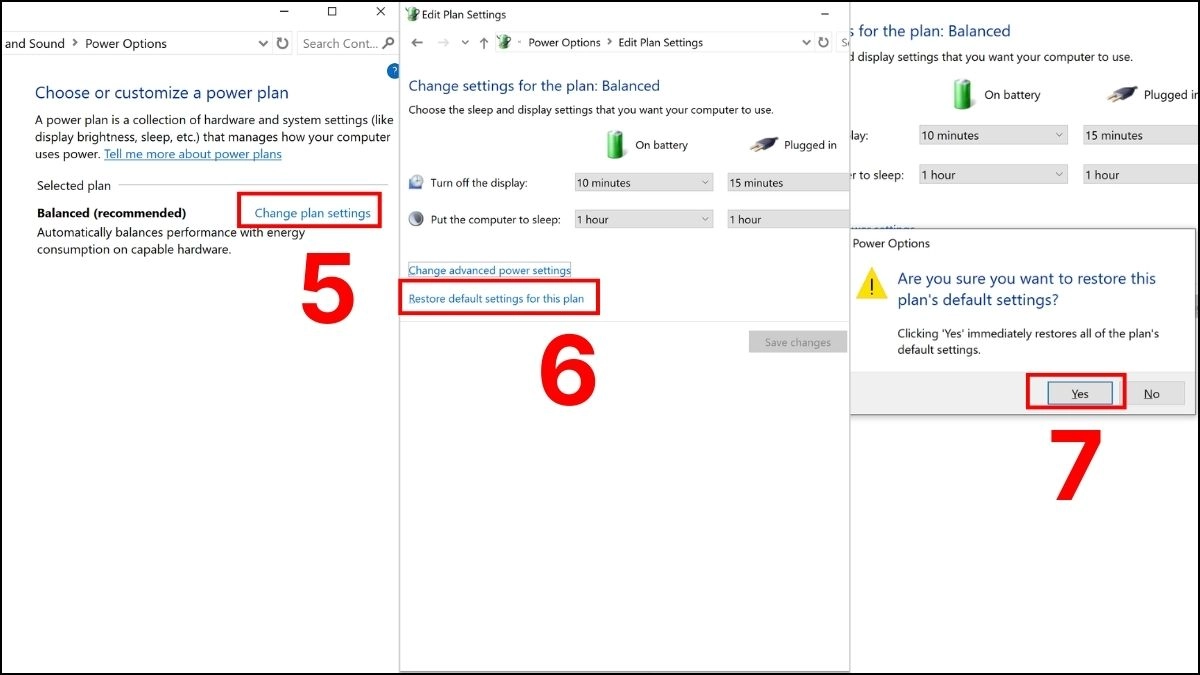
Bước 3: Bấm chọn Restore default settings for this plan, chọn Yes để xác nhận khôi phục cài đặt mặc định của hệ thống.
Bước 4: Bấm Save changes, khởi động lại laptop một lần, sau đó cắm sạc và vận hành thử các tác vụ để kiểm tra kết quả.
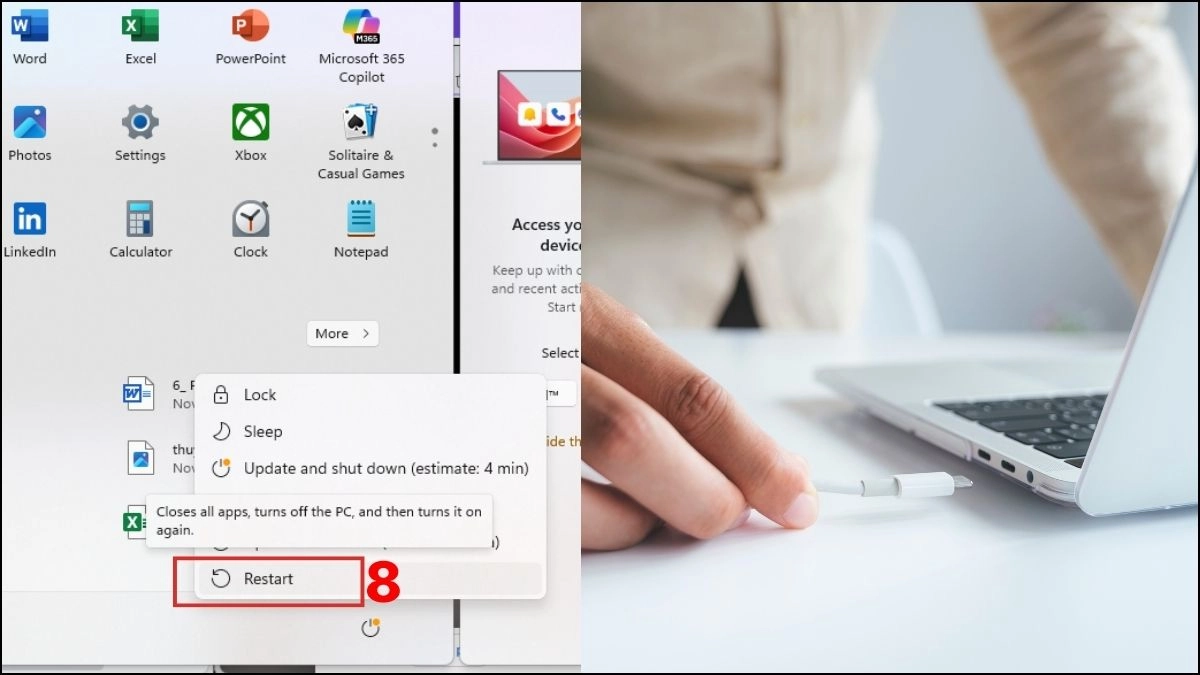
Bước 1: Quan sát kỹ củ sạc (adapter) và dây sạc xem có dấu hiệu gập gãy, đứt ngầm hay nóng chảy nhựa bất thường hay không.
Bước 2: Mượn hoặc thử nghiệm một bộ sạc chính hãng khác có đúng thông số điện áp (V) và dòng điện (A) phù hợp với laptop của bạn.
Bước 3: Cắm sạc mới vào máy và thao tác thử. Nếu laptop chạy mượt mà ngay lập tức, chứng tỏ củ sạc cũ đã bị yếu, hỏng mạch ổn áp hoặc dây dẫn bị đứt gây sụt nguồn và bạn cần thay bộ sạc mới.
Bước 1: Vào Settings ---> chọn Windows Update ---> bấm vào nút Check for updates và chờ hệ thống tải các bản vá về máy.
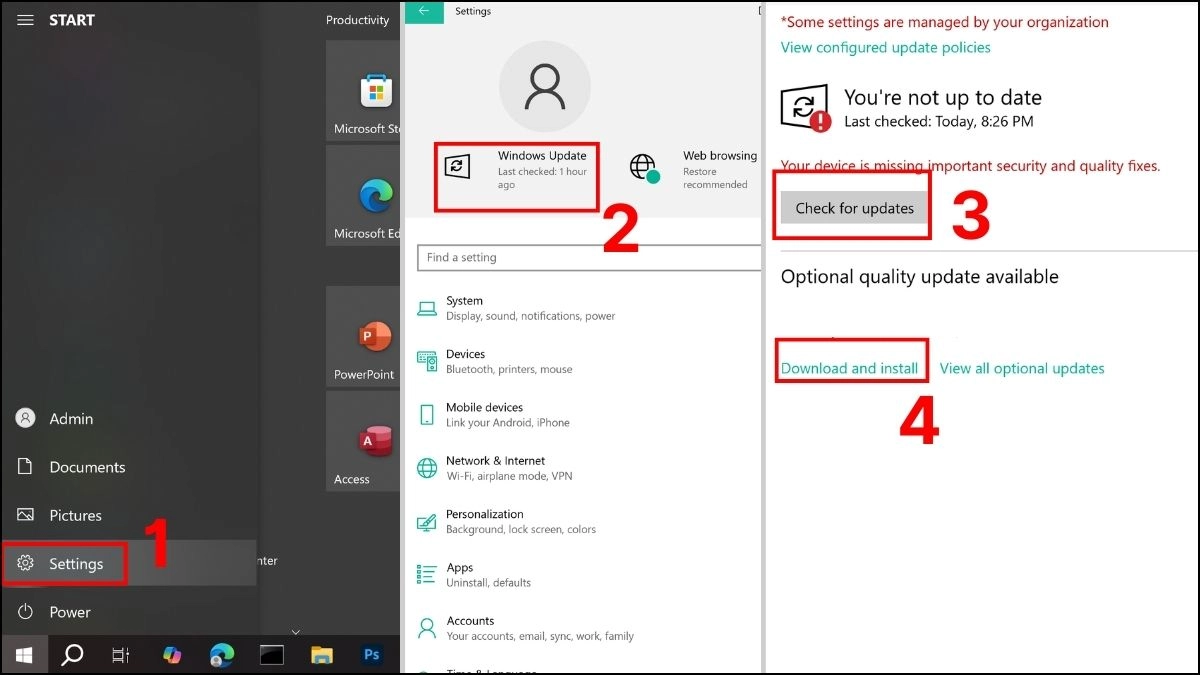
Bước 2: Nhấp vào mục View optional updates (nếu có bên dưới mục Update available), mở rộng phần Driver updates, tích chọn các phiên bản driver cần cập nhật rồi bấm Download and install.
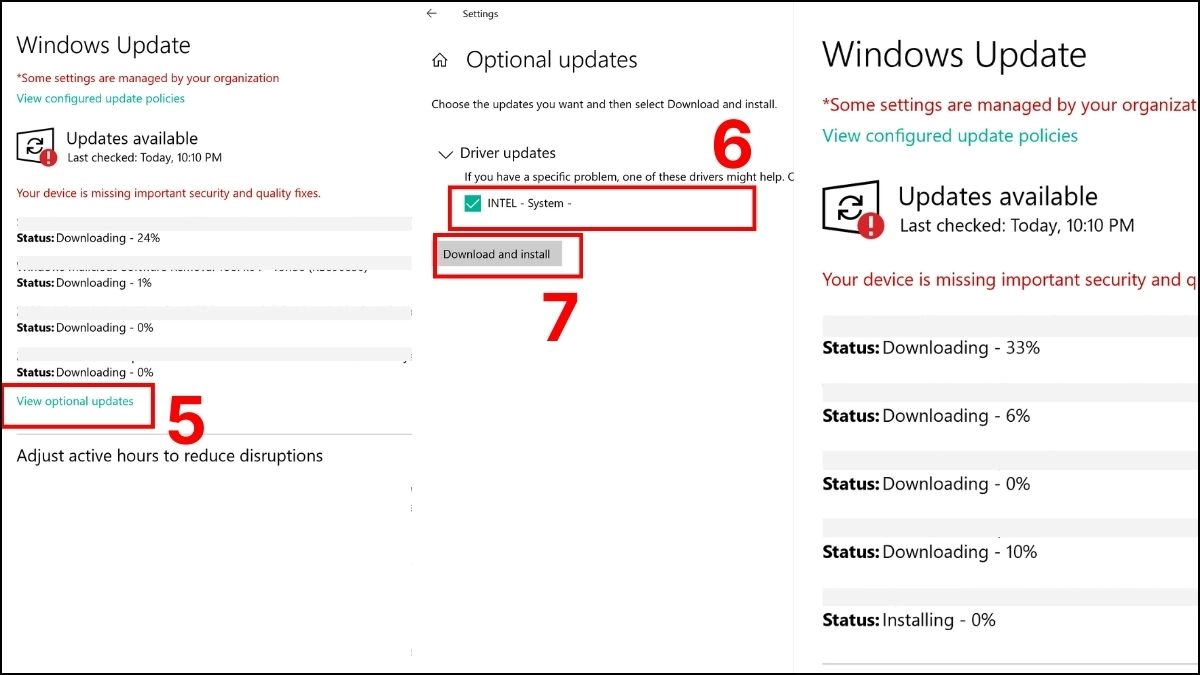
Bước 3: Sau khi quá trình tải về và cài đặt hoàn tất, tiến hành khởi động lại máy để áp dụng các thay đổi.
Bước 1: Đối với dòng laptop pin rời, hãy tắt nguồn, tháo pin ra khỏi máy và kiểm tra xem pin có bị căng phồng, rỉ axit hay chân tiếp xúc bị oxy hóa hay không.
Bước 2: Kiểm tra dây cáp sạc xem có bị rách vỏ nhựa hay chập chờn điện áp không, vì khi điện áp không ổn định, hệ thống sẽ tự động hạ xung nhịp CPU (throttle) để tránh nguy cơ cháy nổ.
Bước 3: Tiến hành thay thế dây sạc hoặc viên pin mới nếu phát hiện các dấu hiệu hư hỏng vật lý kể trên.
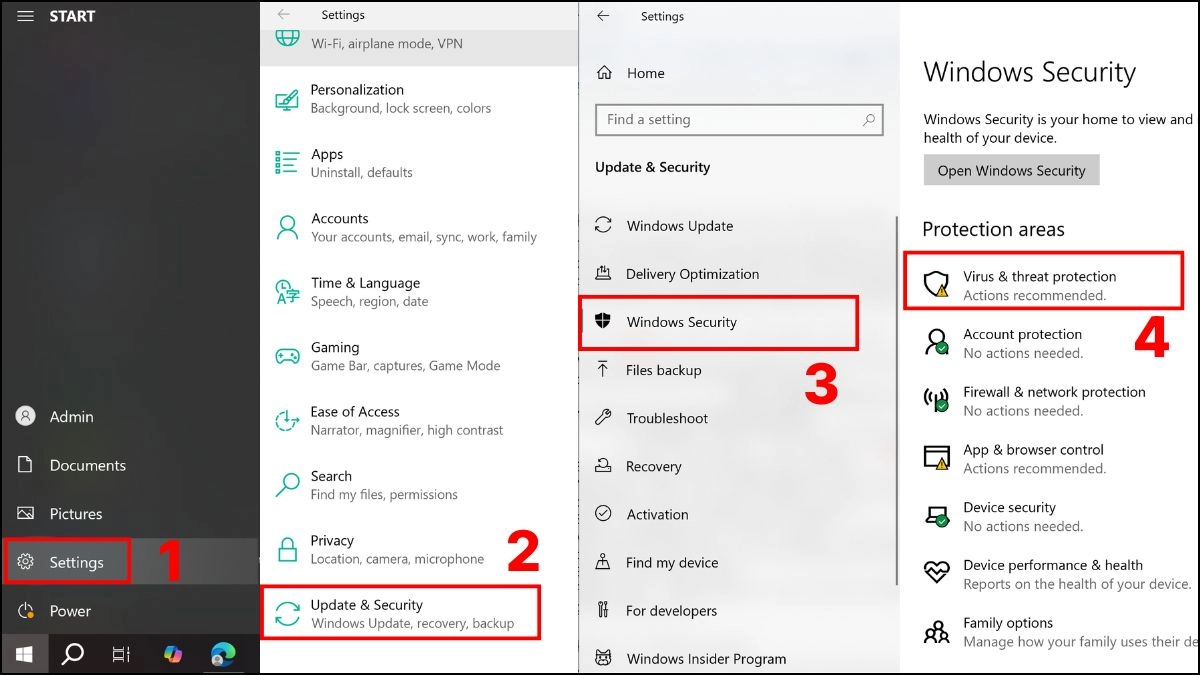
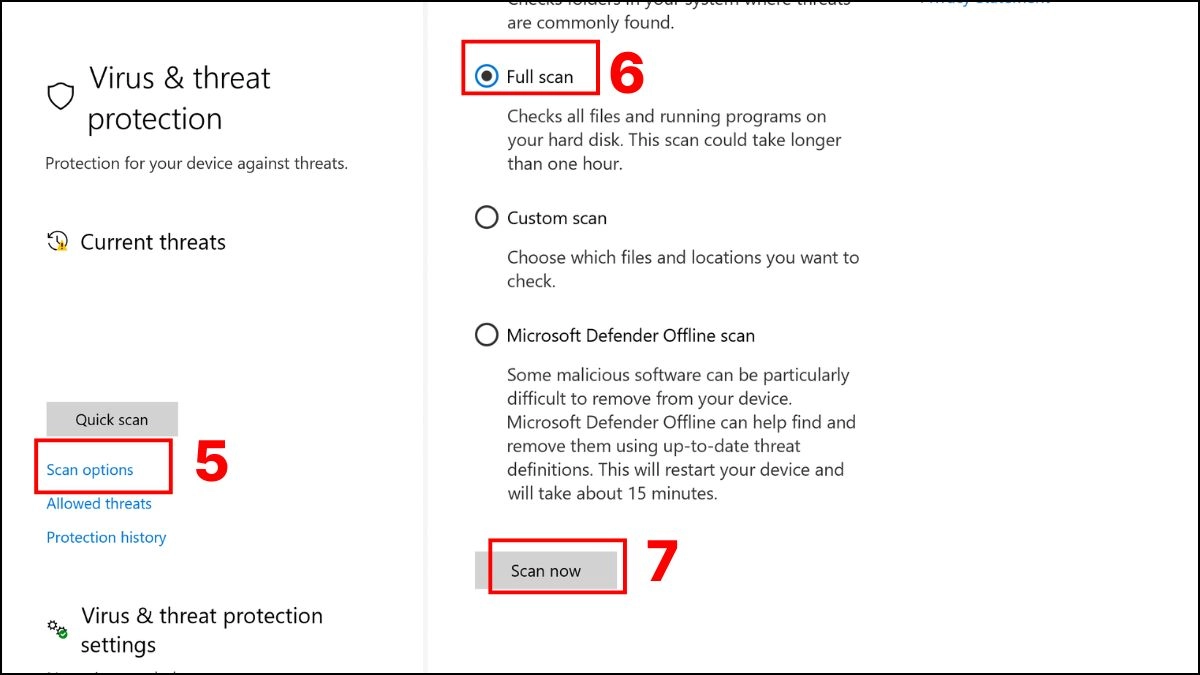
Bước 1: Vào Settings ---> Privacy & Security ---> Windows Security ---> Virus & threat protection. Bấm chọn Scan options, tích chọn chế độ Full scan rồi bấm Scan now để diệt các tệp độc hại chiếm dụng tài nguyên.
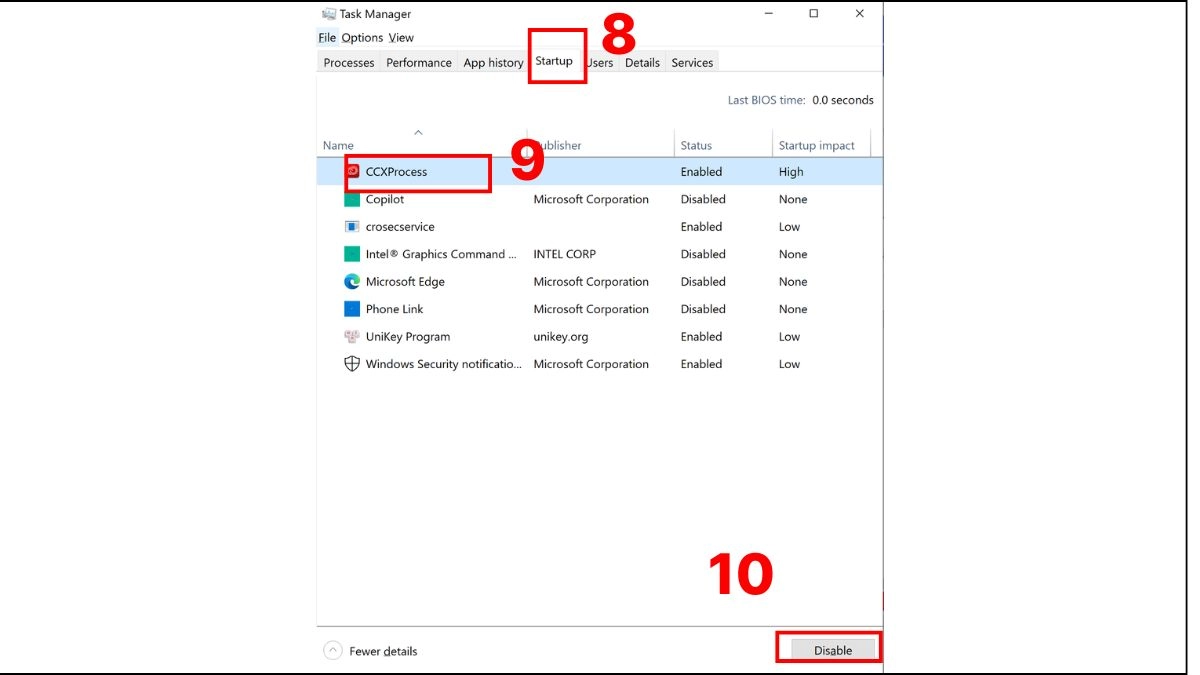
Bước 2: Nhấn tổ hợp phím Ctrl + Shift + Esc để mở Task Manager, chuyển sang tab Startup, chọn các phần mềm không cần thiết rồi bấm Disable.
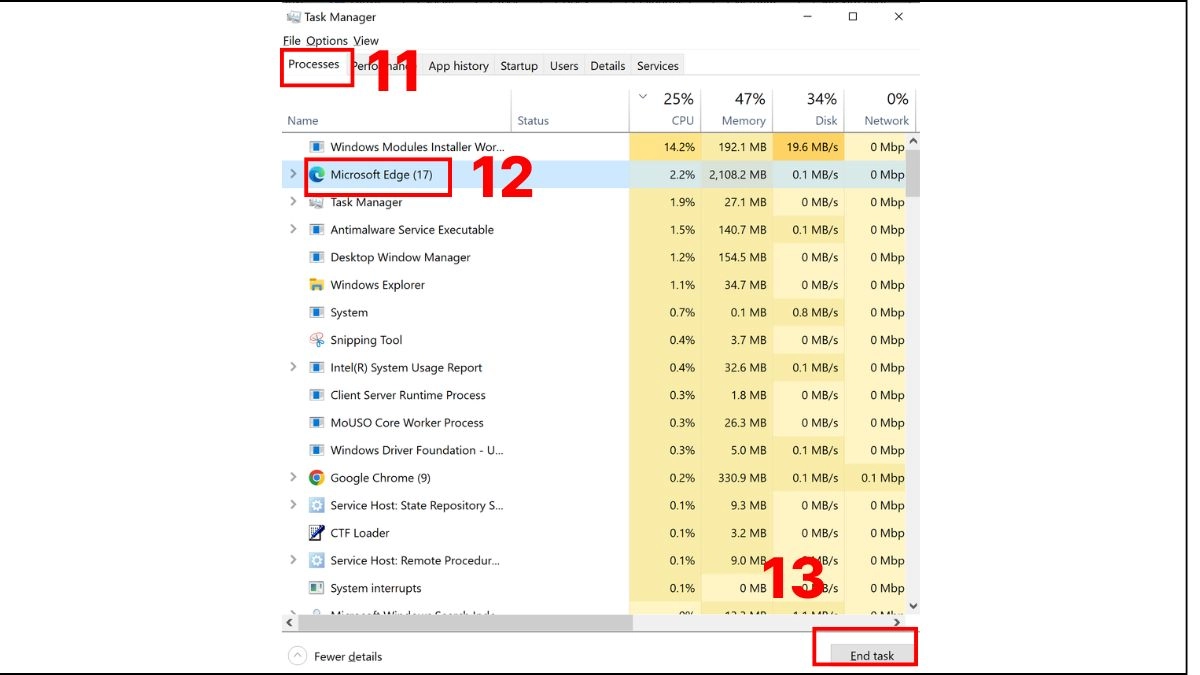
Bước 3: Chuyển sang tab Processes, nhấp chuột phải vào các ứng dụng chạy ngầm chiếm nhiều dung lượng CPU/RAM mà không dùng đến và chọn End task.
Bước 4: Khởi động lại máy, cắm sạc và kiểm tra lại hiệu năng hoạt động.
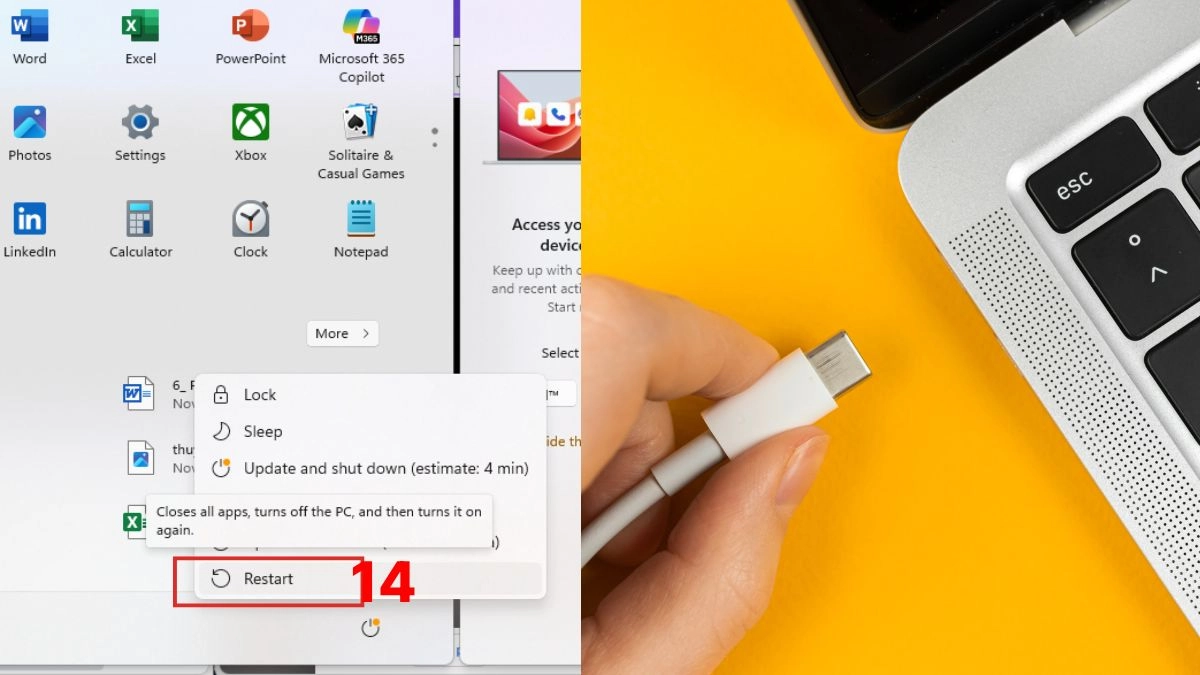
Bước 1: Chạm tay vào phần đáy máy gần khe thoát gió hoặc vùng bàn phím phía trên (gần hàng phím F4–F8). Nếu cảm thấy nóng rát không thể giữ tay quá 5 giây, CPU/GPU của bạn đang quá nhiệt và tự động hạ xung nhịp để bảo vệ máy.
Bước 2: Tắt máy khoảng 10 phút cho hệ thống hạ nhiệt hoàn toàn.
Bước 3: Kê cao phần đáy laptop lên khoảng 2–3 cm (bằng chân đế hoặc hai quyển sách) để tạo khoảng trống lưu thông khí mát bên dưới.
Bước 4: Bật máy, cắm sạc trở lại và tiếp tục sử dụng ở không gian thoáng mát.
Bước 1: Truy cập vào Settings ---> chọn Update & Security (hoặc System trên Windows 11) ---> chọn Troubleshoot ---> Additional troubleshooters.
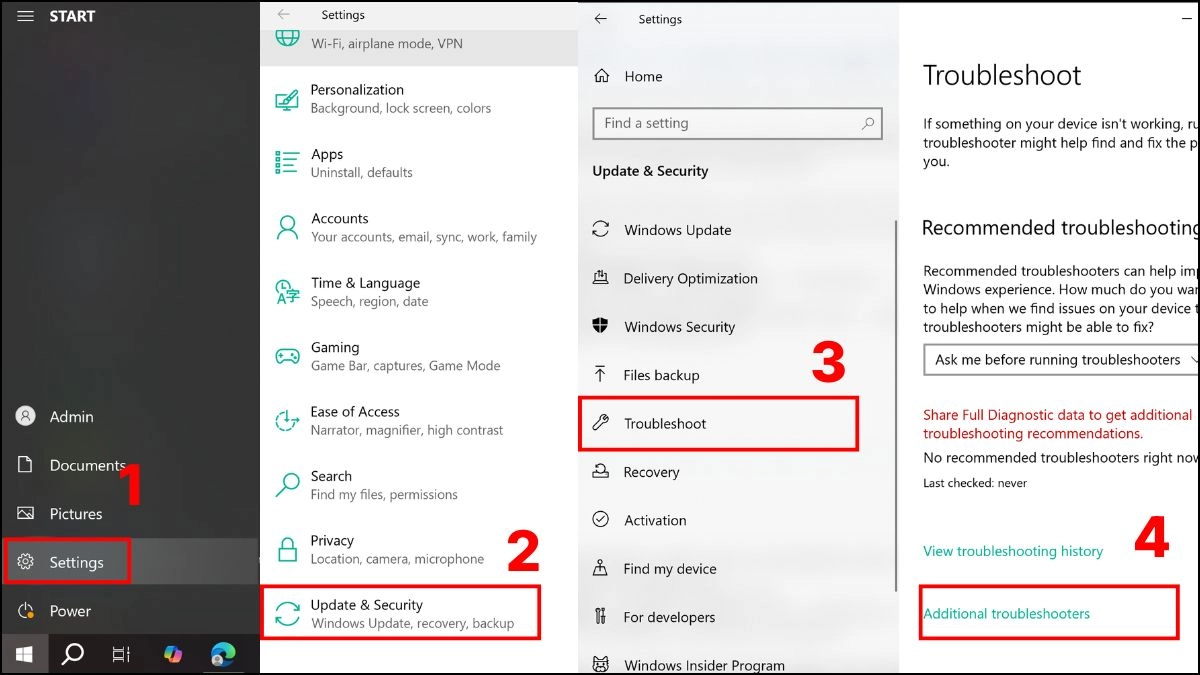
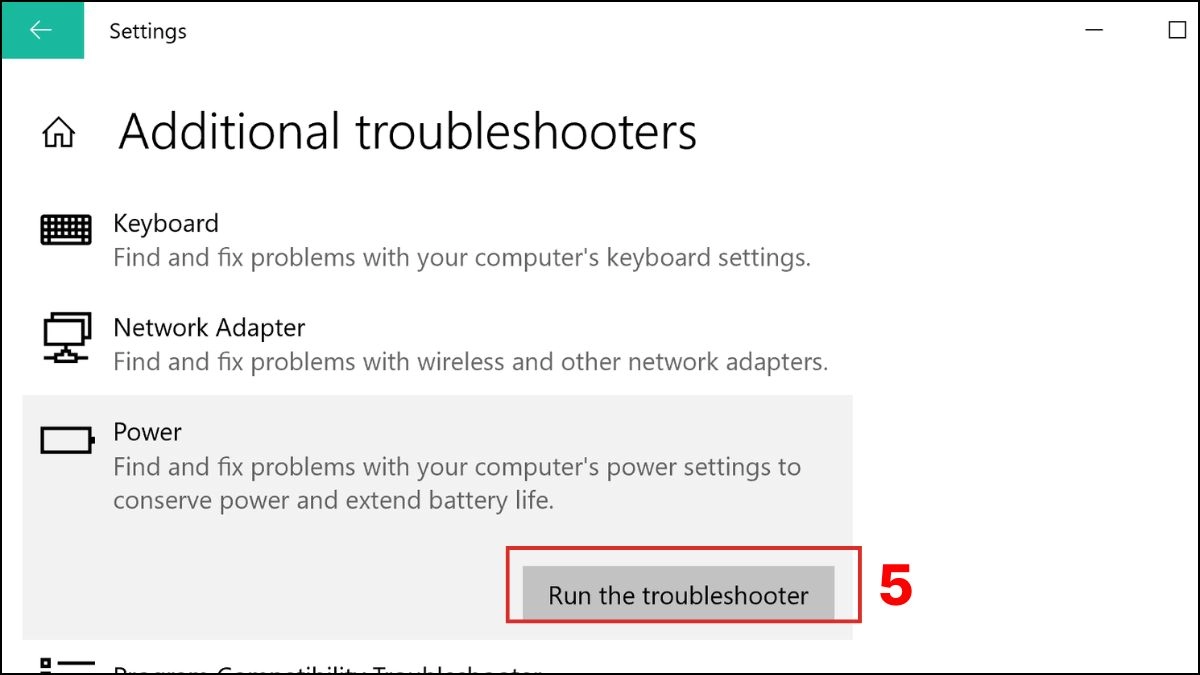
Bước 2: Kéo xuống danh sách tìm mục Power, nhấp vào và chọn Run the troubleshooter.
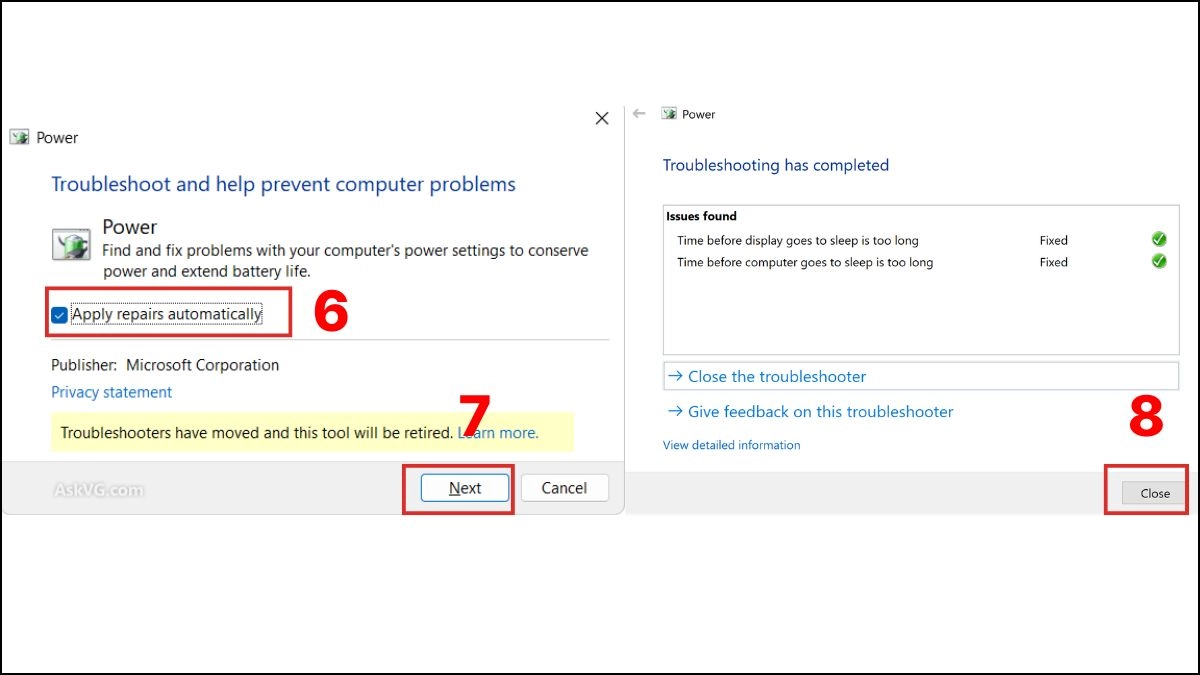
Bước 3: Chờ 1–2 phút để công cụ tự động phát hiện và sửa các lỗi cấu hình nguồn. Bấm Apply repair automation (hoặc Apply this fix) ---> Next ---> Close.
Bước 4: Khởi động lại laptop, gắn sạc vào và tiếp tục công việc.
Để duy trì hiệu suất mượt mà lâu dài và kéo dài tuổi thọ cho các linh kiện phần cứng, bạn nên duy trì các thói quen sử dụng sau:
Nếu bạn đã thực hiện đầy đủ các bước hướng dẫn chi tiết trên nhưng hiện tượng laptop bị lag khi cắm sạc vẫn không được cải thiện, nhiều khả năng thiết bị đã gặp tổn thương phần cứng sâu hơn (như lỗi IC nguồn, tụ lọc nguồn trên mainboard hoặc hỏng chân cắm sạc). Bạn nên mang máy đến các trung tâm bảo hành và sửa chữa laptop uy tín như Thành Nhân TNC để được đội ngũ kỹ thuật viên kiểm tra chuyên sâu và khắc phục an toàn.
Nếu bạn đã thực hiện các bước trên nhưng máy vẫn gặp sự cố do hỏng sạc hoặc chai pin, hãy đến ngay Thành Nhân TNC để được kiểm tra và xử lý triệt để:
Liên hệ ngay với Thành Nhân TNC qua Website hoặc Hotline để được hỗ trợ tư vấn kỹ thuật và báo giá linh kiện laptop ưu đãi nhất ngay hôm nay!
Tham khảo các bài viết liên quan: