Laptop
 PC - Máy trạm - Server
 Linh Kiện Máy Tính
 Phần Mềm
 Màn Hình Máy Tính
 Phụ Kiện Máy Tính
 Thiết Bị Văn Phòng
 Thiết Bị Mạng
 Linh Kiện Laptop
 Thiết Bị Âm Thanh
 HDD/SSD External
 Camera
 Tivi
Tivi
 Thiết Bị Thông Minh
 Thiết Bị Gia Dụng
 Bàn/Ghế Gaming
 Tin tức
 Xây Dựng Cấu Hình
 Sản phẩm bán chạy
 HotDeal
 Công TY
 Hướng dẫn
Mạng chập chờn, Wi-Fi lúc mạnh lúc yếu, in qua mạng hay bị “không tìm thấy thiết bị”, họp online thì lag đúng lúc quan trọng… Đây là những tình huống rất thường gặp ở nhà lẫn văn phòng. Tin vui là bạn không cần rành công nghệ hay “dân IT” mới xử lý được. Chỉ với vài thao tác cơ bản, kết nối mạng LAN sẽ giúp đường truyền ổn định hơn, phản hồi nhanh hơn và hạn chế lỗi vặt khi dùng các thiết bị như máy tính, máy in, camera, NAS.
Trong bài viết này, cùng Thành Nhân TNC tìm hiểu cách kết nối mạng LAN theo kiểu “cắm là chạy”, dễ làm, dễ kiểm tra và dễ khắc phục khi gặp lỗi. Dù bạn là người mới bắt đầu, bạn vẫn có thể tự thiết lập kết nối LAN cho 1 thiết bị, 2 máy tính hoặc nhiều thiết bị trong văn phòng mà không cần kiến thức kỹ thuật phức tạp.
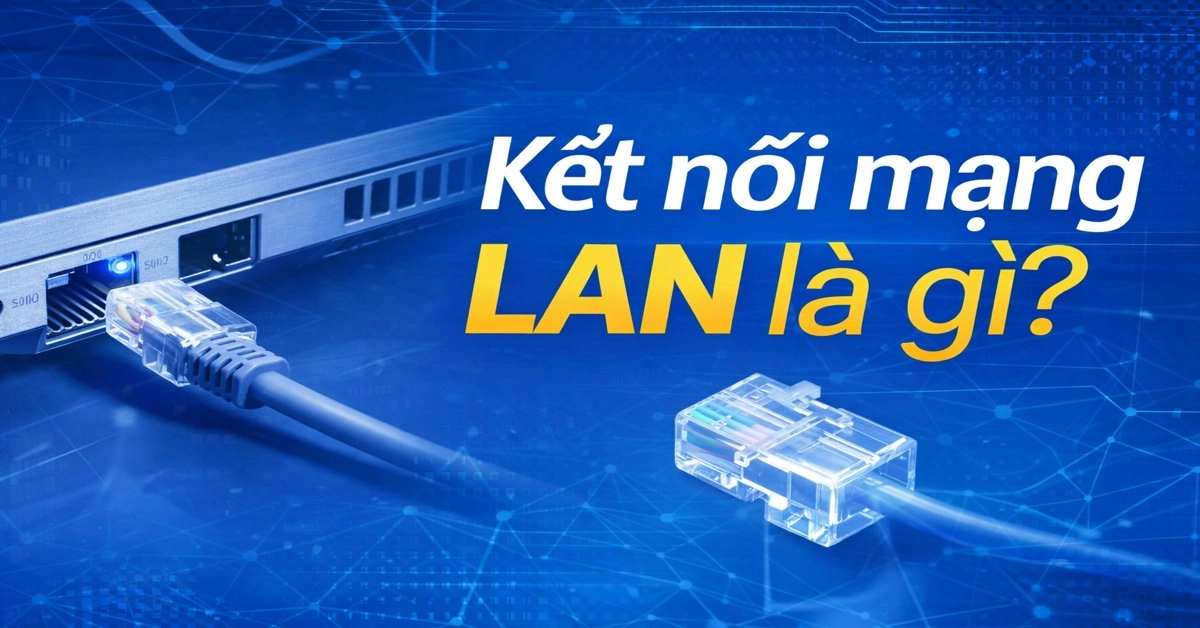
Biết cách thiết lập kết nối mạng LAN (Local Area Network) không chỉ dành cho dân IT. Đây là một kỹ năng rất “đời”, vì nó giúp bạn tận dụng tối đa thiết bị đang có và xử lý công việc nhanh hơn trong nhiều tình huống hằng ngày.
Khi các máy tính nằm chung một mạng LAN, việc trao đổi tập tin trở nên gọn gàng và nhanh chóng. Thay vì phải chép USB hoặc gửi email qua lại, bạn có thể chuyển tài liệu trực tiếp giữa các máy trong cùng hệ thống nội bộ, đặc biệt thuận tiện khi làm việc với file nặng.
LAN cũng giúp dùng chung tài nguyên hiệu quả. Một máy in hoặc máy scan có thể được chia sẻ để nhiều người cùng sử dụng, tránh tình trạng mỗi bàn phải sắm một thiết bị riêng vừa tốn tiền vừa chiếm diện tích. Với văn phòng nhỏ, đây là lợi ích rõ ràng nhất.
Trong làm việc nhóm, mạng LAN hỗ trợ tốt cho các tác vụ cần phối hợp như truy cập thư mục dùng chung, đồng bộ tài liệu nội bộ hoặc làm việc trên hệ thống của công ty. Khi mọi người kết nối ổn định trong cùng mạng, việc cộng tác thường mượt hơn và ít phát sinh lỗi vặt.
Nếu bạn thích chơi game hoặc giải trí theo nhóm, LAN cũng là lựa chọn đáng giá. Chơi trong mạng nội bộ thường có độ trễ thấp hơn, giúp trải nghiệm ổn định, ít giật lag, nhất là khi Wi-Fi bị nhiễu.
Ở môi trường doanh nghiệp, LAN còn giúp quản trị và bảo trì hệ thống dễ hơn. Việc kiểm soát thiết bị, chia sẻ tài nguyên, cập nhật hoặc xử lý sự cố trong nội bộ sẽ thuận lợi hơn so với mô hình mỗi máy hoạt động “đơn lẻ”.
Một điểm ít người để ý là LAN giúp giảm tải đường truyền Internet khi bạn chia sẻ dữ liệu nội bộ. Việc chuyển file giữa các máy trong cùng mạng không cần “đi vòng ra Internet”, nhờ vậy băng thông Internet sẽ dành cho các nhu cầu quan trọng khác như họp online, truy cập dịch vụ đám mây hoặc tải dữ liệu.
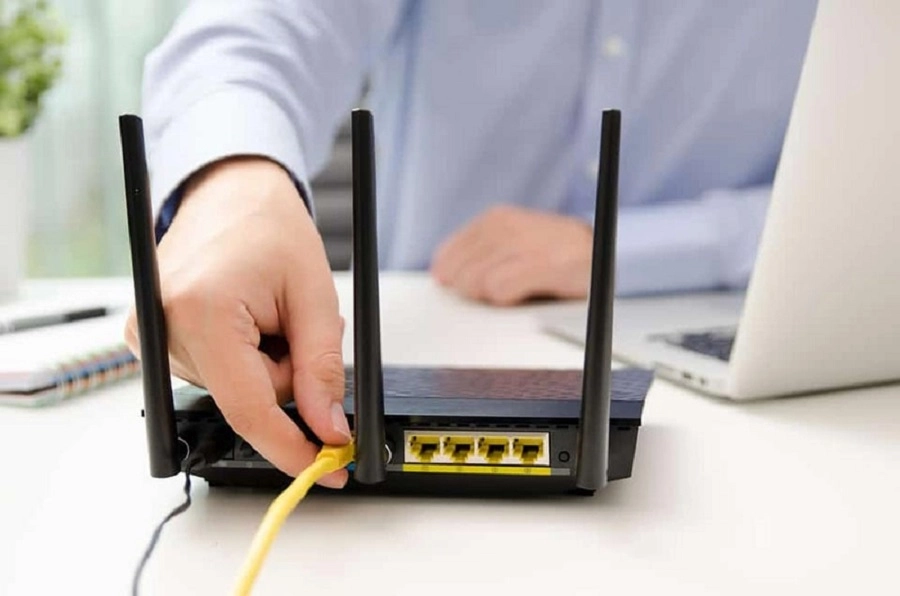
Khi bạn muốn hai máy tính dùng chung mạng nội bộ (và thường là dùng chung Internet), cách làm phổ biến nhất là cho cả hai máy kết nối vào cùng một thiết bị mạng như router hoặc switch. Đây là cách dễ, ổn định và ít rắc rối hơn so với nối trực tiếp hai máy.
Để quá trình thiết lập diễn ra trơn tru, bạn chỉ cần đảm bảo vài thứ cơ bản.
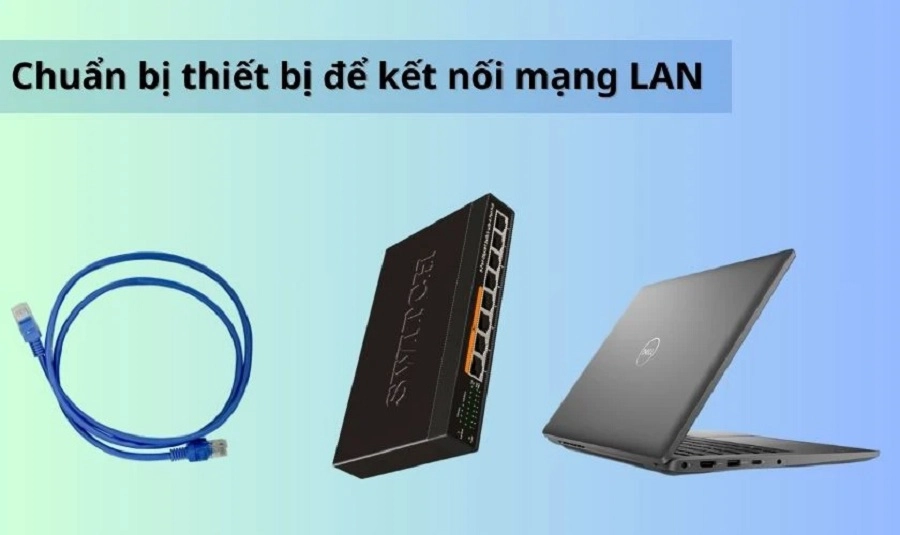
Trước hết là dây mạng Ethernet (dây LAN). Thông dụng nhất hiện nay là Cat5e hoặc Cat6, đủ tốt cho gia đình và văn phòng. Dây chất lượng ổn và không bị gập/đứt ngầm sẽ giúp mạng chạy ổn định hơn.
Tiếp theo là thiết bị chia mạng. Nếu nhà hoặc văn phòng đã có router Wi-Fi thì bạn có thể dùng luôn các cổng LAN trên router. Nếu cần nhiều cổng hơn, hoặc muốn kết nối theo dạng “tập trung”, bạn dùng thêm switch. Switch hoạt động giống như ổ chia: nhận đường mạng từ router và phân ra nhiều cổng cho các máy.
Cuối cùng là hai máy tính cần kết nối. Máy bàn thường có sẵn cổng LAN; laptop đời mỏng có thể không có, khi đó bạn chỉ cần thêm bộ chuyển USB-to-Ethernet để cắm dây mạng.
Ngoài ra, bạn nên đảm bảo router/switch có nguồn điện ổn định, vì mất nguồn là mạng sẽ ngắt ngay.
Nếu bạn dùng switch để nối nhiều thiết bị, trình tự thao tác có thể hình dung như sau.
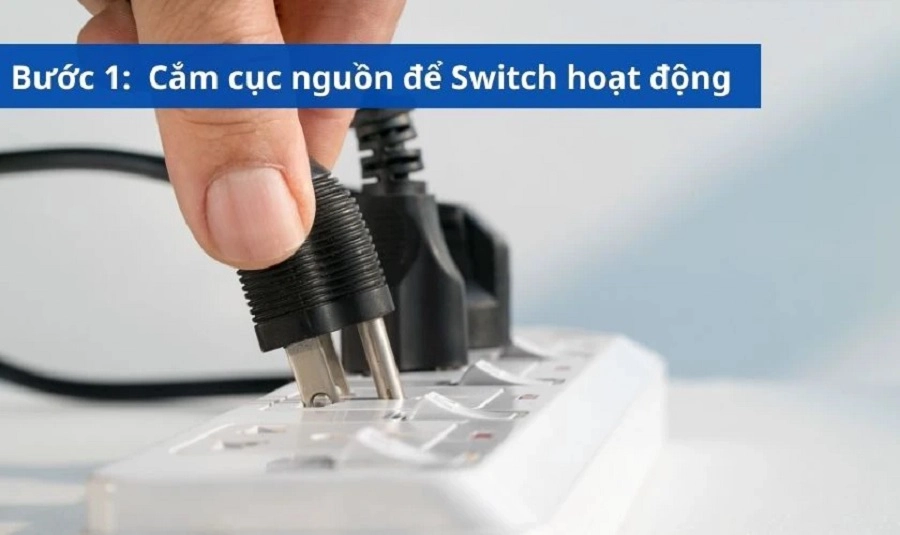
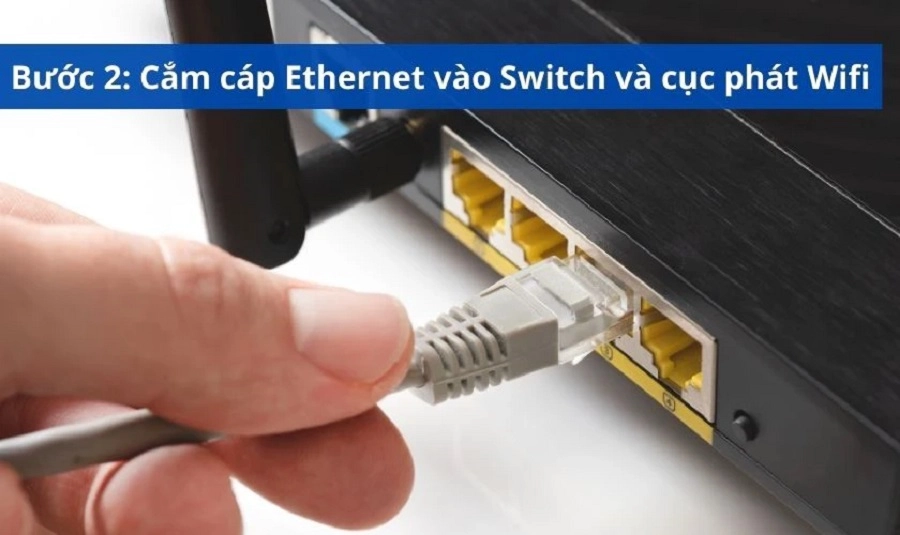
Trước tiên, bạn cấp nguồn cho switch và bật lên. Khi switch đã hoạt động, bạn dùng một sợi dây mạng để nối từ switch sang router (hoặc modem/router của nhà mạng). Mục tiêu của bước này là “đưa Internet và mạng nội bộ” từ router về switch để switch phân phối lại.
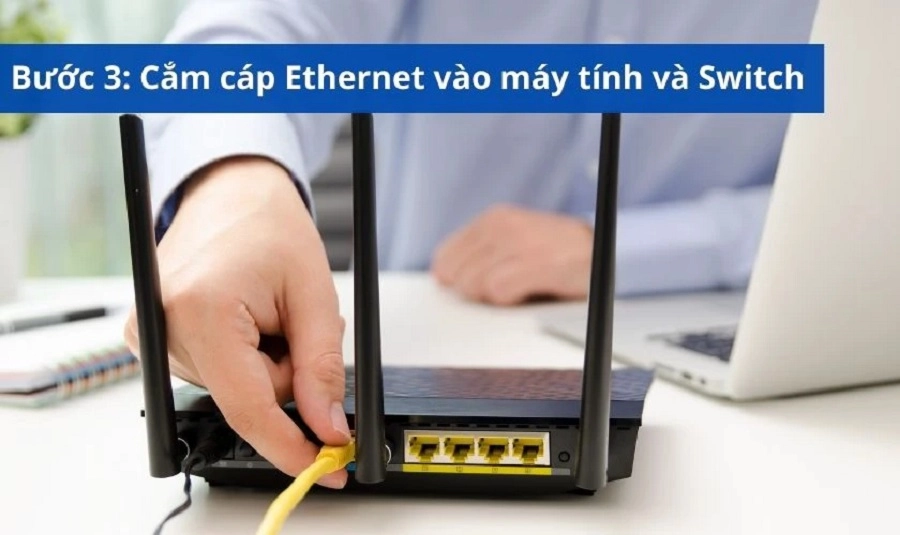
Sau đó, mỗi máy tính sẽ cắm một sợi dây mạng: một đầu vào cổng LAN trên máy, đầu còn lại vào một cổng bất kỳ trên switch.
 Làm tương tự với máy còn lại.
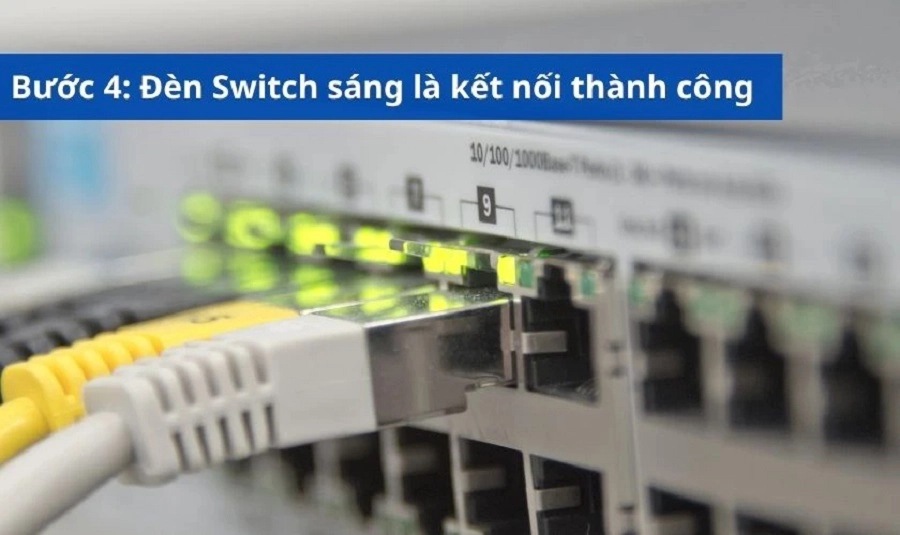
Khi mọi thứ đã được nối đúng, bạn thường sẽ thấy đèn tín hiệu ở các cổng trên switch sáng hoặc nhấp nháy. Đây là dấu hiệu cho thấy đường kết nối vật lý đã thông và đang có trao đổi dữ liệu.
Trong đa số trường hợp gia đình/văn phòng, bạn không cần đặt IP thủ công. Chỉ cần cắm dây là máy tự nhận mạng nhờ DHCP của router. Đây là cách dễ nhất và ít lỗi nhất.
Bạn chỉ nên cấu hình thủ công khi gặp tình huống như: máy không tự nhận địa chỉ mạng, bạn cần cố định IP cho một thiết bị (ví dụ máy in mạng), hoặc bạn đang kết nối trong môi trường không có router cấp DHCP.
Nếu máy cắm dây nhưng không vào được mạng, bạn có thể kiểm tra cấu hình card mạng trong Windows theo hướng sau.
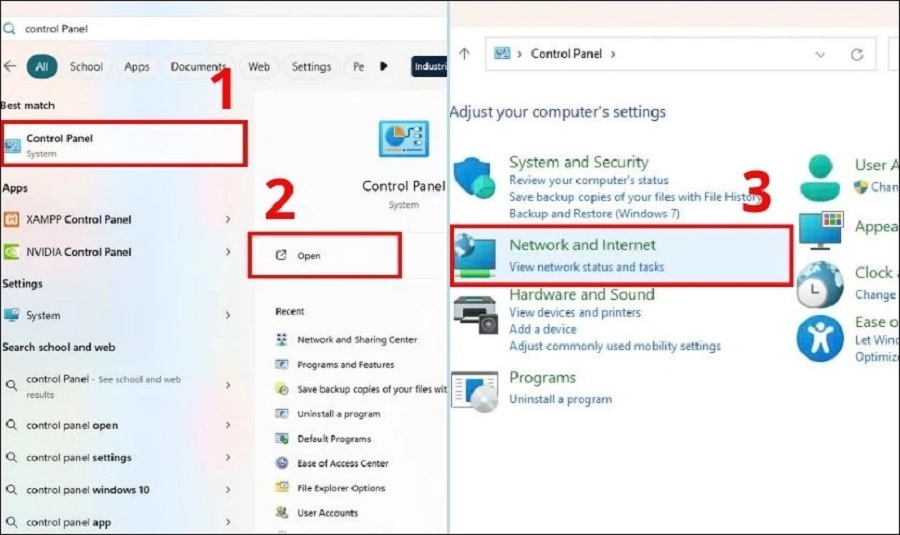
Bạn mở Control Panel, đi vào phần Network and Internet.
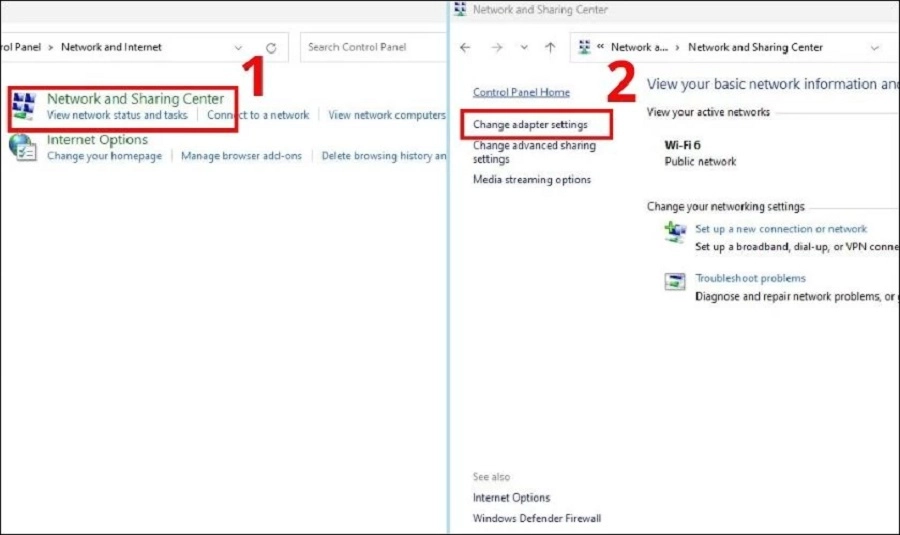
Sau đó vào Network and Sharing Center. Ở khu vực thay đổi thiết lập bộ điều hợp mạng, bạn sẽ thấy Ethernet (hoặc tên kết nối tương tự).
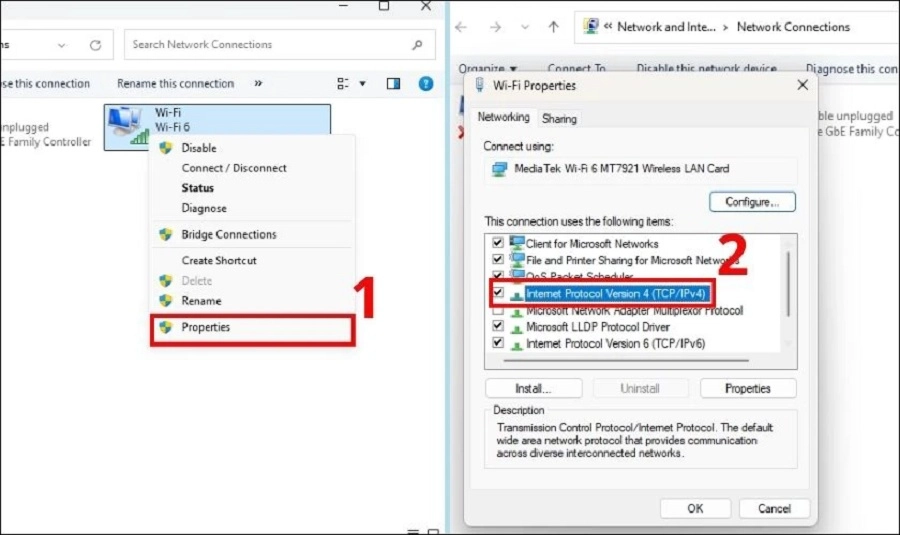
Tại đây, mở Properties của kết nối Ethernet và tìm mục Internet Protocol Version 4 (TCP/IPv4).
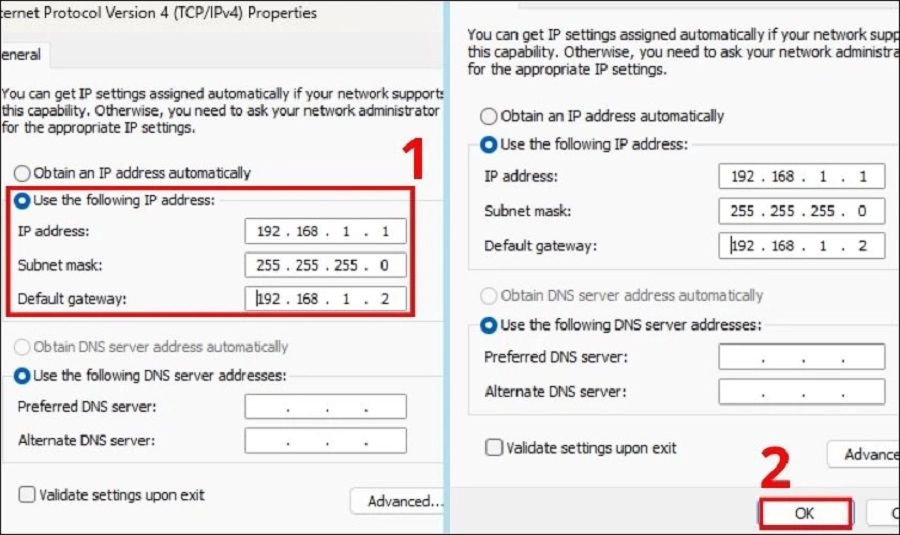
Trong cửa sổ IPv4, nếu bạn muốn dùng cách đơn giản và đúng cho đa số trường hợp, bạn chọn chế độ tự động nhận IP và DNS. Khi router đang hoạt động bình thường, máy sẽ có mạng ngay sau vài giây.
Trong trường hợp bạn buộc phải đặt IP tĩnh cho hai máy để chúng nhìn thấy nhau ổn định, cách an toàn là đặt cùng dải và không trùng router. Ví dụ, nếu router thường dùng 192.168.1.1 thì bạn có thể đặt một máy là 192.168.1.10 và máy kia là 192.168.1.11, subnet mask để 255.255.255.0. Phần default gateway nên là địa chỉ router (thường là 192.168.1.1) nếu bạn muốn hai máy vừa thấy nhau vừa dùng Internet. Cách đặt này tránh lỗi hay gặp là đặt trùng IP với router hoặc đặt gateway “chéo” sang máy kia.
Kết nối dây xong chưa chắc bạn đã chia sẻ file được ngay, vì Windows thường chặn chia sẻ để tăng bảo mật. Muốn hai máy nhìn thấy nhau trong mạng nội bộ, bạn cần bật một số tùy chọn trong phần Advanced sharing settings.
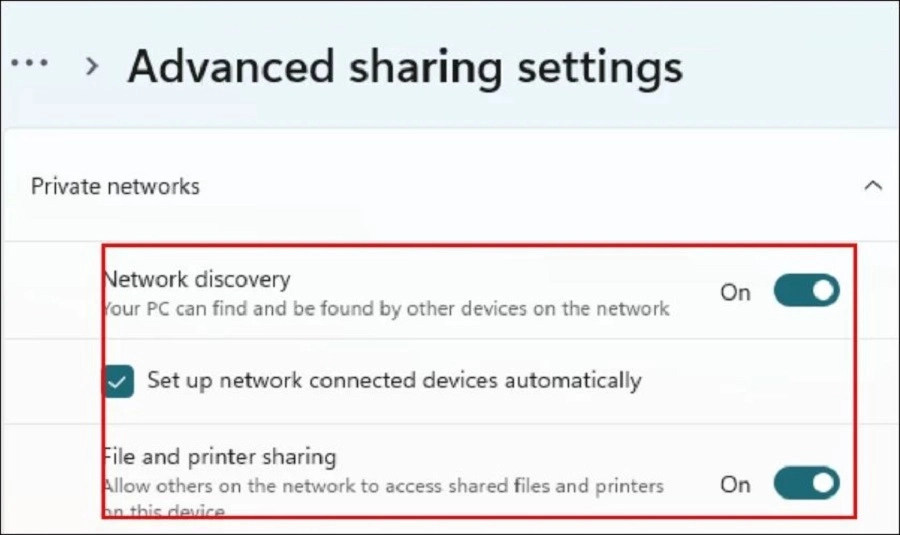
Bạn vào Network and Sharing Center, mở Change advanced sharing settings. Trong nhóm Private networks, bạn bật Network discovery để máy có thể được phát hiện trong mạng, đồng thời bật File and printer sharing để cho phép chia sẻ file và máy in. Nếu có tùy chọn tự thiết lập thiết bị mạng kết nối, bạn có thể bật để Windows tự nhận diện thiết bị trong LAN thuận tiện hơn.
Với các mục Public networks và All networks, thường nên giữ mặc định tắt nếu bạn chỉ cần chia sẻ trong mạng riêng, vì làm vậy sẽ an toàn hơn. Khi chuyển sang mạng công cộng, bật chia sẻ rộng có thể tăng rủi ro lộ dữ liệu.
Sau khi LAN đã hoạt động và chia sẻ mạng được bật, bạn có thể chia sẻ thư mục theo cách cơ bản hoặc nâng cao, tùy nhu cầu.
Cách dễ nhất là chọn thư mục bạn muốn chia sẻ, mở Properties, chuyển sang tab Sharing và dùng nút Share. Bạn thêm đối tượng được phép truy cập, thường chọn Everyone để các máy trong mạng dễ truy cập. Sau đó bạn thiết lập quyền theo nhu cầu: chỉ xem và sao chép hay được phép chỉnh sửa. Khi xác nhận chia sẻ, Windows sẽ tạo đường dẫn truy cập thư mục đó trong mạng LAN.
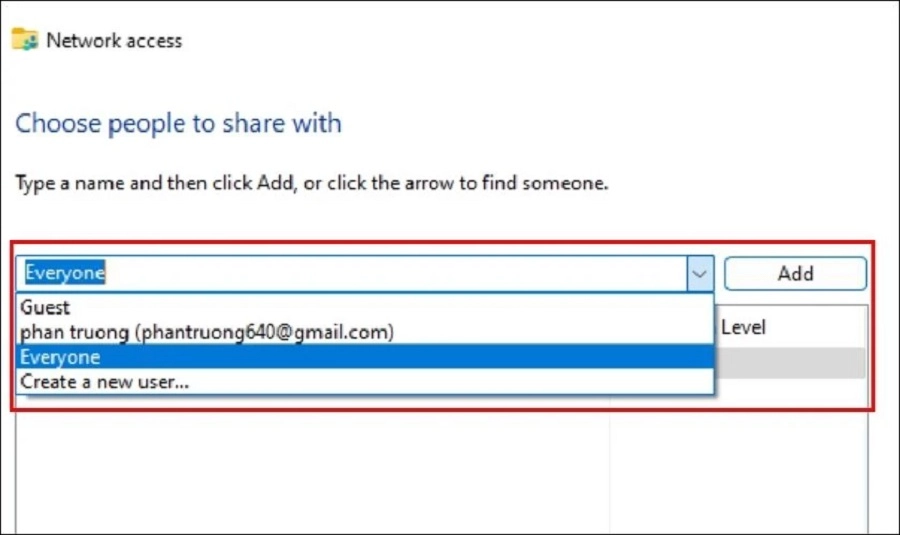
Điểm quan trọng là bạn chỉ nên cấp quyền rộng như Everyone trong phạm vi mạng riêng, và nên chọn mức quyền vừa đủ. Nếu thư mục chỉ để gửi tài liệu tham khảo, quyền đọc là đủ; nếu cần người khác chỉnh sửa trực tiếp, bạn mới mở quyền ghi.
Khi bạn cần kiểm soát kỹ hơn, Advanced Sharing sẽ hữu ích hơn. Bạn cũng bắt đầu từ Properties của thư mục, vào tab Sharing và mở Advanced Sharing. Tại đây bạn kích hoạt chia sẻ thư mục và có thể giới hạn số người truy cập đồng thời nếu cần.
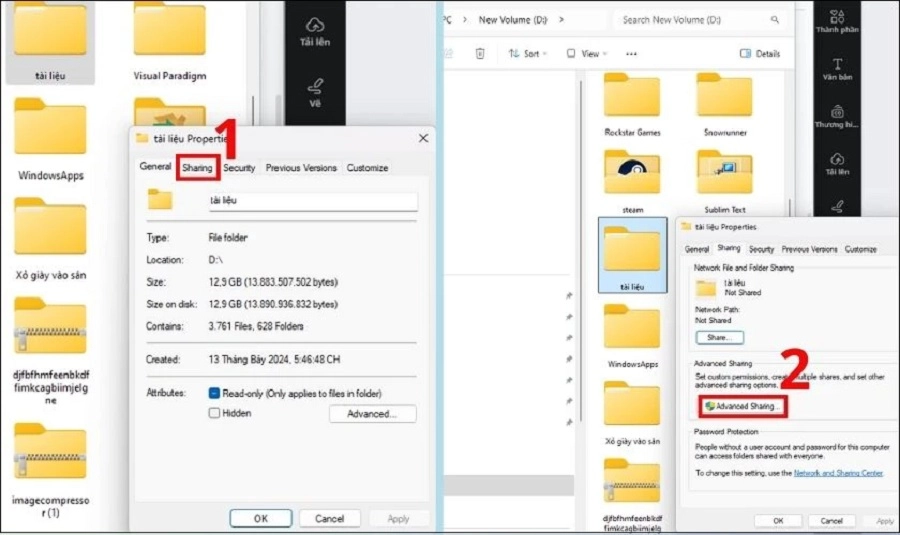
Phần quan trọng nhất nằm ở Permissions. Nếu bạn cấp Full Control, máy truy cập có thể xem, sửa, xóa và quản lý nội dung trong thư mục. Nếu chọn Change, họ có thể thay đổi nội dung nhưng quyền quản trị sẽ hạn chế hơn. Nếu chọn Read, họ chỉ xem và sao chép được. Việc chọn đúng quyền giúp vừa tiện làm việc vừa giảm rủi ro xóa nhầm hoặc chỉnh sửa nhầm dữ liệu.
Mạng LAN là một hệ thống kết nối các thiết bị trong phạm vi nhỏ như nhà, văn phòng, trường học. Nhờ LAN, các thiết bị có thể trao đổi dữ liệu trực tiếp với nhau, chia sẻ máy in, chia sẻ thư mục hoặc truy cập tài nguyên nội bộ mà không cần phụ thuộc vào Internet.

Bạn nên ưu tiên LAN khi cần sự ổn định và tốc độ truyền nội bộ, ví dụ chuyển file lớn giữa các máy, in ấn qua mạng, dùng NAS, hoặc chơi game nội bộ cần độ trễ thấp. Trong nhiều trường hợp, LAN giúp hệ thống “mượt” hơn Wi-Fi vì ít bị ảnh hưởng bởi vật cản và nhiễu sóng.
Về mặt tốc độ, LAN hiện nay không chỉ dừng ở mức 10–100 Mbps. Tùy chuẩn thiết bị và dây mạng, LAN phổ biến có thể đạt 100 Mbps hoặc 1 Gbps, thậm chí cao hơn ở môi trường chuyên nghiệp. Dù tốc độ thực tế còn phụ thuộc thiết bị, ưu thế lớn nhất của LAN vẫn là tính ổn định và độ trễ thấp.

LAN cũng thường được đánh giá an toàn hơn chia sẻ qua Internet, vì hoạt động trong phạm vi nội bộ. Tuy nhiên, mức độ an toàn vẫn phụ thuộc cách bạn bật chia sẻ và cấp quyền. Chỉ cần giữ chia sẻ trong mạng riêng và cấp quyền phù hợp, bạn sẽ cân bằng tốt giữa tiện lợi và bảo mật.
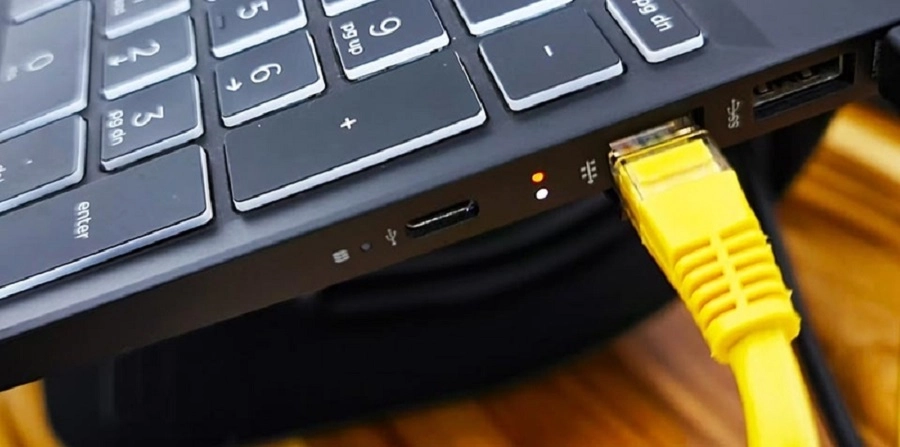
Nhìn chung, kết nối mạng LAN không hề khó: chỉ cần chuẩn bị dây mạng phù hợp, cắm đúng cổng LAN trên router/switch và để thiết bị tự nhận cấu hình là bạn đã có một đường truyền ổn định hơn đáng kể so với Wi-Fi trong nhiều tình huống. Khi cần kết nối hai máy tính hoặc chia sẻ tài nguyên như máy in và thư mục nội bộ, bạn chỉ cần bật các tùy chọn chia sẻ phù hợp và cấp quyền vừa đủ để đảm bảo tiện lợi nhưng vẫn an toàn dữ liệu.
Nếu bạn thường xuyên làm việc từ xa, dùng máy in mạng, chuyển file dung lượng lớn hoặc muốn hệ thống mạng trong nhà/văn phòng chạy mượt và ít lỗi, LAN là giải pháp đơn giản mà hiệu quả. Thành Nhân TNC khuyến nghị bạn ưu tiên kết nối có dây cho các thiết bị quan trọng (máy tính làm việc, máy in, NAS) để hạn chế gián đoạn và tăng hiệu suất sử dụng mỗi ngày.
>>> Xem thêm: