Đóng góp bởi: Trang SEO / Ngày 26-12-2025
Máy tính khởi động chậm chạp, các phần mềm thường xuyên bị treo, hay đơn giản là bạn không thể lưu thêm một bộ phim yêu thích nào nữa? Đó là những dấu hiệu "kêu cứu" điển hình khi không gian lưu trữ bị quá tải. Việc kiểm tra dung lượng ổ cứng trên máy tính thường xuyên không chỉ giúp bạn quản lý dữ liệu khoa học mà còn là chìa khóa để duy trì hiệu suất hoạt động bền bỉ cho thiết bị.
Bài viết này sẽ hướng dẫn bạn các cách kiểm tra dung lượng ổ cứng chi tiết nhất trên cả hệ điều hành Windows và MacBook, cùng những giải pháp nâng cấp phần cứng hiệu quả!
Tại sao cần kiểm tra dung lượng ổ cứng trên máy tính định kỳ?
Nhiều người dùng thường có thói quen "dùng đến đâu hay đến đó" và chỉ thực sự quan tâm đến bộ nhớ khi máy tính hiện thông báo lỗi. Tuy nhiên, theo kinh nghiệm của các kỹ thuật viên máy tính, việc kiểm tra dung lượng ổ cứng trên máy tính nên được thực hiện định kỳ hàng tháng vì những lý do sau:
Đảm bảo hiệu suất hệ thống
Hệ điều hành luôn cần một khoảng trống nhất định trên ổ (:C) để lưu trữ các file tạm và thực hiện các tác vụ nền. Nếu ổ cứng bị đầy đặc biệt là ổ SSD, tốc độ đọc ghi sẽ giảm sút nghiêm trọng, dẫn đến tình trạng máy giật, lag.
Chuẩn bị cho các bản cập nhật
Các bản cập nhật Windows Update hoặc macOS thường yêu cầu dung lượng trống khá lớn từ vài GB đến vài chục GB để tải về và cài đặt. Kiểm tra trước dung lượng giúp bạn tránh được lỗi treo máy giữa chừng khi đang update.
Quản lý dữ liệu hiệu quả
Việc nắm rõ dung lượng còn lại giúp bạn có kế hoạch sao lưu dữ liệu sang ổ cứng di động hoặc Cloud kịp thời, tránh rủi ro mất mát dữ liệu khi ổ cứng hỏng hóc do quá tải.
Cách kiểm tra dung lượng máy tính Windows chuẩn kỹ thuật
Windows cung cấp nhiều công cụ từ cơ bản đến nâng cao để bạn kiểm soát bộ nhớ. Dưới đây là 3 cách thông dụng và chính xác nhất.
1. Kiểm tra nhanh trong My Computer (This PC)
Đây là cách đơn giản, trực quan nhất mà bất kỳ ai cũng có thể thực hiện.
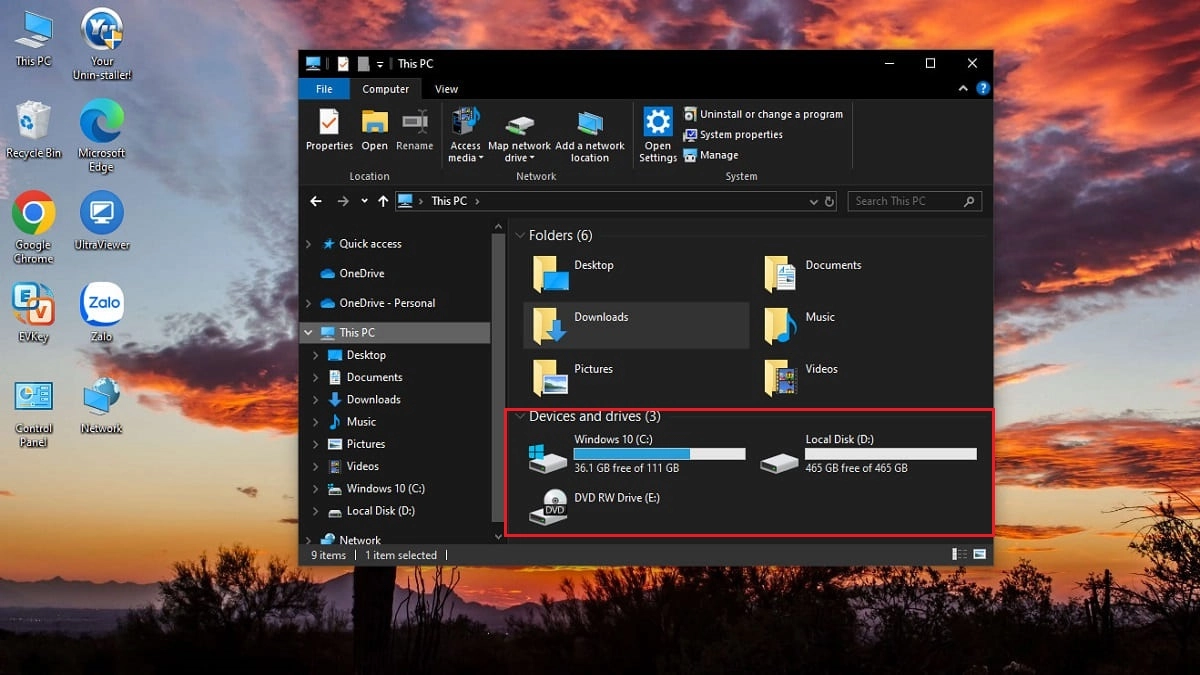
- Bước 1: Mở trình quản lý file.
- Bạn có thể click đúp vào biểu tượng This PC đối với Win 10, 11 hoặc My Computer đối với Win 7 trên màn hình Desktop.
- Mẹo chuyên gia: Sử dụng tổ hợp phím tắt Windows + E để mở nhanh cửa sổ File Explorer dù bạn đang ở bất cứ đâu.
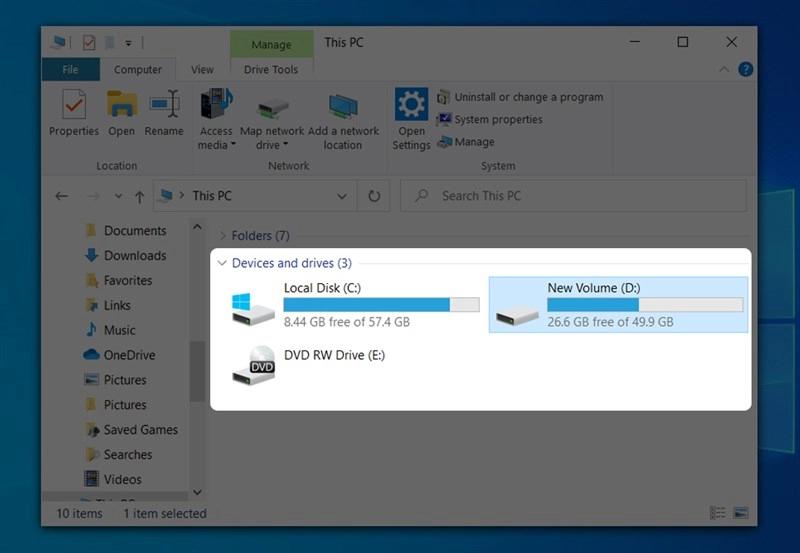
- Bước 2: Quan sát giao diện Devices and drives.
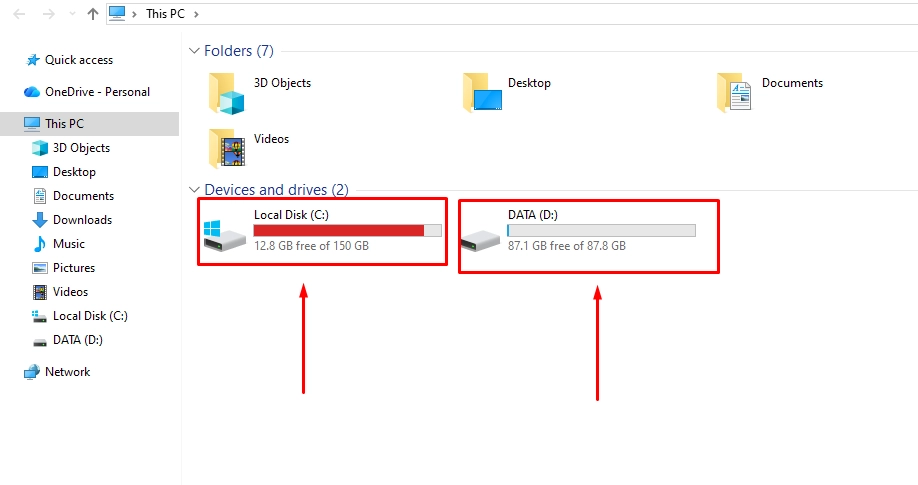
- Tại đây, hệ thống sẽ liệt kê toàn bộ các phân vùng ổ cứng (Local Disk C, D, E...).
- Bên dưới mỗi ổ đĩa là một thanh trạng thái hiển thị dung lượng.
- Cách đọc thông số:
- Thanh màu xanh: Dung lượng ổ cứng đang ở mức an toàn, còn nhiều không gian lưu trữ.
- Thanh màu đỏ: Cảnh báo ổ cứng sắp đầy thường là khi dung lượng trống còn dưới 10%. Bạn cần dọn dẹp ngay lập tức.
- Dòng thông báo hiển thị dạng: [Số GB còn trống] free of [Tổng dung lượng]. Ví dụ: 50 GB free of 250 GB nghĩa là ổ cứng tổng 250GB và còn trống 50GB.
2. Sử dụng Properties để xem biểu đồ chi tiết
Nếu bạn muốn biết chính xác tỉ lệ phần trăm đã sử dụng so với tổng dung lượng qua biểu đồ trực quan, hãy dùng tính năng Properties.
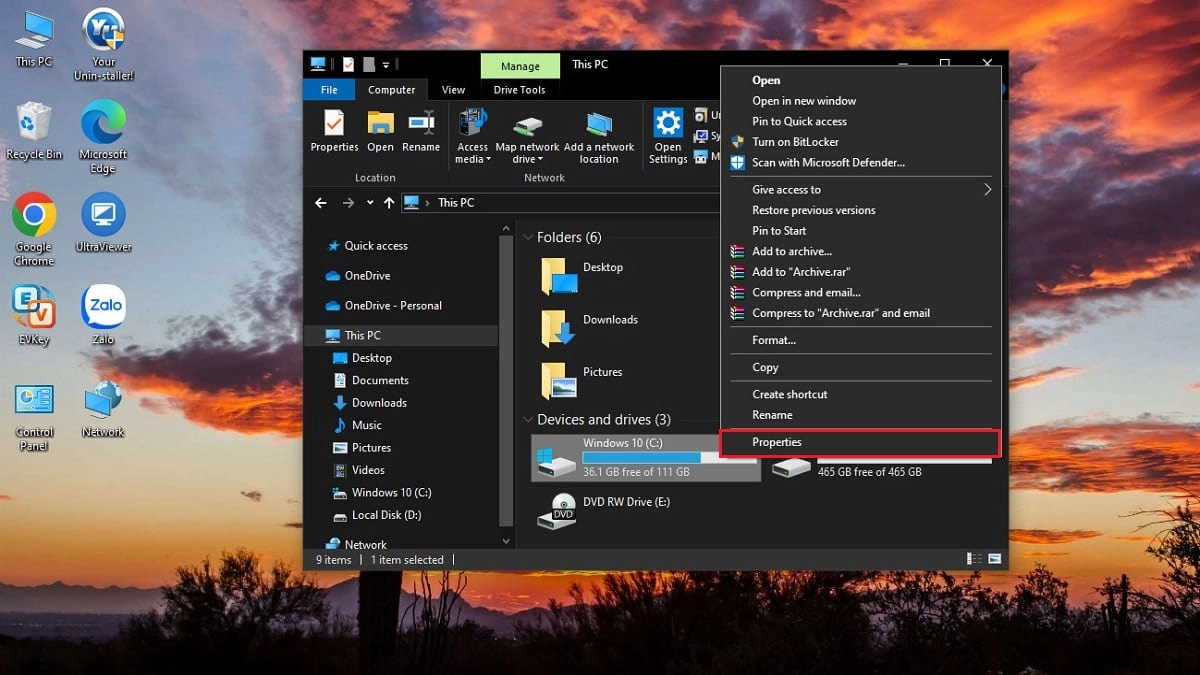
- Bước 1: Tại giao diện This PC (như cách 1), bạn click chuột phải vào ổ đĩa muốn kiểm tra (Ví dụ: Local Disk C).
- Bước 2: Chọn dòng Properties nằm dưới cùng bảng chọn.
- Bước 3: Một hộp thoại hiện ra tại tab General, cung cấp các thông số chi tiết:
- Used space (Phần màu xanh dương): Dung lượng đã sử dụng.
- Free space (Phần màu xám hoặc hồng): Dung lượng còn khả dụng.
- Capacity: Tổng dung lượng thực tế của phân vùng đó.
- Biểu đồ hình tròn (Pie chart): Giúp bạn hình dung nhanh chóng tỉ lệ lấp đầy của ổ đĩa.
3. Kiểm tra trong Disk Management (Quản lý ổ đĩa)
Đây là phương pháp nâng cao thường được các kỹ thuật viên sử dụng. Cách này giúp bạn nhìn thấy tổng quan toàn bộ ổ cứng vật lý, bao gồm cả các phân vùng ẩn (Recovery Partition) hoặc phân vùng chưa được định dạng (Unallocated) mà My Computer không hiển thị.
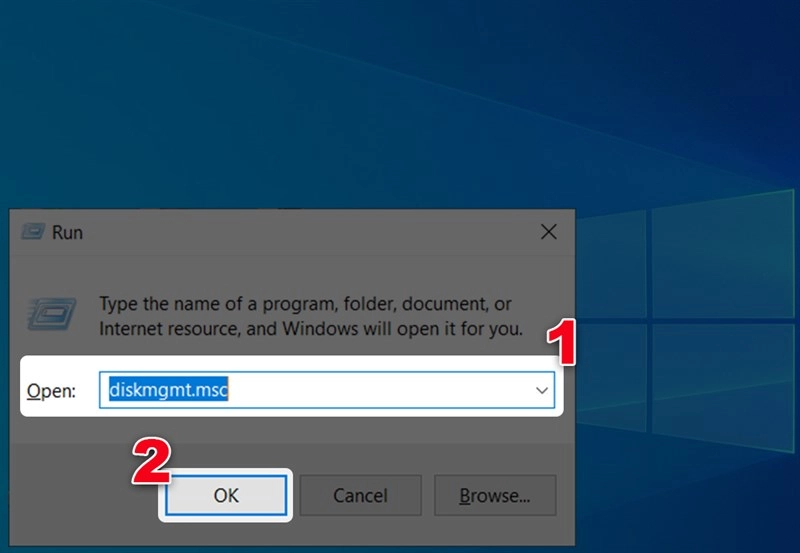
- Bước 1: Nhấn tổ hợp phím Windows + R để mở hộp thoại Run.
- Bước 2: Nhập lệnh diskmgmt.msc và nhấn Enter. (Đây là lệnh tắt để truy cập nhanh vào trình quản lý ổ đĩa).
- Bước 3: Cửa sổ Disk Management xuất hiện.
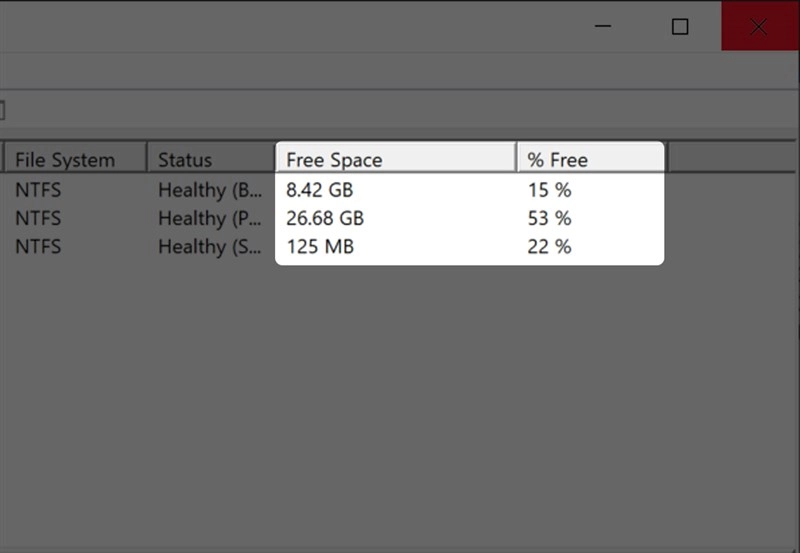
- Tại đây, bạn sẽ thấy danh sách các ổ cứng vật lý (Disk 0, Disk 1...).
- Các cột thông tin quan trọng cần chú ý:
- Capacity: Tổng dung lượng của phân vùng.
- Free Space: Dung lượng còn trống.
- % Free: Tỷ lệ phần trăm dung lượng trống.
Lợi ích: Cách này giúp bạn phát hiện xem ổ cứng của mình có bị chia nhỏ quá mức hay không, hoặc có dung lượng nào bị lãng phí do chưa gộp vào phân vùng chính (Unallocated Space) hay không.
Cách xem dung lượng ổ cứng MacBook
Đối với người dùng hệ sinh thái Apple, macOS thiết kế giao diện kiểm tra dung lượng cực kỳ tinh tế và dễ hiểu.
1. Kiểm tra trong About This Mac (Giới thiệu về máy Mac này)
Cách này cho bạn cái nhìn tổng quát về các loại dữ liệu đang chiếm dụng ổ cứng.
- Bước 1: Click vào biểu tượng Logo Apple ở góc trên cùng bên trái màn hình.
- Bước 2: Chọn About This Mac (Giới thiệu về máy Mac này).
- Bước 3: Chọn tab Storage (Ổ lưu trữ).
- Lưu ý: Đối với macOS Ventura trở lên, giao diện sẽ thay đổi một chút. Bạn cần vào System Settings (Cài đặt hệ thống) > General (Cài đặt chung) > Storage (Lưu trữ).
- Bước 4: Quan sát thanh màu sắc.
- Apple phân loại dữ liệu theo màu sắc rất rõ ràng: Apps (Ứng dụng), Photos (Ảnh), Documents (Tài liệu), System Data (Dữ liệu hệ thống)...
- Di chuột vào từng vùng màu để xem dung lượng cụ thể mà loại dữ liệu đó đang chiếm. Điều này giúp bạn xác định nhanh xem đâu là "thủ phạm" làm đầy ổ cứng.
2. Kiểm tra chi tiết bằng Disk Utility (Tiện ích ổ đĩa)
Disk Utility là công cụ mạnh mẽ dùng để quản lý, định dạng và sửa lỗi ổ cứng trên Mac.
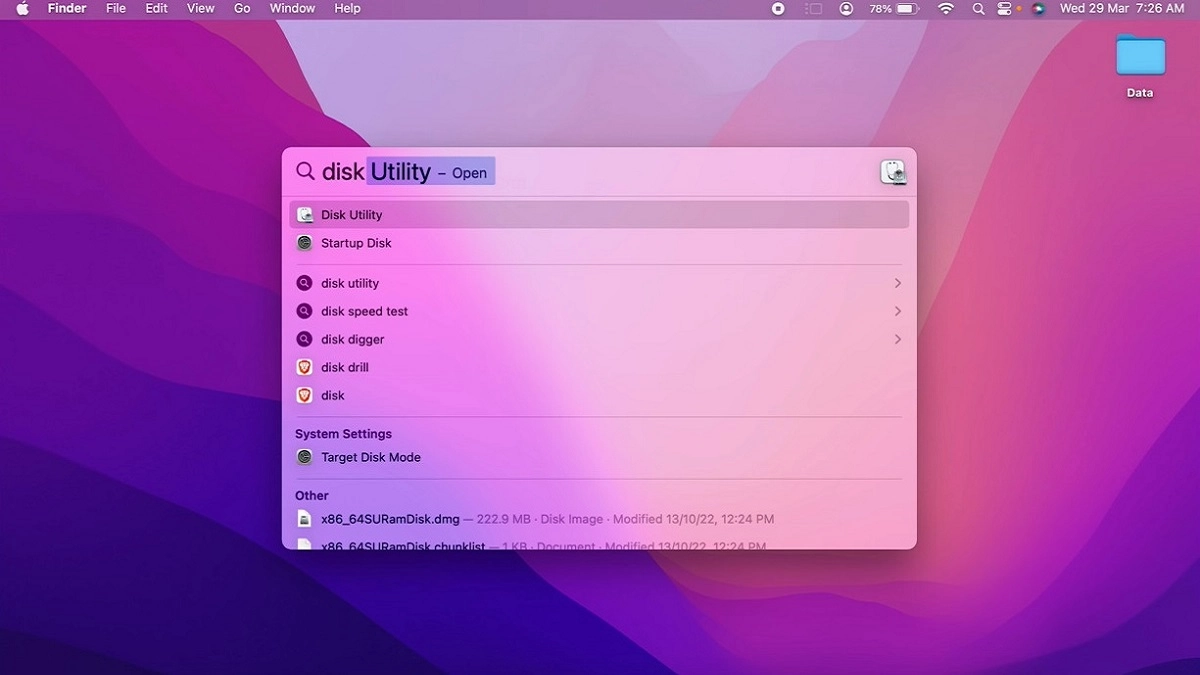
- Bước 1: Nhấn tổ hợp phím Command + Space để mở thanh tìm kiếm Spotlight.
- Bước 2: Gõ từ khóa "Disk Utility" và nhấn Enter.
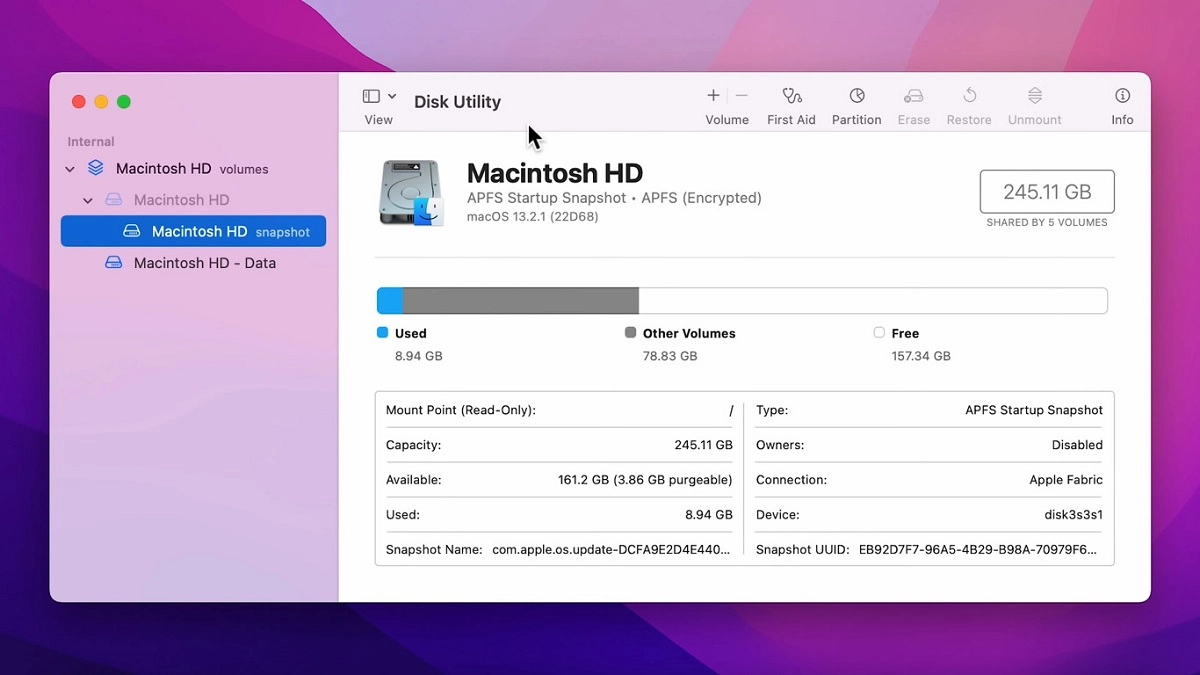
- Bước 3: Giao diện Disk Utility hiện ra.
- Cột bên trái hiển thị tên ổ cứng (ví dụ: Macintosh HD).
- Cột bên phải hiển thị chi tiết: Tổng dung lượng, dung lượng đã dùng (Used), dung lượng khả dụng (Available).
- Ngoài ra, bạn còn xem được định dạng ổ cứng (APFS hay Mac OS Extended) và trạng thái S.M.A.R.T (tình trạng sức khỏe ổ cứng) để biết ổ cứng có đang hoạt động tốt hay không.
Cách tăng dung lượng lưu trữ ổ cứng máy tính hiệu quả
Sau khi kiểm tra dung lượng ổ cứng trên máy tính và phát hiện máy đã "đầy ắp", bạn cần hành động ngay để giải phóng không gian.
Dọn dẹp file rác và tối ưu hóa hệ thống
- Sử dụng Disk Cleanup (trên Windows): Công cụ có sẵn này giúp xóa các file tạm, file log update, file rác trong Recycle Bin một cách an toàn.
- Kiểm tra thư mục Downloads: Đây là nơi chứa "cả thế giới" mà bạn thường quên dọn dẹp. Hãy xóa các bộ cài đặt phần mềm đã dùng xong.
- Gỡ bỏ phần mềm không dùng: Vào Control Panel (Windows) hoặc Application (Mac) để gỡ bỏ những ứng dụng bạn không còn nhu cầu sử dụng.
Giải pháp tối ưu chính là nâng cấp linh kiện
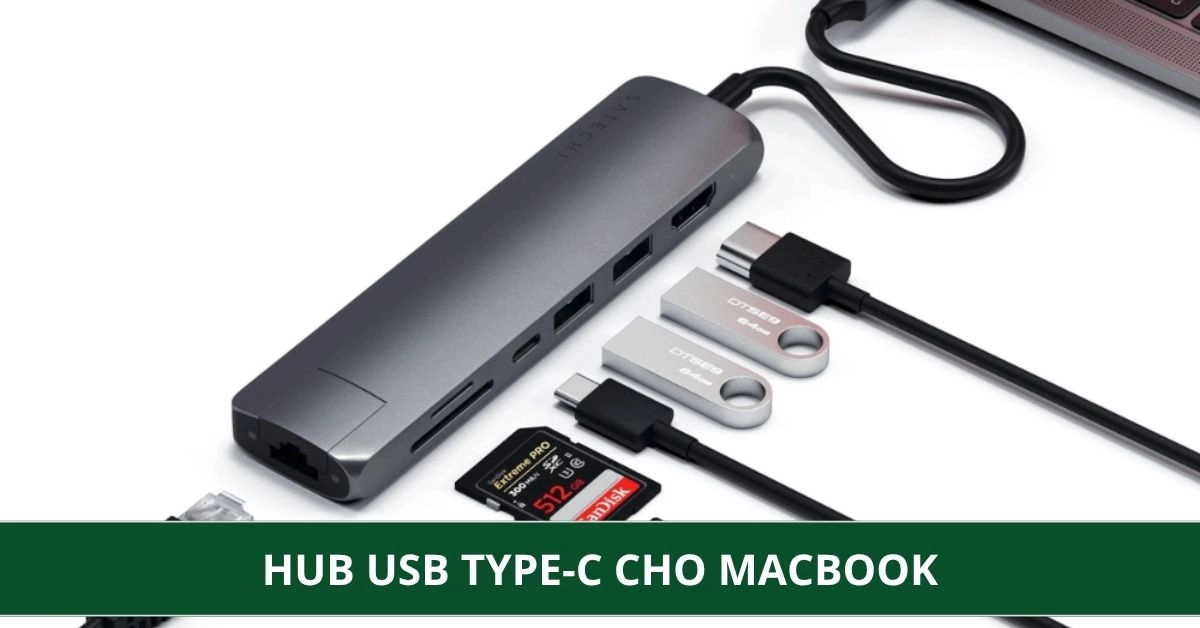
Nếu bạn đã dọn dẹp hết mức có thể nhưng ổ cứng vẫn báo đỏ, hoặc công việc của bạn đòi hỏi lưu trữ nhiều dữ liệu nặng (video 4K, file thiết kế, game...), thì việc nâng cấp phần cứng là giải pháp triệt để và kinh tế nhất về lâu dài.
Việc cố gắng sử dụng một ổ cứng đầy ắp không chỉ gây ức chế mà còn làm giảm tuổi thọ của các linh kiện khác do nhiệt độ máy tăng cao khi xử lý dữ liệu chậm.
- Nâng cấp ổ cứng SSD: Thay vì sử dụng HDD cũ kỹ, hãy chuyển sang các dòng SSD từ các thương hiệu hàng đầu như Samsung, Western Digital (WD), Kingston, Kingmax.
- Nâng cấp RAM: Đôi khi máy chậm không chỉ do ổ cứng mà còn do thiếu RAM. Kết hợp nâng cấp RAM cùng SSD sẽ biến chiếc máy tính cũ của bạn trở nên mượt mà như mới.
- CPU và linh kiện khác: Nếu bạn đang muốn xây dựng một cấu hình máy tính hoàn toàn mới để đáp ứng công việc chuyên nghiệp, Thành Nhân TNC cung cấp đầy đủ các dòng CPU Intel, AMD đời mới nhất.
Kết luận
Việc kiểm tra dung lượng ổ cứng trên máy tính là một kỹ năng tin học văn phòng cơ bản nhưng vô cùng quan trọng. Hy vọng với những hướng dẫn chi tiết trên, bạn đã có thể tự mình kiểm soát và quản lý dữ liệu hiệu quả.
Nếu bạn cần tư vấn thêm về việc nâng cấp SSD, RAM hay build PC cấu hình cao, đừng ngần ngại liên hệ với Thành Nhân TNC để được hỗ trợ tốt nhất nhé!
>>> Xem thêm:

Câu hỏi thường gặp FAQ
?
Tại sao ổ cứng 500GB nhưng khi kiểm tra trên máy tính chỉ hiển thị khoảng 465GB?
❯Lý do nằm ở sự khác biệt trong cách tính toán. Các nhà sản xuất ổ cứng tính theo hệ thập phân (1GB = 1.000.000.000 bytes), trong khi hệ điều hành Windows tính theo hệ nhị phân (1GB = 1.073.741.824 bytes). Ngoài ra, một phần dung lượng nhỏ cũng được dùng cho phân vùng hệ thống để khởi động Win.
?
Ổ cứng báo đỏ có nguy hiểm không?
❯Nó không gây hỏng máy ngay lập tức, nhưng là báo động đỏ cho hiệu suất. Khi ổ C bị đỏ, Windows sẽ không còn đủ chỗ cho bộ nhớ ảo, dẫn đến việc máy bị treo, ứng dụng tự thoát hoặc không thể cập nhật bản vá bảo mật. Bạn cần giải phóng ít nhất 15-20% dung lượng ổ đĩa ngay.
?
Làm sao để biết tôi đang dùng SSD hay HDD?
❯Trên Windows 10/11, bạn có thể nhấn Ctrl Shift Esc để mở Task Manager, chọn tab Performance. Tại mục Disk, Windows sẽ ghi rõ loại ổ đĩa là SSD hay HDD.