Laptop
 PC - Máy trạm - Server
 Linh Kiện Máy Tính
 Phần Mềm
 Màn Hình Máy Tính
 Phụ Kiện Máy Tính
 Thiết Bị Văn Phòng
 Thiết Bị Mạng
 Linh Kiện Laptop
 Thiết Bị Âm Thanh
 HDD/SSD External
 Camera
 Tivi
Tivi
 Thiết Bị Thông Minh
 Thiết Bị Gia Dụng
 Bàn/Ghế Gaming
 Tin tức
 Xây Dựng Cấu Hình
 Sản phẩm bán chạy
 HotDeal
 Công TY
 Hướng dẫn
Màn hình MacBook đang hiển thị bình thường bỗng ngả sang tông xanh, khiến màu trắng không còn thuần khiết và hình ảnh trông lạnh lẽo, thiếu chân thực, đây là tình trạng khá phổ biến khiến nhiều người dùng lo lắng. Trong bài viết này Thành Nhân TNC sẽ tổng hợp đầy đủ nguyên nhân, dấu hiệu nhận biết và các cách khắc phục có thể tự thực hiện tại nhà, giúp bạn xử lý đúng hướng trước khi quyết định mang máy đi sửa.
Màn hình MacBook bị ám xanh là tình trạng màu sắc hiển thị không còn cân bằng, trong đó tông xanh lá hoặc xanh dương xuất hiện rõ hơn bình thường và lấn át các gam màu khác. Người dùng có thể dễ dàng nhận thấy nền trắng chuyển sang xanh nhạt, hình ảnh trở nên lạnh màu hoặc màu da hiển thị không còn tự nhiên.
Tình trạng này không chỉ ảnh hưởng đến trải nghiệm sử dụng mà còn làm giảm độ chính xác của màu sắc trên màn hình. Đặc biệt, với người làm thiết kế đồ họa, chỉnh sửa ảnh, dựng video, hiện tượng ám xanh có thể khiến việc đánh giá và xử lý màu sắc bị sai lệch.
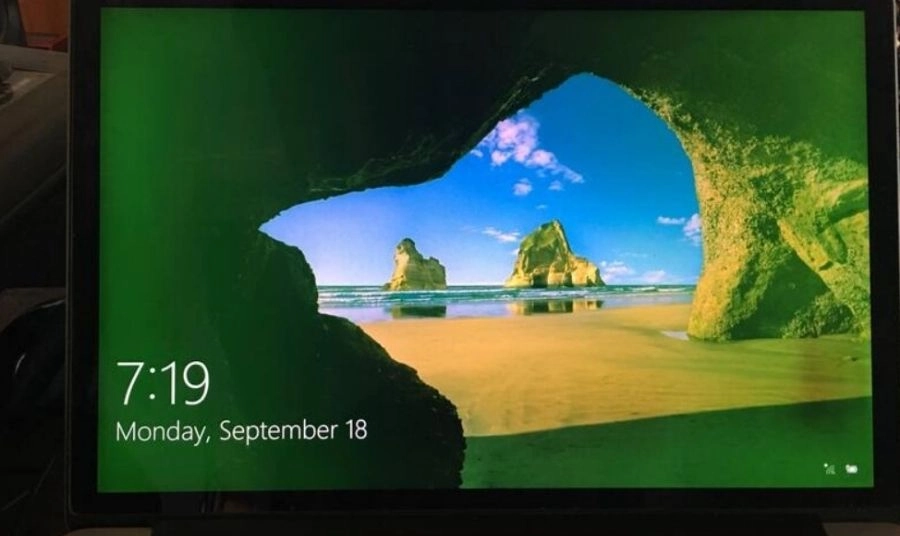
Bạn có thể nhận biết màn hình MacBook bị ám xanh thông qua một số dấu hiệu khá rõ ràng trong quá trình sử dụng. Nếu nhận thấy các biểu hiện dưới đây, nên kiểm tra lại cài đặt hiển thị và tình trạng màn hình để xác định nguyên nhân:
Tình trạng màn hình MacBook bị ám xanh có thể xuất phát từ nhiều nguyên nhân khác nhau, từ những thiết lập hiển thị đơn giản đến lỗi liên quan đến màn hình và linh kiện bên trong. Xác định đúng nguyên nhân sẽ giúp bạn lựa chọn cách khắc phục phù hợp, tránh sửa chữa không cần thiết.
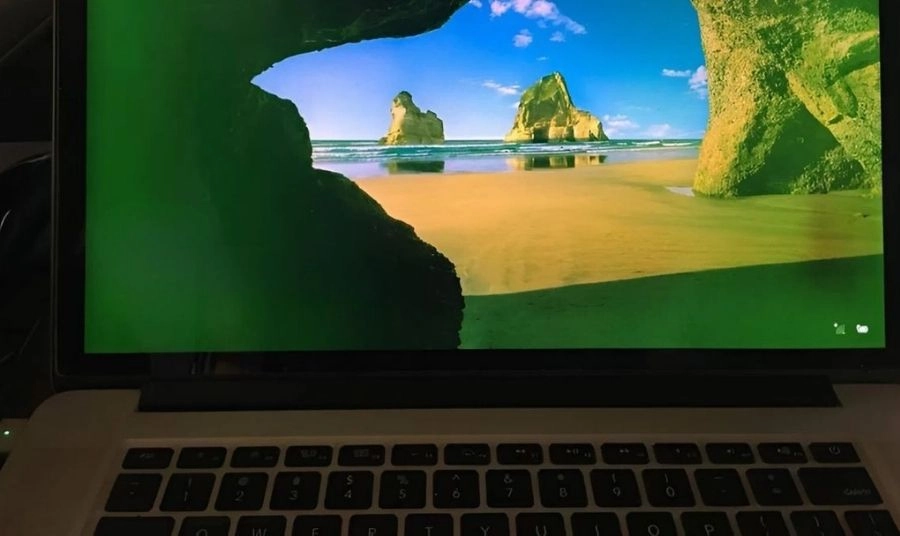
Cáp màn hình bị lỏng, hỏng hoặc kết nối không ổn định có thể làm tín hiệu truyền hình ảnh bị ảnh hưởng, khiến màu sắc hiển thị sai lệch và xuất hiện tông xanh. Tình trạng này thường xảy ra sau khi MacBook bị va đập, rơi hoặc chịu tác động vật lý mạnh. Bên cạnh đó, tấm nền màn hình xuống cấp sau thời gian dài sử dụng cũng có thể làm khả năng tái tạo màu không còn chính xác. Trong một số trường hợp, lỗi phần cứng liên quan đến mạch điều khiển màn hình hoặc GPU cũng có thể khiến toàn bộ hình ảnh bị ám màu.
Một số thiết lập màu sắc trên macOS có thể khiến màn hình thay đổi tông màu. Chẳng hạn, tính năng Night Shift hoặc các profile màu được thiết lập không phù hợp có thể làm màu sắc hiển thị khác với mặc định. Hay khi hệ điều hành gặp lỗi, cấu hình hiển thị bị thay đổi hoặc macOS chưa được cập nhật cũng có thể gây ra hiện tượng màu sắc bất thường. Đây là nhóm nguyên nhân nên được kiểm tra trước vì người dùng có thể tự xử lý mà không cần can thiệp vào phần cứng.
Vệ sinh màn hình không đúng cách cũng có thể ảnh hưởng đến khả năng hiển thị. Việc sử dụng dung dịch tẩy rửa không phù hợp hoặc xịt trực tiếp chất lỏng lên màn hình có nguy cơ làm ảnh hưởng đến lớp phủ bề mặt. Ngoài ra, nhiệt độ cao, độ ẩm hoặc các tác động vật lý trong quá trình sử dụng lâu dài cũng có thể làm màn hình xuống cấp. Nếu MacBook xuất hiện hiện tượng ám xanh kéo dài, màu sắc thay đổi bất thường hoặc có thêm sọc, nhấp nháy, bạn nên kiểm tra kỹ phần cứng tại trung tâm kỹ thuật uy tín thay vì tự tháo máy.
Một số trường hợp lỗi màn hình máy tính bị ám xanh có thể bắt nguồn từ cài đặt màu sắc, lỗi phần mềm hoặc tiến trình hệ thống và có thể tự kiểm tra tại nhà. Bạn nên thực hiện lần lượt từ những phương pháp đơn giản trước khi tiến hành các thao tác can thiệp sâu hơn.
Khi màn hình MacBook bị ám xanh vừa xuất hiện, bạn nên thử tắt máy và ngắt kết nối toàn bộ thiết bị ngoại vi trước khi thực hiện các phương pháp phức tạp hơn. Trước tiên, hãy lưu lại công việc đang thực hiện, đóng các ứng dụng rồi chọn biểu tượng Apple > Shut Down để tắt hoàn toàn MacBook. Sau khi máy đã tắt, rút các thiết bị không cần thiết như USB, hub chuyển đổi, màn hình rời, ổ cứng ngoài, chuột, bàn phím hoặc tai nghe.
Tiếp theo, hãy chờ khoảng 30 giây đến vài phút trước khi nhấn nút nguồn để khởi động lại MacBook. Khi máy hoạt động trở lại, mở một hình ảnh có nền trắng, trang web nền sáng hoặc tài liệu trắng để quan sát màu sắc trên màn hình. Nếu tình trạng ám xanh biến mất, nguyên nhân có thể xuất phát từ thiết bị ngoại vi, kết nối hoặc một lỗi hiển thị tạm thời của hệ thống.
Bước 1: Mở System Preferences: vào menu Apple, chọn System Preferences (hoặc System Settings ở phiên bản macOS mới).
Bước 2: Chọn Users & Groups: trong cửa sổ thiết lập, chọn mục Users & Groups.
Bước 3: Vào Login Items: mở tab Login Items, chọn các ứng dụng không cần thiết đang tự khởi động cùng máy, nhấn dấu "-" để gỡ khỏi danh sách rồi khởi động lại máy để áp dụng thay đổi.
Night Shift có thể làm thay đổi nhiệt độ màu của màn hình, khiến hình ảnh trông ấm hoặc lệch màu so với thiết lập thông thường. Vì vậy, đây là một trong những cài đặt nên kiểm tra đầu tiên.
Bước 1: Nhấn Apple > System Settings.
Bước 2: Chọn Displays.
Bước 3: Tìm mục Night Shift.
Bước 4: Nếu Night Shift đang bật, tắt tính năng này và kiểm tra lại màn hình.
Bước 5: Trong phần cài đặt màn hình, kiểm tra lại profile màu đang sử dụng. Nếu bạn đã thay đổi profile màu trước đó, có thể thử chuyển về profile mặc định phù hợp với màn hình.
Ngoài Night Shift, bạn cũng nên kiểm tra True Tone. Có thể thử tắt True Tone tạm thời để xác định việc thay đổi màu sắc có liên quan đến tính năng điều chỉnh màu tự động hay không.
Trong một số trường hợp, các thiết lập hỗ trợ hiển thị có thể khiến màu sắc trên MacBook thay đổi bất thường.
Bước 1: Vào Apple > System Settings.
Bước 2: Chọn Accessibility.
Bước 3: Chọn Display.
Bước 4: Kiểm tra các tùy chọn liên quan đến Color Filters và Color Tint.
Bước 5: Nếu Color Filters hoặc Color Tint đang được bật, hãy tắt chúng. Sau đó, quay lại màn hình chính và kiểm tra xem màu trắng đã trở lại bình thường hay chưa.
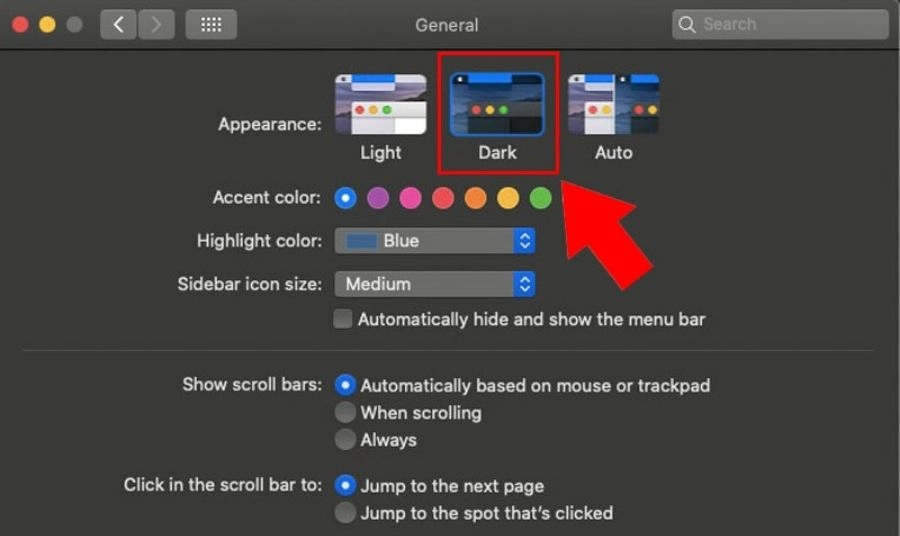
Safe Mode là chế độ khởi động an toàn, giúp hệ thống chỉ tải các tiến trình cốt lõi và thường khắc phục được nhiều lỗi liên quan đến phần mềm, bao gồm cả hiển thị màu sai lệch. Cách thực hiện: nhấn giữ phím Shift ngay khi bắt đầu khởi động máy, thả ra khi logo Apple xuất hiện. Nếu màn hình hiển thị bình thường sau khi vào Safe Mode, nguyên nhân nhiều khả năng đến từ phần mềm hoặc ứng dụng xung đột.
NVRAM lưu trữ một số thông tin cấu hình hệ thống. Trên một số máy Mac Intel, việc đặt lại NVRAM có thể giúp loại trừ các vấn đề liên quan đến thiết lập hiển thị.
Bước 1: Tắt MacBook.
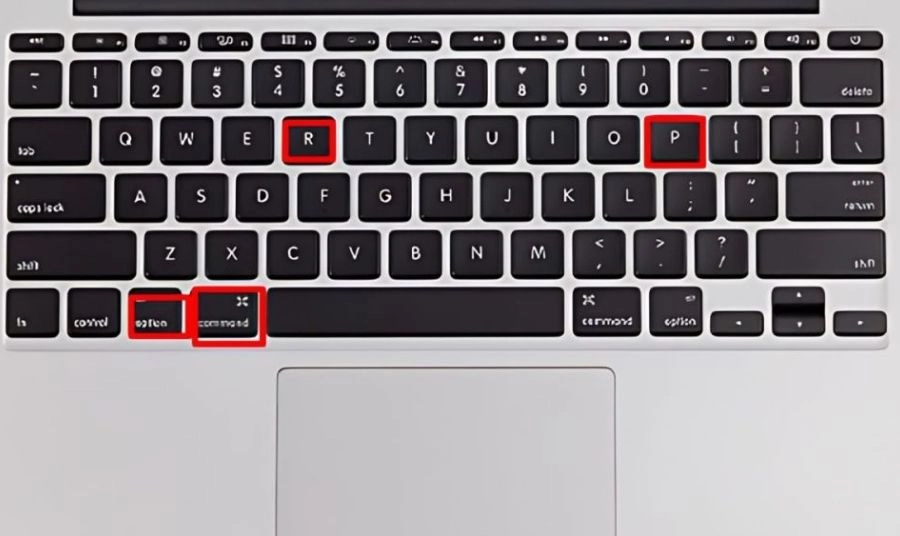
Bước 2: Bật máy và ngay lập tức nhấn giữ Option (⌥) + Command (⌘) + P + R.
Bước 3: Giữ tổ hợp phím trong khoảng 20 giây.
Bước 4: Thả phím và để MacBook khởi động bình thường.
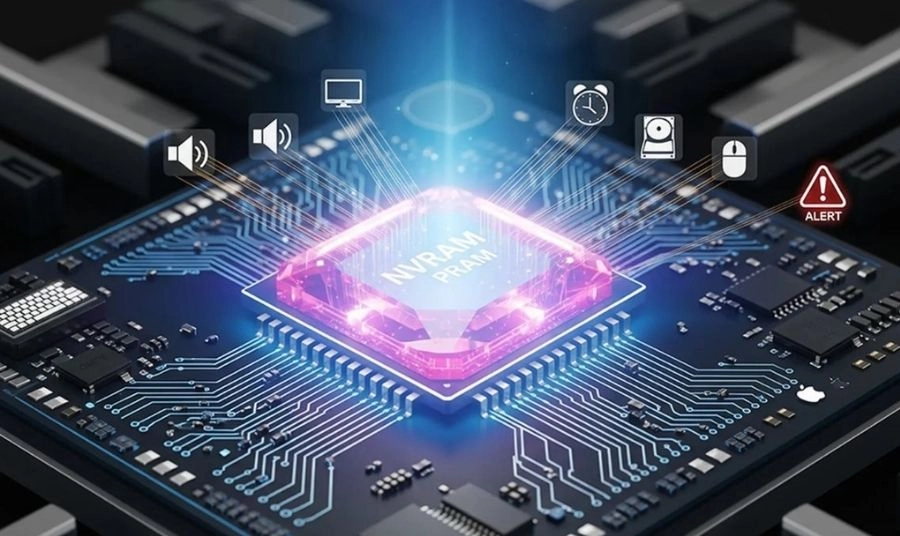
Lưu ý: Cách này chủ yếu áp dụng cho Mac dùng chip Intel. Với Mac Apple Silicon, người dùng không cần thực hiện thao tác reset NVRAM/PRAM theo cách trên.
Đây là một cách hữu ích để phân biệt sơ bộ lỗi nằm ở tấm nền màn hình MacBook hay hệ thống đồ họa/phần mềm.
Bước 1: Kết nối MacBook với một màn hình ngoài thông qua cổng tương thích hoặc bộ chuyển đổi phù hợp.
Bước 2: Hiển thị cùng một hình ảnh hoặc trang nền trắng trên cả hai màn hình.
Bước 3: So sánh màu sắc giữa màn hình MacBook và màn hình ngoài.
Nếu màn hình ngoài hiển thị màu bình thường trong khi màn hình MacBook vẫn ám xanh, khả năng vấn đề nằm ở màn hình tích hợp, cáp màn hình hoặc linh kiện liên quan sẽ cao hơn.
Nếu đã thử các phương pháp trên nhưng màu sắc không thay đổi, đặc biệt khi màn hình có thêm các dấu hiệu như sọc ngang, sọc dọc, nhấp nháy, đốm màu hoặc thay đổi màu khi gập/mở nắp, người dùng không nên tiếp tục tự tháo máy. Nguyên nhân có thể liên quan đến cáp màn hình, tấm nền, mạch điều khiển màn hình hoặc các linh kiện phần cứng khác. Việc tự tháo MacBook có thể làm hỏng thêm linh kiện hoặc ảnh hưởng đến khả năng bảo hành.
Trong trường hợp này, bạn nên mang máy đến trung tâm kỹ thuật uy tín để được kiểm tra trực tiếp và xác định chính xác nguyên nhân trước khi thay thế linh kiện.
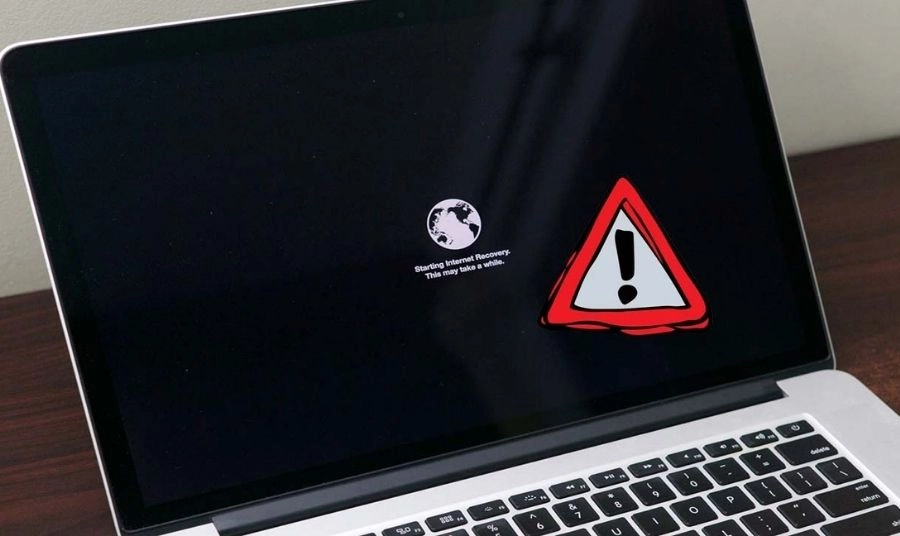
Bước 1: Vào Recovery Mode: khi máy đang khởi động, nhấn giữ tổ hợp Command + R cho đến khi vào được màn hình tùy chọn.
Bước 2: Chọn Disk Utility: kiểm tra và sửa các lỗi liên quan đến ổ đĩa, tệp tin hỏng có thể ảnh hưởng gián tiếp đến hiển thị.
Bước 3: Khởi động lại và kiểm tra: thoát Recovery Mode, khởi động lại máy như bình thường để xem tình trạng màn hình đã được cải thiện hay chưa.
SMC quản lý các chức năng liên quan đến nguồn điện, quạt tản nhiệt, đèn nền màn hình — reset lại SMC có thể giúp khắc phục một số lỗi hiển thị liên quan đến phần cứng cấp thấp.
Bước 1: Tắt máy: vào menu Apple, chọn Shut Down.
Bước 2: Nhấn tổ hợp phím: giữ đồng thời Control + Option + Shift + phím nguồn trong khoảng 10 giây rồi thả ra.
Bước 3: Khởi động lại: bật máy bình thường và kiểm tra lại tình trạng màn hình.
Bước 1: Vào Recovery Mode: khởi động lại máy, nhấn giữ Command + R.
Bước 2: Chọn Reinstall macOS: trong cửa sổ macOS Utilities, chọn Reinstall macOS rồi nhấn Continue.
Bước 3: Chọn ổ đĩa cài đặt: làm theo hướng dẫn trên màn hình, chấp nhận điều khoản, chọn ổ đĩa cần cài lại rồi nhấn Install.
Lưu ý quá trình cài lại macOS có thể mất khá nhiều thời gian, nên để máy cắm sạc liên tục và không thao tác gì trong lúc cài đặt.
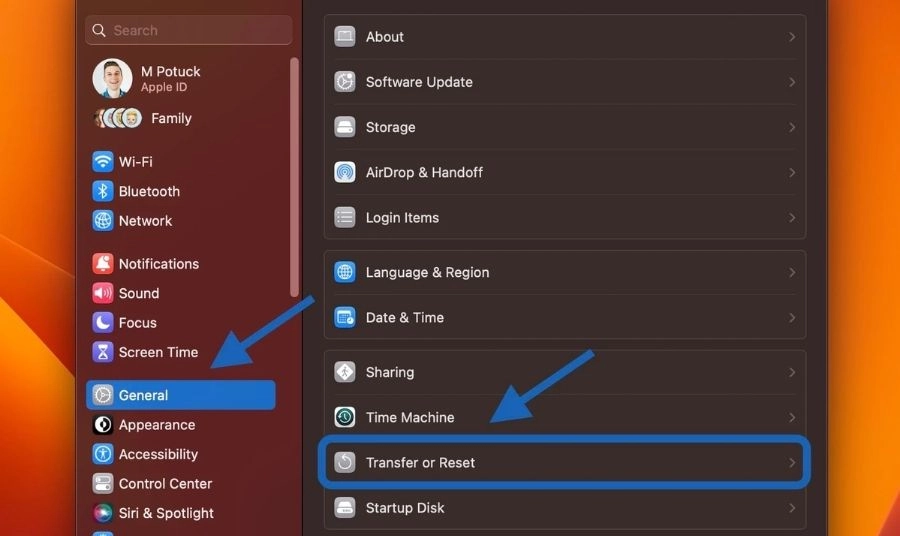
Mặc dù màn hình MacBook bị ám xanh hiếm khi xuất phát trực tiếp từ virus, bạn vẫn nên quét máy để loại trừ khả năng phần mềm độc hại gây xung đột hệ thống. Hãy sử dụng công cụ bảo mật uy tín dành cho macOS để kiểm tra và xử lý các mối đe dọa nếu có. Sau khi quét, khởi động lại MacBook và kiểm tra màu sắc màn hình để xác định tình trạng đã được cải thiện hay chưa.
Nếu đã thử hết các cách trên mà màn hình vẫn ám xanh, hoặc tình trạng lệch màu có dấu hiệu lan rộng theo thời gian, nhiều khả năng nguyên nhân đến từ phần cứng hay cáp màn hình lỏng, tấm nền xuống cấp hoặc card đồ họa gặp lỗi. Đây là lúc nên mang máy đến trung tâm sửa chữa để được kiểm tra chuyên sâu, tránh tự tháo máy khi thiếu kinh nghiệm và dụng cụ chuyên dụng.
Một cách kiểm tra nhanh để phân biệt lỗi phần mềm hay phần cứng: thử kết nối MacBook với một màn hình ngoài. Nếu màn hình ngoài hiển thị màu bình thường, khả năng cao lỗi nằm ở cụm màn hình hoặc cáp kết nối bên trong máy, cần được kiểm tra và thay thế linh kiện phù hợp.

Nếu đã thử các cách khắc phục tại nhà mà màn hình MacBook vẫn còn ám xanh, hoặc bạn không chắc chắn nguyên nhân đến từ phần mềm hay phần cứng, Thành Nhân TNC – Trung tâm sửa chữa máy tính, laptop uy tín tại TP.HCM sẵn sàng kiểm tra, chẩn đoán chính xác và tư vấn phương án xử lý phù hợp, từ hiệu chỉnh phần mềm cho đến thay cáp, thay màn hình với linh kiện chất lượng, có bảo hành rõ ràng.
Nếu bạn đang có nhu cầu mua mới hoặc nâng cấp lên một chiếc MacBook, laptop khác phù hợp hơn với công việc, Thành Nhân TNC cũng sẵn sàng tư vấn để bạn chọn được sản phẩm phù hợp với nhu cầu sử dụng và ngân sách.
Tham khảo các nội dung liên quan: