Máy tính như một người bạn đồng hành thân thiết. Việc đặt cho nó một cái tên ưng ý sẽ giúp bạn cảm thấy gắn kết và yêu thích thiết bị của mình hơn.
Hơn nữa, một cái tên độc đáo và cá tính còn thể hiện phong cách riêng của bạn, giúp bạn nổi bật giữa đám đông. Vậy, còn chần chờ gì nữa mà không "lột xác" cho máy tính của bạn bằng một cái tên mới ngay? Bài viết này sẽ hướng dẫn bạn cách đổi tên máy tính đơn giản, nhanh chóng.
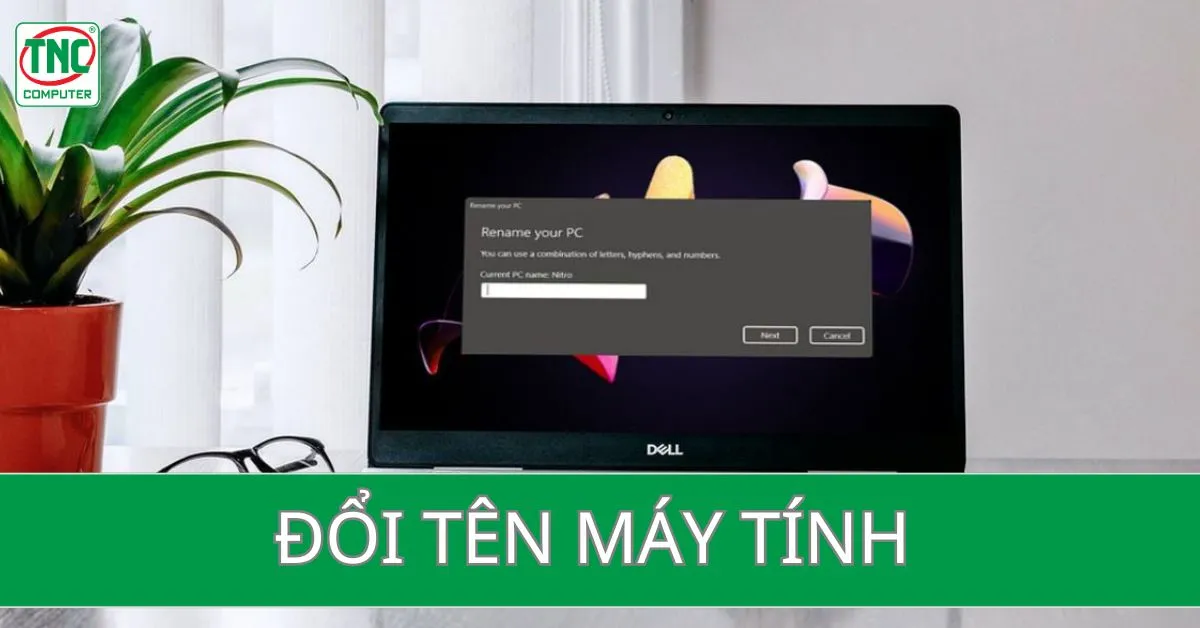
Có nhiều lý do khiến bạn có thể muốn thay tên máy tính của mình. Việc cài đặt tên máy tính có thể giúp bạn cá nhân hóa thiết bị, tạo sự chuyên nghiệp,...
Nếu bạn sử dụng máy tính cho mục đích công việc, việc đặt tên cho máy tính, sửa tên máy tính thành một cái tên chuyên nghiệp sẽ tạo ấn tượng tốt với khách hàng và đối tác.
Trong môi trường công việc, việc có nhiều máy tính được kết nối với nhau có thể dẫn đến sự nhầm lẫn. Đổi tên máy tính của bạn sẽ giúp dễ dàng phân biệt nó với các máy tính khác.
Tên máy tính là cơ hội để bạn thể hiện cá tính và sở thích của mình. Thay vì sử dụng tên mặc định do nhà sản xuất đặt, bạn có thể chọn một cái tên độc đáo và ý nghĩa hơn.
Để thay tên máy tính win 10, đổi tên pc win 10 và đổi tên laptop win 10 bạn có thể áp dụng một trong các cách sau đây:
Nhấn vào biểu tượng Windows ở góc trái dưới màn hình hoặc nhấn phím Windows trên bàn phím.
Chọn Settings (biểu tượng bánh răng).
Bước 1: Trong cửa sổ Settings, chọn System
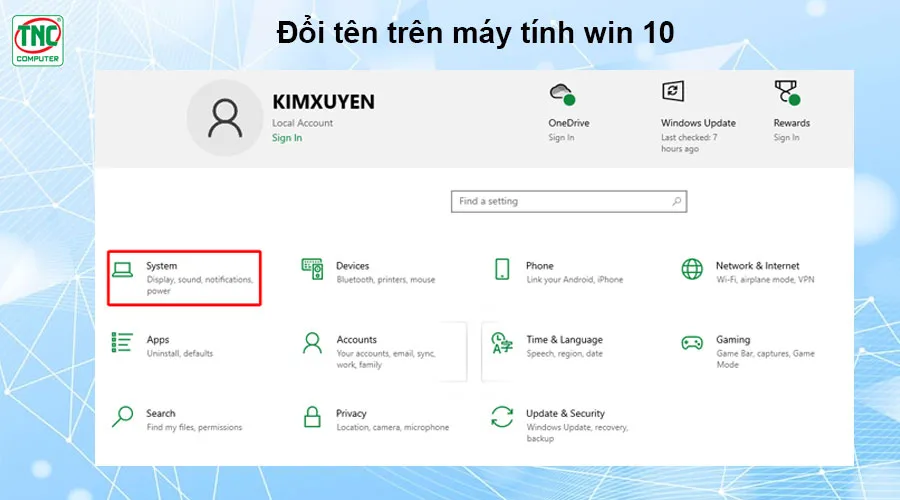
Bước 2: Trong danh sách bên trái, chọn About.
Bước 3: Trong mục Device specifications, nhấn vào nút Rename this PC.
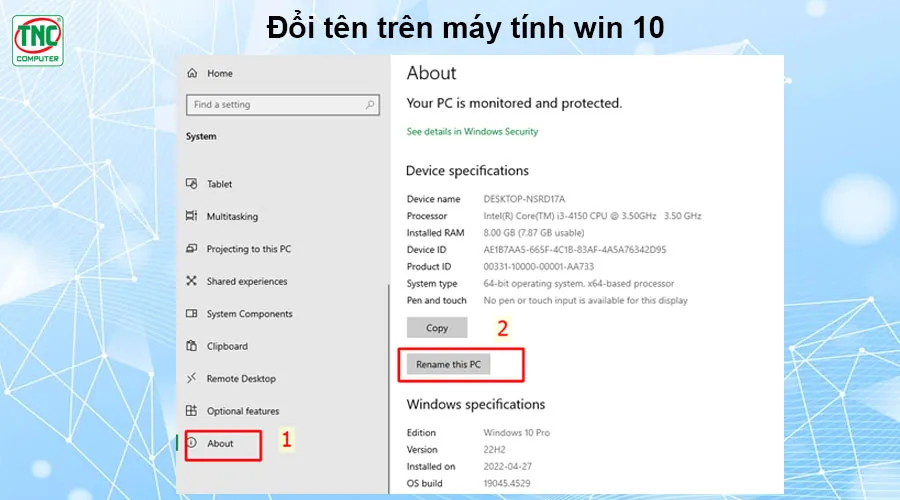
Bước 4: Nhập tên mới cho máy tính vào hộp thoại xuất hiện.
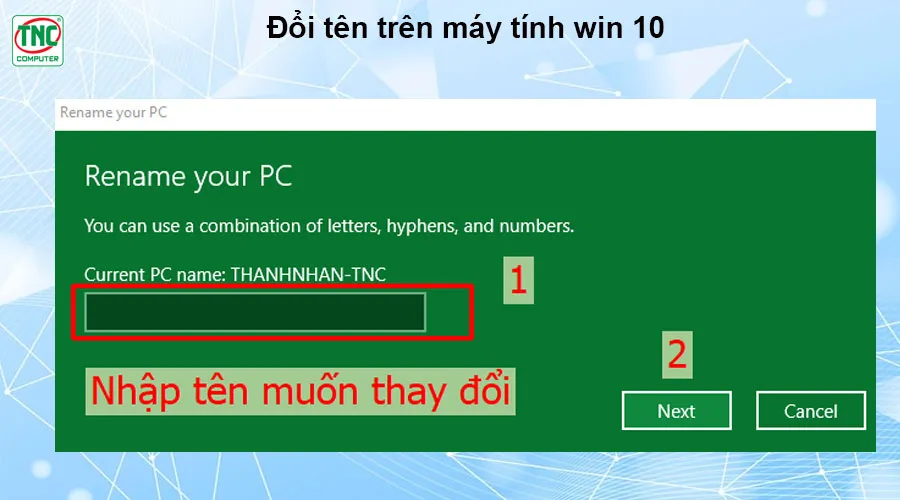
Bước 5: Nhấn Next, sau đó nhấn Restart now để khởi động lại máy tính và hoàn tất quá trình đổi tên.
Bước 1: Gõ Control Panel vào ô tìm kiếm và chọn Control Panel từ kết quả tìm kiếm
Bước 2: Trong cửa sổ Control Panel, chọn System and Security
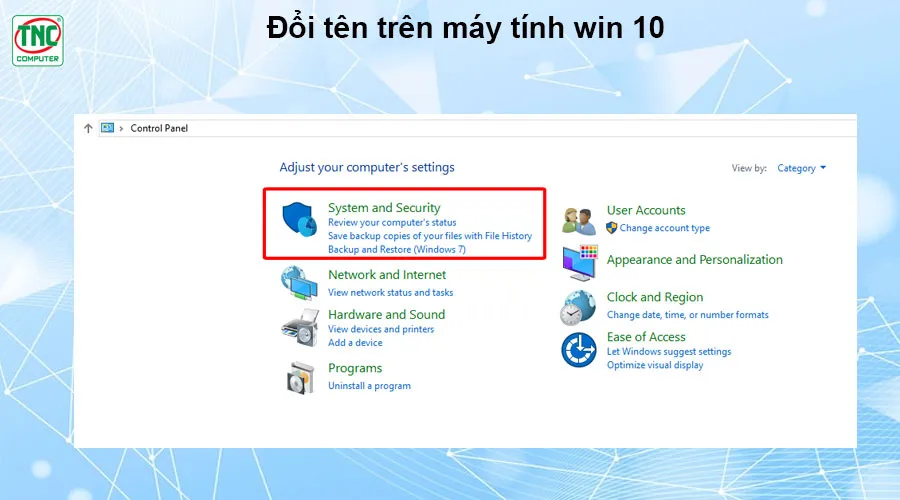
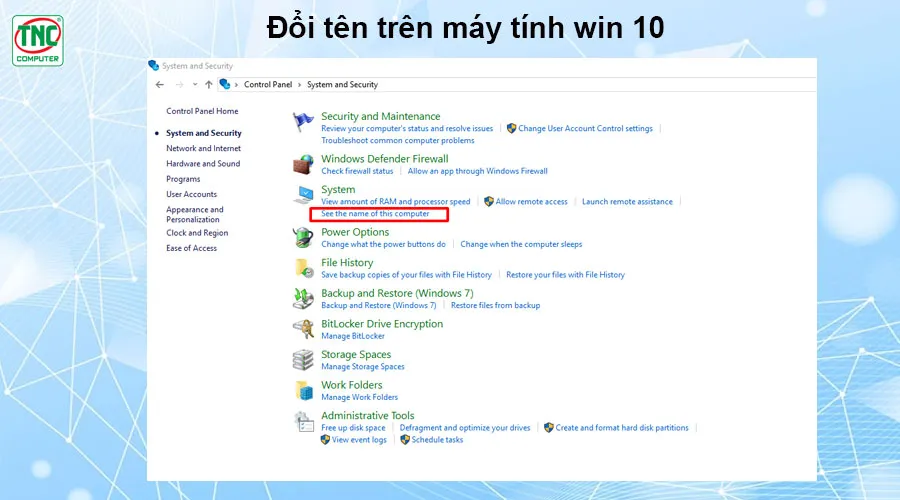
Bước 3: Trong mục System and Security, chọn System
Bước 4: Nhấn vào See the name of this computer
Bước 5: Trong hộp thoại System Properties, chọn tab Computer Name.
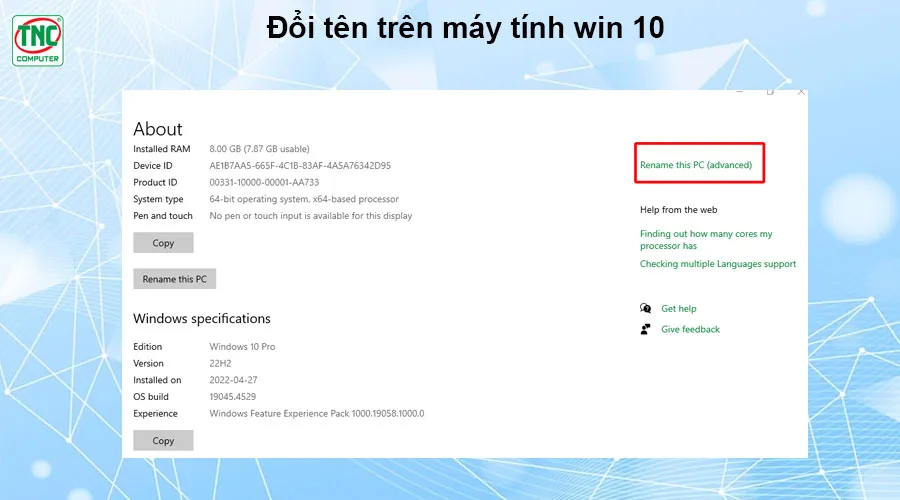
Bước 6: Nhấn vào Change….
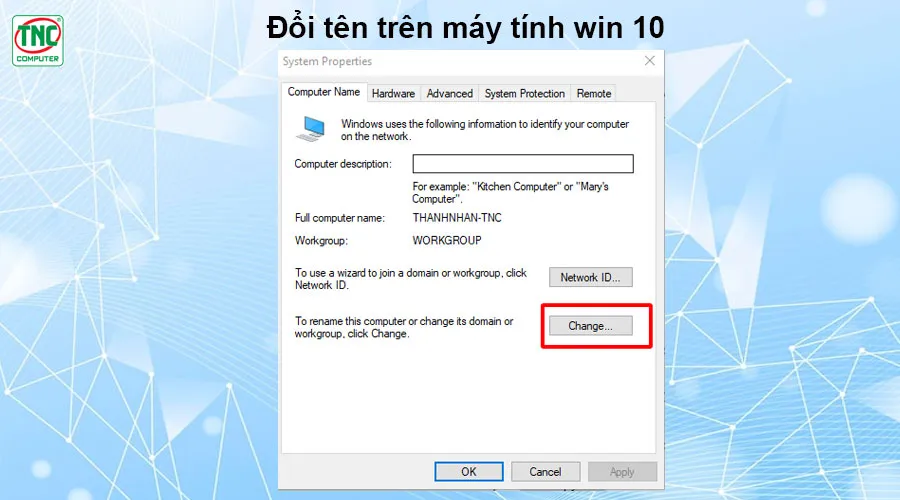
Bước 7: Nhập tên mới cho máy tính vào ô Computer name.
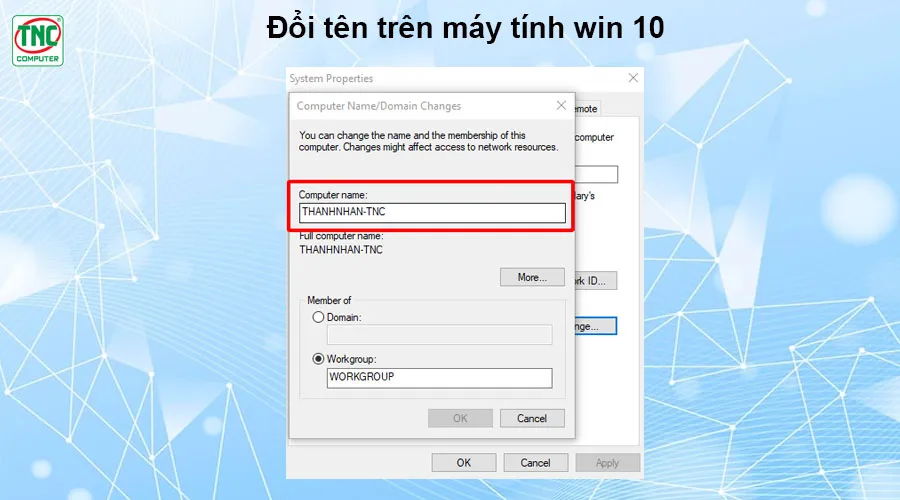
Bước 8: Nhấn OK, sau đó nhấn Restart now để khởi động lại máy tính và hoàn tất quá trình đổi tên máy tính.
Bước 1: Nhấn vào biểu tượng Windows ở góc trái dưới màn hình hoặc nhấn phím Windows trên bàn phím.
Bước 2: Gõ Command Prompt hoặc PowerShell vào ô tìm kiếm.
Bước 3: Chuột phải vào Command Prompt hoặc PowerShell từ kết quả tìm kiếm và chọn Run as administrator.
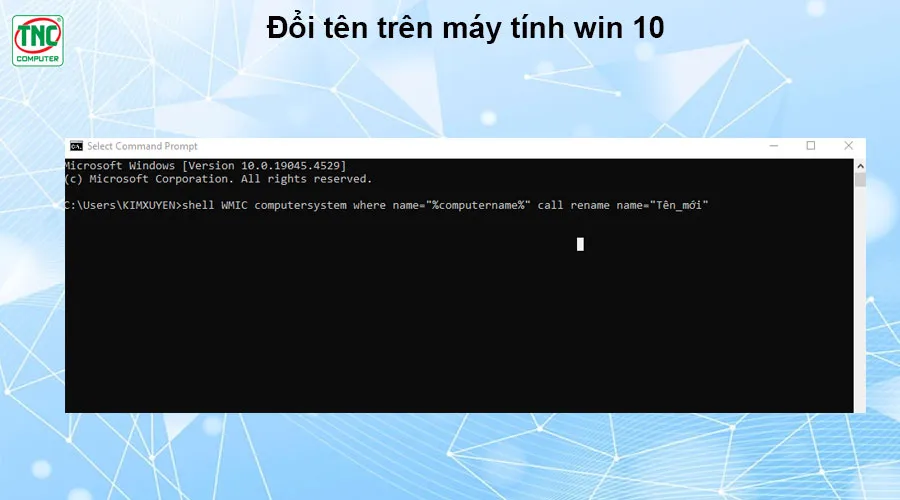
Bước 4: Trong Command Prompt hoặc PowerShell, nhập lệnh sau và nhấn Enter:
shell WMIC computersystem where name="%computername%" call rename name="Tên_mới"
Thay "Tên_mới" bằng tên bạn muốn đặt cho máy tính.
Bước 5: Khởi động lại máy tính để áp dụng tên mới.
Bước 1: Mở setting bằng cách gõ Settings vào thanh tìm kiếm.
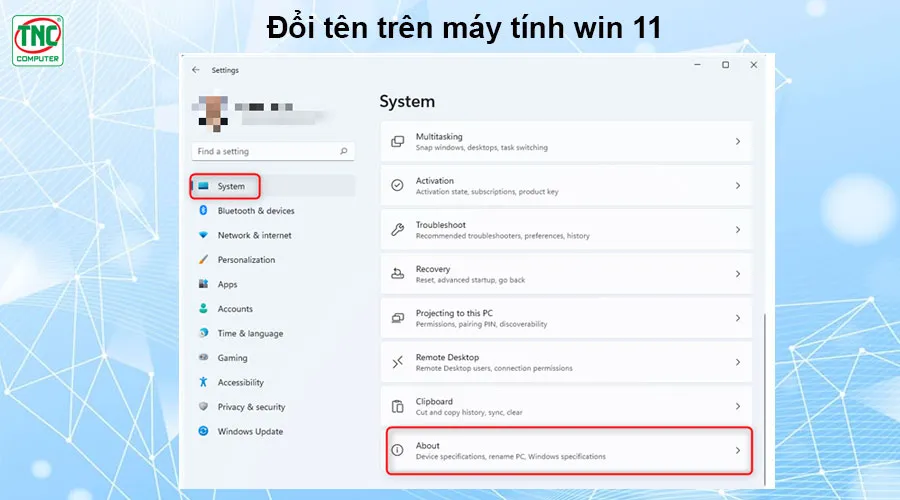
Bước 2: Trong cửa sổ Settings, chọn System từ danh sách bên trái.
Bước 3: Cuộn xuống và chọn About như hình
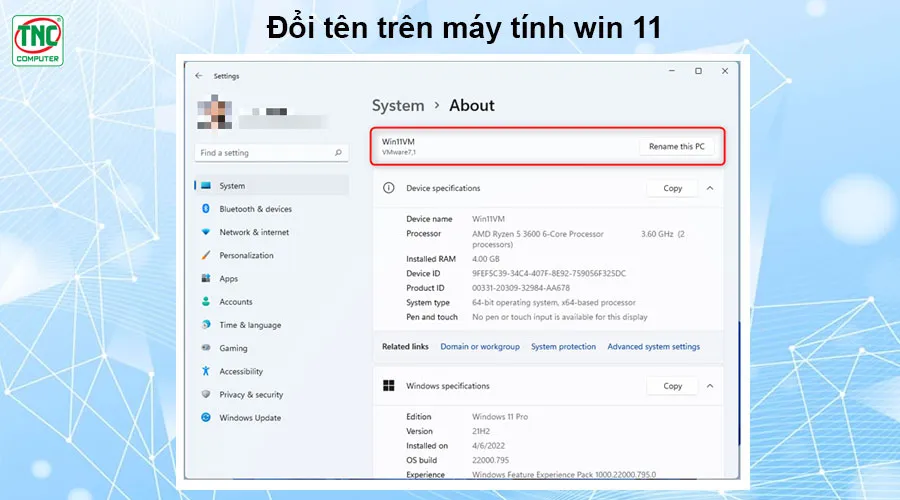
Bước 4: Trong mục Device specifications, nhấn vào nút Rename this PC.
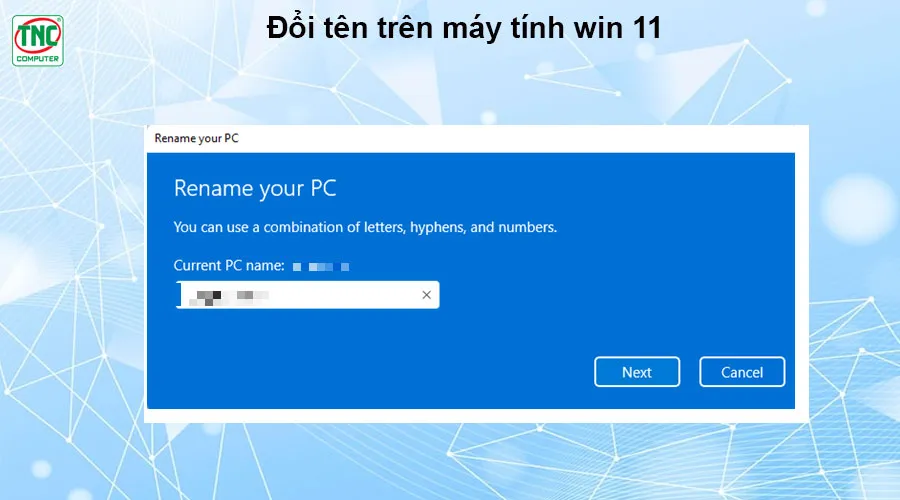
Bước 5: Nhập tên mới cho máy tính vào hộp thoại xuất hiện.
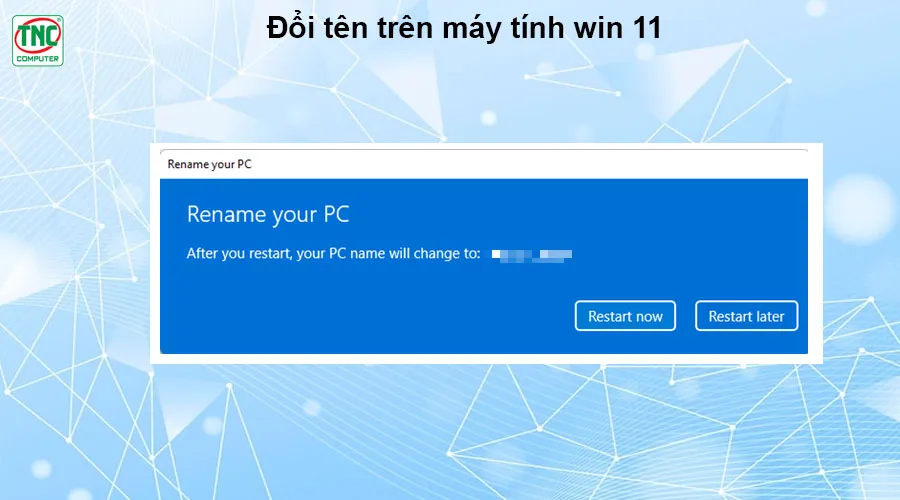
Bước 6: Nhấn Next, sau đó nhấn Restart now để khởi động lại máy tính và hoàn tất quá trình đổi tên.
Bước 1: Nhấn vào biểu tượng Windows trên thanh taskbar hoặc nhấn phím Windows trên bàn phím.
Bước 2: Gõ Command Prompt hoặc PowerShell vào ô tìm kiếm.
Bước 3: Chuột phải vào Command Prompt hoặc PowerShell từ kết quả tìm kiếm và chọn Run as administrator.
Đổi tên máy tính là một thao tác đơn giản và mang lại nhiều lợi ích. Người dùng nên cân nhắc các yếu tố trên để lựa chọn tên phù hợp và thực hiện đổi tên theo hướng dẫn để đảm bảo an toàn và hiệu quả.
>>> Xem thêm:
33,990,000đ (bao gồm VAT)
29,990,000đ (bao gồm VAT)
41,990,000đ (bao gồm VAT)
21,490,000đ (bao gồm VAT)